Editar, cambiar de PM y borrar un proyecto
Tres operaciones de gestión sobre un proyecto ya creado: editar sus datos (botón Editar de la cabecera), reasignar el PM propietario y borrarlo.
Editar y borrar son exclusivos del PM propietario del proyecto. Reasignar el PM es exclusivo del Team Leader del proyecto (ni el propio PM propietario ni un Director pueden). Ningún otro PM, aunque sea de la misma organización, puede tocar el proyecto.
Editar el proyecto
Pulsa Editar en la cabecera del proyecto (ver Resumen del proyecto). La pantalla Editar proyecto muestra el nombre del proyecto bajo el título y el mismo formulario del alta con algunos campos más.
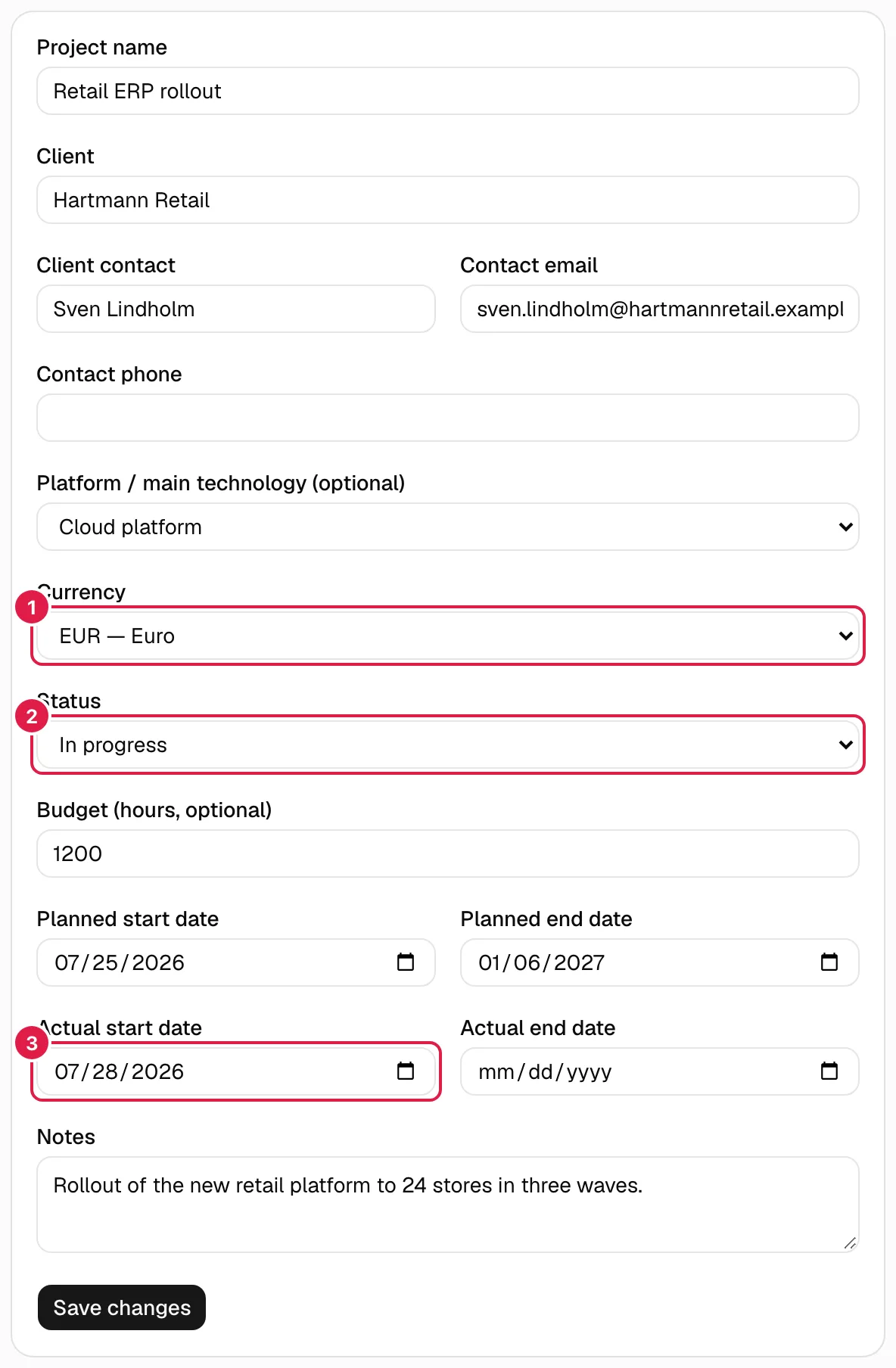
En la imagen: 1 divisa, 2 estado y 3 fecha de inicio real.
| Campo | Qué hace | Validación y notas |
|---|---|---|
| Nombre del proyecto | Renombra el proyecto. | Obligatorio: «El nombre del proyecto es obligatorio.». |
| Cliente | Cambia el nombre del cliente. | Obligatorio: «El cliente es obligatorio.». |
| Contacto del cliente, Email del contacto, Teléfono del contacto | Datos de referencia del cliente. | Vacíos se guardan como «sin dato». |
| Plataforma / tecnología principal (opcional) | Elige un valor del catálogo, o Sin especificar para quitarlo. | Solo valores de tu organización. |
| Divisa | Divisa del proyecto, con el formato «EUR — Euro». | Obligatoria: siempre hay una seleccionada. Cambiarla no convierte importes: solo cambia la moneda con la que se muestran los precios hora del equipo y los totales de gastos. |
| Estado | Planificado, En curso, Pausado o Cerrado. | Ver Estados. Es manual y no bloquea nada. |
| Presupuesto (horas, opcional) | Horas presupuestadas. | Vacío = «sin presupuesto», no 0 h. No admite negativos: «El presupuesto en horas debe ser un número igual o mayor que 0.». |
| Fecha inicio prevista / Fecha fin prevista | Fechas planificadas. | El inicio no puede ser posterior al fin: «La fecha de inicio prevista no puede ser posterior a la fecha de fin prevista.». |
| Fecha inicio real / Fecha fin real | Cuándo empezó y terminó de verdad. Solo existen al editar. | Misma regla: «La fecha de inicio real no puede ser posterior a la fecha de fin real.». |
| Notas | Texto libre. |
Al pulsar Guardar cambios vuelves al resumen del proyecto. Si algo no es válido, el mensaje aparece bajo el formulario y se conserva lo que habías escrito.
Lo que no se puede cambiar: el código del proyecto, la plantilla con la que se creó (las fases ya creadas son tuyas y se editan una a una, ver Fases y subfases) y el PM (solo por reasignación, ver abajo).
Reasignar el PM
Sirve para traspasar la propiedad del proyecto a otro PM de tu organización (por ejemplo cuando el PM original deja el proyecto). Solo lo hace el Team Leader del proyecto: la persona del equipo, activa, con el rol de equipo «Team Leader» (que se puede fijar al crear el proyecto o añadiendo a alguien al equipo). Su cuenta puede ser de Consultor/Programador; lo que cuenta es su rol de equipo.
- Abre el proyecto y pulsa Reasignar PM en la cabecera.
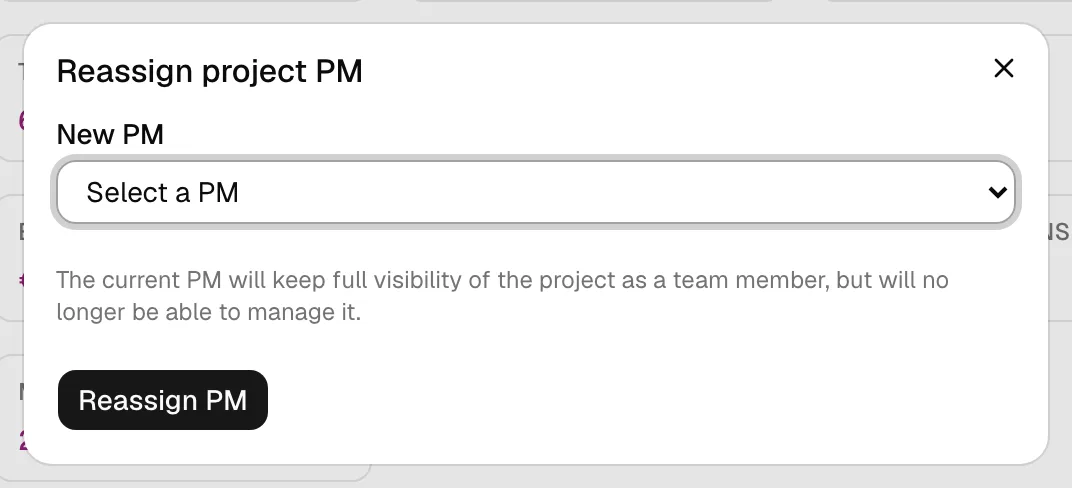
- En el diálogo Reasignar PM del proyecto, elige en Nuevo PM (Selecciona un PM) a la persona. La lista muestra «Nombre (email)» de los usuarios con cuenta PM de la organización, sin incluir al PM actual.
- Pulsa Reasignar PM.
Qué ocurre:
- El nuevo PM pasa a ser el propietario y puede gestionar el proyecto. Si tenía una fila de equipo en ese proyecto, se elimina (el PM propietario no figura en la tabla de Equipo).
- El PM saliente no pierde la visibilidad: se añade al equipo como miembro activo con el rol de equipo «PM» (si no estaba ya en el equipo), pero deja de poder gestionar el proyecto. Así lo indica el texto del diálogo: «El PM actual conservará visibilidad total del proyecto como miembro del equipo, pero dejará de poder gestionarlo.».
- El Team Leader sigue siendo Team Leader, salvo que él mismo sea el nuevo PM: entonces su fila de equipo se elimina y deja de ver el botón.
- Solo puede devolverle el proyecto al PM anterior quien sea ahora Team Leader.
Si no hay ningún otro PM, el diálogo dice «No hay ningún otro usuario con rol PM en tu organización al que reasignar este proyecto.». Otros mensajes posibles: «Selecciona un nuevo PM.», «Ese usuario ya es el PM de este proyecto.», «El usuario indicado no existe o no tiene rol PM en tu organización.» y «Solo el Team Leader del proyecto puede reasignar el PM.».
Borrar el proyecto
Pulsa Borrar proyecto en la cabecera. El navegador pide confirmación: «¿Seguro que quieres borrar este proyecto? Se borrarán también sus fases y tareas.». Al aceptar, el proyecto desaparece y vuelves a la lista de proyectos. No se puede deshacer.
Se borra definitivamente:
- Las fases y subfases, y todas las tareas, con sus asignaciones, dependencias, checklist e imputaciones de horas.
- Los estados de tarea del proyecto.
- Los riesgos, incidencias (con sus asignaciones y horas), solicitudes de cambio, gastos, contactos, comunicaciones, documentos, actas con sus acuerdos y las sugerencias e historial de avance del asistente.
- La pertenencia al equipo del proyecto (las filas de equipo, con sus precios hora).
No se borra: las personas (con o sin cuenta), los catálogos (plataformas, plantillas, divisas, roles de equipo) ni la plantilla con la que se creó. El código del proyecto no se vuelve a asignar a otro.
Si el borrado falla (por ejemplo, porque dejas de ser el PM propietario), verás el error en un aviso emergente y el proyecto sigue donde estaba.
Quién puede qué
| Acción | PM propietario | Team Leader del proyecto | Director u otro nivel 1-2 | Miembro «toda la organización» | Otro PM | Consultor/Programador |
|---|---|---|---|---|---|---|
| Ver el proyecto | Sí | Sí | Sí | Sí | No | No |
| Editar datos | Sí | No | No | No | No | No |
| Borrar | Sí | No | No | No | No | No |
| Reasignar PM | No | Sí | No | No | No | No |
Temas relacionados
Actualizado el 2026-10-08