Projekt bearbeiten, PM wechseln und Projekt löschen
Drei Verwaltungsvorgänge für ein bereits angelegtes Projekt: seine Daten bearbeiten (Schaltfläche Bearbeiten in der Kopfzeile), den verantwortlichen PM neu zuweisen und das Projekt löschen.
Bearbeiten und Löschen sind dem verantwortlichen PM des Projekts vorbehalten. Den PM neu zuweisen kann ausschließlich der Teamleiter des Projekts (weder der verantwortliche PM selbst noch ein Direktor). Kein anderer PM, auch nicht aus derselben Organisation, kann das Projekt anfassen.
Projekt bearbeiten
Klicken Sie in der Kopfzeile des Projekts auf Bearbeiten (siehe Projektübersicht). Die Ansicht Projekt bearbeiten zeigt unter dem Titel den Projektnamen und dasselbe Formular wie beim Anlegen, mit einigen zusätzlichen Feldern.
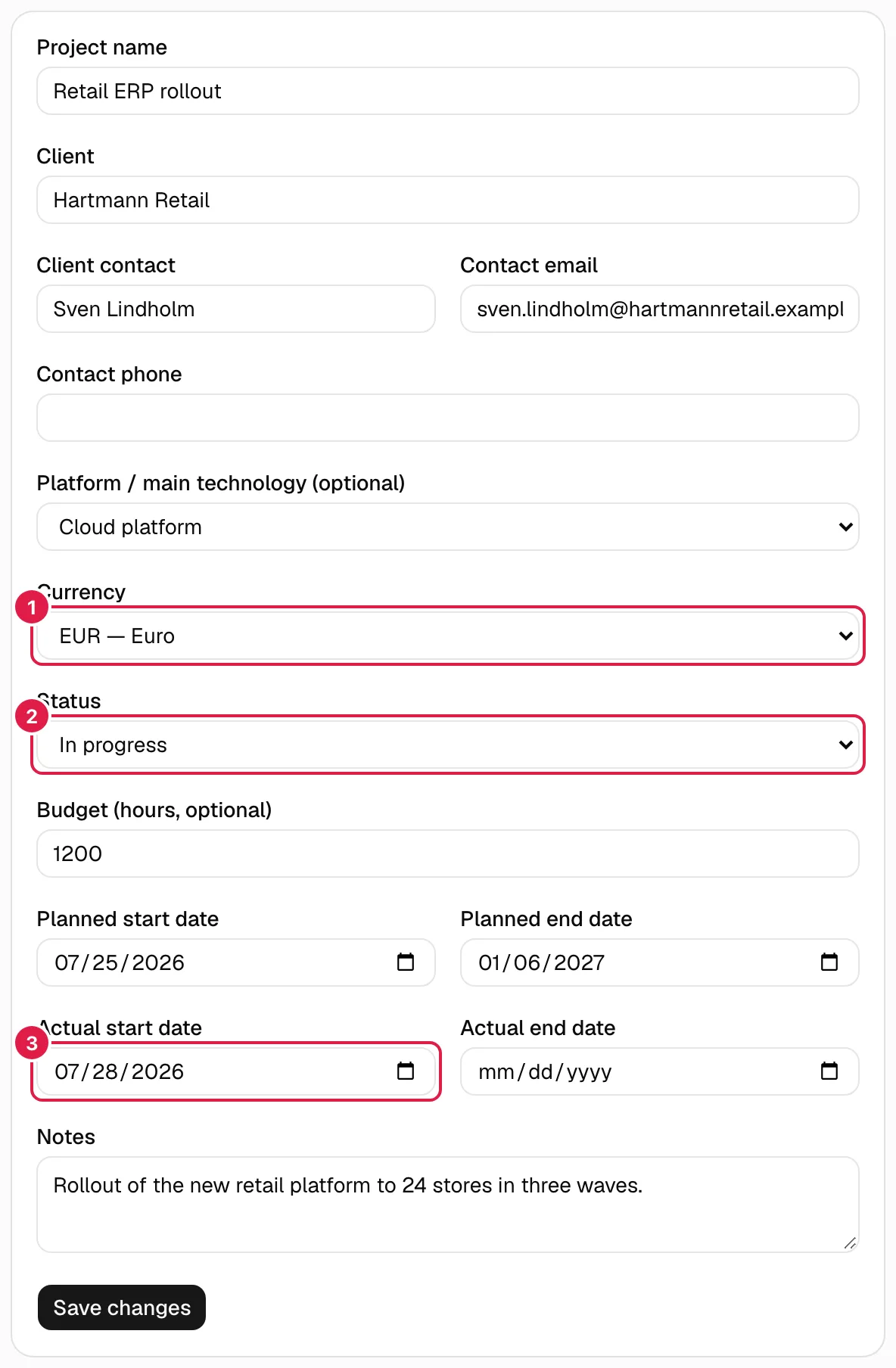
Im Bild: 1 Währung, 2 Status und 3 tatsächlicher Beginn.
| Feld | Was es bewirkt | Prüfung und Hinweise |
|---|---|---|
| Projektname | Benennt das Projekt um. | Pflicht: „Der Projektname ist erforderlich.“. |
| Kunde | Ändert den Namen des Kunden. | Pflicht: „Der Kunde ist erforderlich.“. |
| Ansprechpartner beim Kunden, E-Mail des Ansprechpartners, Telefon des Ansprechpartners | Referenzdaten des Kunden. | Leer werden sie als „Keine Daten“ gespeichert. |
| Plattform / Haupttechnologie (optional) | Wählt einen Wert aus dem Katalog oder Nicht angegeben, um ihn zu entfernen. | Nur Werte Ihrer Organisation. |
| Währung | Währung des Projekts im Format „EUR — Euro“. | Pflicht: Es ist immer eine ausgewählt. Der Wechsel rechnet keine Beträge um: Er ändert nur die Währung, in der die Stundensätze des Teams und die Ausgabensummen angezeigt werden. |
| Status | Geplant, In Bearbeitung, Pausiert oder Abgeschlossen. | Siehe Status. Er wird manuell gesetzt und blockiert nichts. |
| Budget (Stunden, optional) | Budgetierte Stunden. | Leer = „kein Budget“, nicht 0 h. Negative Werte sind nicht zulässig: „Das Stundenbudget muss eine Zahl größer oder gleich 0 sein.“. |
| Geplanter Beginn / Geplantes Ende | Geplante Termine. | Der Beginn darf nicht nach dem Ende liegen: „Der geplante Beginn darf nicht nach dem geplanten Ende liegen.“. |
| Tatsächlicher Beginn / Tatsächliches Ende | Wann das Projekt wirklich begonnen und geendet hat. Sie gibt es nur beim Bearbeiten. | Dieselbe Regel: „Der tatsächliche Beginn darf nicht nach dem tatsächlichen Ende liegen.“. |
| Notizen | Freitext. |
Mit Änderungen speichern kehren Sie zur Projektübersicht zurück. Ist etwas ungültig, erscheint die Meldung unter dem Formular, und Ihre Eingaben bleiben erhalten.
Was sich nicht ändern lässt: der Code des Projekts, die Vorlage, mit der es angelegt wurde (die bereits angelegten Phasen gehören Ihnen und werden einzeln bearbeitet, siehe Phasen und Unterphasen) und der PM (nur durch Neuzuweisung, siehe unten).
PM neu zuweisen
Damit übertragen Sie die Verantwortung für das Projekt auf einen anderen PM Ihrer Organisation (zum Beispiel, wenn der ursprüngliche PM das Projekt verlässt). Das kann nur der Teamleiter des Projekts: die aktive Person im Team mit der Teamrolle „Teamleiter“ (die sich beim Anlegen des Projekts oder beim Aufnehmen einer Person ins Team festlegen lässt). Ihr Konto kann ein Berater/Entwickler-Konto sein; entscheidend ist die Teamrolle.
- Öffnen Sie das Projekt und klicken Sie in der Kopfzeile auf PM neu zuweisen.
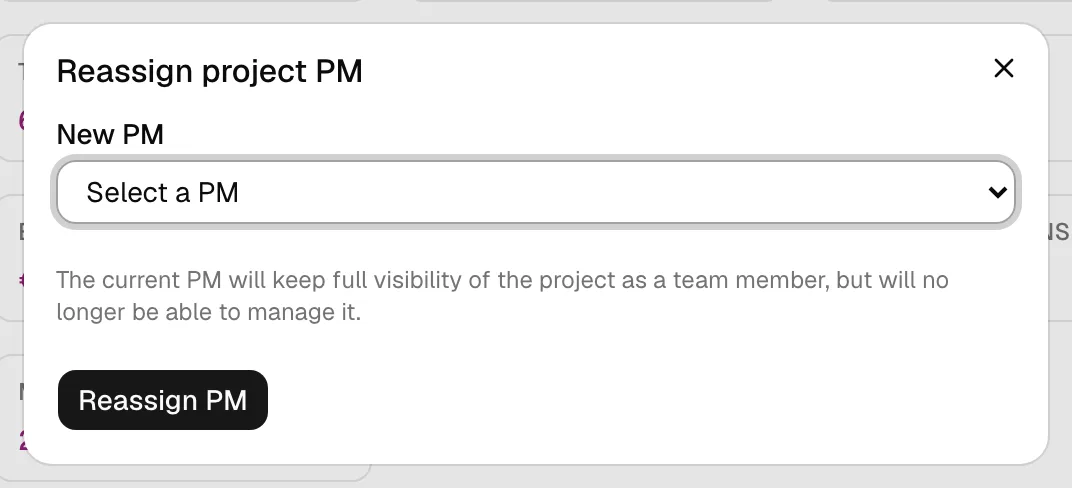
- Wählen Sie im Dialog PM des Projekts neu zuweisen unter Neuer PM (PM auswählen) die Person aus. Die Liste zeigt „Name (E-Mail)“ der Benutzer mit PM-Konto der Organisation, ohne den aktuellen PM.
- Klicken Sie auf PM neu zuweisen.
Was geschieht:
- Der neue PM wird zum Verantwortlichen und kann das Projekt verwalten. Hatte er in diesem Projekt eine Teamzeile, wird sie entfernt (der verantwortliche PM erscheint nicht in der Tabelle des Teams).
- Der bisherige PM verliert den Einblick nicht: Er wird als aktives Mitglied mit der Teamrolle „PM“ ins Team aufgenommen (sofern er nicht schon im Team war), kann das Projekt aber nicht mehr verwalten. So steht es im Dialogtext: „Der aktuelle PM behält als Teammitglied die volle Sicht auf das Projekt, kann es aber nicht mehr verwalten.“.
- Der Teamleiter bleibt Teamleiter, es sei denn, er wird selbst der neue PM: Dann wird seine Teamzeile entfernt, und er sieht die Schaltfläche nicht mehr.
- Das Projekt an den vorherigen PM zurückgeben kann nur, wer dann Teamleiter ist.
Gibt es keinen weiteren PM, sagt der Dialog „In Ihrer Organisation gibt es keinen anderen Benutzer mit der Rolle PM, dem dieses Projekt neu zugewiesen werden kann.“. Weitere mögliche Meldungen: „Wählen Sie einen neuen PM aus.“, „Dieser Benutzer ist bereits der PM dieses Projekts.“, „Der angegebene Benutzer existiert nicht oder hat in Ihrer Organisation nicht die Rolle PM.“ und „Nur der Team Leader des Projekts kann den PM neu zuweisen.“.
Projekt löschen
Klicken Sie in der Kopfzeile auf Projekt löschen. Der Browser fragt nach einer Bestätigung: „Möchten Sie dieses Projekt wirklich löschen? Seine Phasen und Aufgaben werden ebenfalls gelöscht.“. Wenn Sie zustimmen, verschwindet das Projekt, und Sie kehren zur Projektliste zurück. Das lässt sich nicht rückgängig machen.
Endgültig gelöscht werden:
- Die Phasen und Unterphasen sowie alle Aufgaben mit ihren Zuweisungen, Abhängigkeiten, Checklisten und Zeiteinträgen.
- Die Aufgabenstatus des Projekts.
- Die Risiken, Probleme (mit ihren Zuweisungen und Stunden), Änderungsanträge, Ausgaben, Kontakte, Kommunikation, Dokumente, Protokolle mit ihren Vereinbarungen sowie die Vorschläge und der Fortschrittsverlauf des Assistenten.
- Die Zugehörigkeit zum Team des Projekts (die Teamzeilen mit ihren Stundensätzen).
Nicht gelöscht werden: die Personen (mit oder ohne Konto), die Kataloge (Plattformen, Vorlagen, Währungen, Teamrollen) und die Vorlage, mit der das Projekt angelegt wurde. Der Code des Projekts wird nie an ein anderes vergeben.
Schlägt das Löschen fehl (zum Beispiel, weil Sie nicht mehr der verantwortliche PM sind), sehen Sie den Fehler in einem eingeblendeten Hinweis, und das Projekt bleibt bestehen.
Wer was darf
| Aktion | Verantwortlicher PM | Teamleiter des Projekts | Direktor oder andere Stufe 1-2 | Mitglied der „gesamten Organisation“ | Anderer PM | Berater/Entwickler |
|---|---|---|---|---|---|---|
| Das Projekt sehen | Ja | Ja | Ja | Ja | Nein | Nein |
| Daten bearbeiten | Ja | Nein | Nein | Nein | Nein | Nein |
| Löschen | Ja | Nein | Nein | Nein | Nein | Nein |
| PM neu zuweisen | Nein | Ja | Nein | Nein | Nein | Nein |
Verwandte Themen
Aktualisiert am 2026-10-08