Die Karte im Modal
Wenn Sie auf eine Karte in einem Kanban-Board klicken, öffnen sich die Details der Aufgabe oder des Problems in einem überlagernden Fenster (Modal); das Board bleibt dahinter genau so, wie Sie es verlassen haben: gleiche Filter, gleiche Position. Sie können bearbeiten, Zeit erfassen und zuweisen, ohne das Board zu verlassen.
Was Sie im Modal tun können, ist genau dasselbe wie auf der vollständigen Detailseite und hängt von Ihrer Rolle ab (siehe Was jede Rolle tun kann).
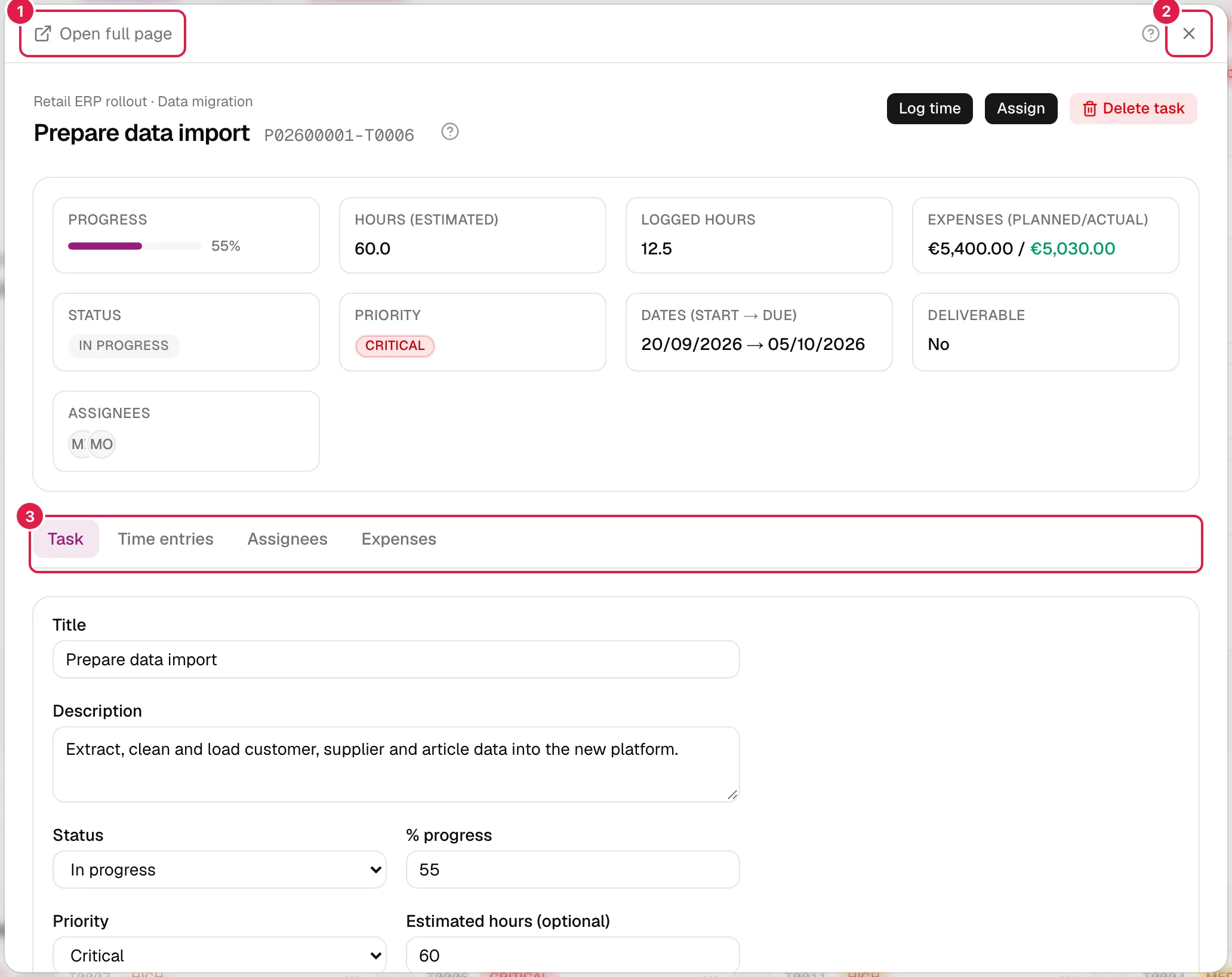
Wie es sich öffnet
- Ein Klick auf die Karte (auf den Titel oder irgendwo sonst) oder Öffnen im Menü ⋯ der Karte.
- Nur von einem Board aus. Links auf eine Aufgabe oder ein Problem aus einer Liste (Phasen, Abfragen, Meine Arbeit …) führen wie gewohnt zur vollständigen Seite.
- Die Browseradresse wechselt zu der der Detailansicht (
/tasks/…oder/incidents/…), sodass Sie sie kopieren, teilen oder neu laden können: Beim Neuladen erscheint die vollständige Seite, nicht das Modal.
Was es enthält
Oben stehen das Projekt und die Phase, der Titel mit seinem Code, die Aktionsschaltflächen (Zeit erfassen, Zuweisen und Aufgabe löschen / Problem löschen, je nach Ihrer Rolle) und eine Datenkarte: Fortschritt, geschätzte und erfasste Stunden, Ausgaben (sofern Sie sie sehen können), Status, Priorität, Termine, Liefergegenstand und Zuständige. Darunter folgen die Tabs:
| Aufgabe | Problem | Inhalt |
|---|---|---|
| Aufgabe | Problem | Das Formular mit den Feldern, der Checkliste und den Abhängigkeiten („Hängt ab von“) der Aufgabe; bzw. die Felder des Problems |
| Zeiteinträge | Zeiteinträge | Erfasste Stunden und Zeit erfassen (siehe Zeiteinträge) |
| Zugewiesen | Zugewiesen | Wer zugewiesen ist, mit Zuweisen und Entfernen für den PM als Eigentümer |
| Ausgaben | — | Ausgaben der Aufgabe. Erscheint nur, wenn Sie das gesamte Projekt sehen (PM als Eigentümer, Director/Team Leader oder Mitglied der „gesamten Organisation“); Probleme haben diesen Tab nicht |
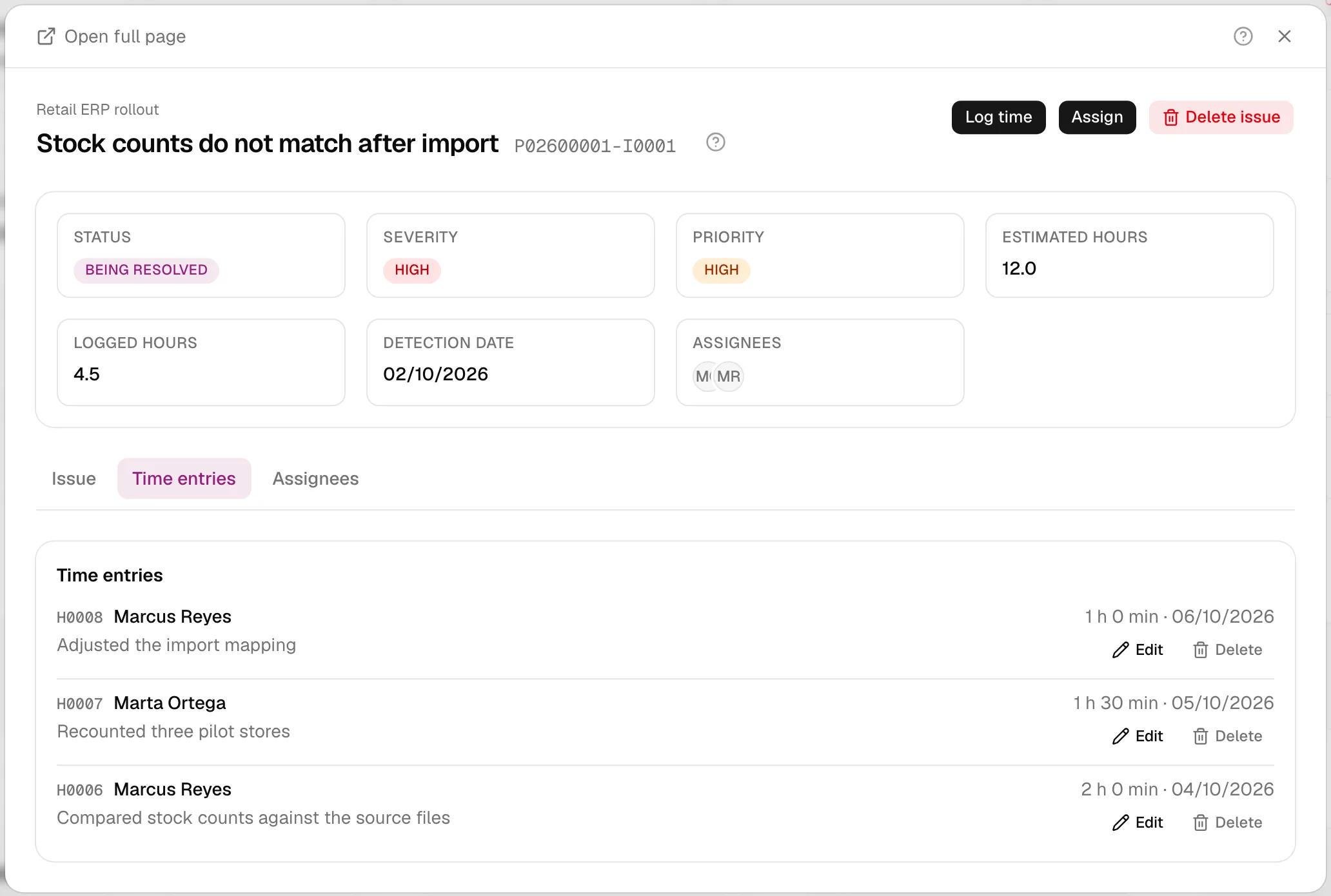
Die Tabs wechseln sofort, ohne Neuladen, und was Sie in einem Tab geschrieben haben, bleibt beim Wechsel zu einem anderen erhalten. Sie lassen sich mit den Pfeiltasten (links/rechts) sowie mit Pos1/Ende durchlaufen. Die Felder, Prüfungen und Meldungen sind die der vollständigen Seite; zu jedem davon siehe Aufgaben, Probleme und Zuständige, Abhängigkeiten, Checkliste und Liefergegenstände.
Bearbeiten und Zeit erfassen, ohne das Board zu verlassen
- Ändern Sie, was Sie brauchen, im Tab Aufgabe (bzw. Problem) und klicken Sie auf Änderungen speichern: Es erscheint „Gespeichert.“. Wenn Sie die Änderung nach dem Schließen nicht auf der Karte sehen, laden Sie die Seite neu.
- Zeit erfassen öffnet einen eigenen Dialog („Gearbeitete Stunden erfassen“) über dem Modal. Seine Felder verwalten sich selbst: Sie zählen nicht als nicht gespeicherte Änderungen des Modals.
Wie es sich schließt
Alle Arten des Schließens entsprechen einem Schritt zurück im Verlauf: Das Modal verschwindet, das Board bleibt, wie es war, und der Fokus kehrt zur Karte zurück, von der aus Sie es geöffnet haben.
| Möglichkeit | Hinweise |
|---|---|
| Schaltfläche Schließen (X) | Oben rechts |
| Taste Esc | |
| Klick außerhalb des Modals | |
| Schaltfläche Zurück des Browsers | Siehe den Hinweis unten |
Warnung vor nicht gespeicherten Änderungen. Wenn Sie ein Feld eines Formulars geändert und nicht gespeichert haben, fragt der Browser beim Schließen mit X, Esc oder per Klick nach außen: „Es gibt nicht gespeicherte Änderungen. Schließen und verwerfen?“. Wenn Sie abbrechen, bleibt das Modal mit Ihren Eingaben geöffnet.
Mit der Schaltfläche Zurück des Browsers hat es einen Kniff auf sich: Sobald Sie das erste Feld ändern, fügt PjMan dem Verlauf einen zusätzlichen Eintrag mit derselben Adresse hinzu (eine „Wache“). So bleibt das Modal beim Klick auf „Zurück“ noch einen Augenblick bestehen und kann Ihnen die Frage stellen. Wenn Sie abbrechen, wird die Wache erneut hinzugefügt; wenn Sie bestätigen, geht es weiter zurück und das Modal schließt sich. Praktische Folge: Nach dem Bearbeiten hat der Verlauf einen Eintrag mehr, und wenn Sie mit dem X schließen, geht es auch über ihn zurück. Wenn Sie bereits gespeichert haben, schließt „Zurück“ ohne Rückfrage.
Als Seite öffnen und zum Ausgangspunkt zurückkehren
- Vollständige Seite öffnen (oben links) lädt dieselbe Aufgabe oder dasselbe Problem als normale Seite, gegebenenfalls mit ihrem Tab Ausgaben.
- Auf der vollständigen Seite führt der Pfeil Zurück Sie zu dem Bildschirm, von dem Sie kamen: dem Board mit seinen Filtern, Meine Arbeit, Abfragen, Phasen, Probleme … PjMan merkt sich den zuletzt besuchten Bildschirm, der weder die Detailansicht selbst noch ihre Tabs ist (der Wechsel von „Aufgabe“ zu „Zeiteinträge“ ändert den Ausgangspunkt nicht). Das wird in der Sitzung des Browser-Tabs gespeichert: Neuladen verliert es nicht, das direkte Öffnen des Links in einem neuen Tab aber schon; dann führt der Pfeil zum Projekt.
Auf dem Smartphone
Auf kleinen Bildschirmen nimmt das Modal den gesamten Bildschirm ein, mit größeren Schließen-Schaltflächen, und der Inhalt scrollt darin. Die Tabs lassen sich horizontal verschieben.
Barrierefreiheit
Das Modal wird als „Aufgabendetails“ oder „Problemdetails“ angekündigt, hält den Fokus gefangen, solange es geöffnet ist, und gibt ihn beim Schließen an die Karte zurück. Die Tabs folgen dem barrierefreien Tab-Muster (Tab-Liste, zugehöriges Panel).
Der Assistent bei geöffnetem Modal
Wenn Sie das Assistenten-Panel rechts angedockt haben, koexistiert es mit dem Modal: Solange es geöffnet ist, hält das Modal den Fokus nicht mehr fest, damit Sie im Panel schreiben können, und ein Klick im Panel oder seine Nutzung schließt das Modal nicht. Das Panel wird über dem Modal dargestellt. Esc schließt das Modal dagegen schon. Der Assistent erhält die geöffnete Aufgabe oder das geöffnete Problem als Kontext.
Was jede Rolle tun kann
| PM (Eigentümer) | Director / Team Leader / Mitglied der „gesamten Organisation“ | Zugewiesener Berater/Entwickler | |
|---|---|---|---|
| Die Karte öffnen | Ja | Ja (wenn er sie im Board sieht) | Ja (in Meine Arbeit) |
| Alle Felder der Aufgabe bearbeiten | Ja | Nein | Nur Status, Fortschritt in % und „Abgeschlossen“ |
| Ein Problem bearbeiten | Ja | Nein (sieht die Felder schreibgeschützt) | Nein (schreibgeschützt) |
| Zeit erfassen | Ja, auch im Namen anderer Personen | Nur wenn zugewiesen | Ja, bei seinen Aufgaben |
| Zuweisen / entfernen / löschen | Ja | Nein | Nein |
| Tab Ausgaben | Ja | Ja | Nein |
Verwandte Themen
Aktualisiert am 2026-10-08