Teamrollen
Eine Teamrolle beschreibt die Funktion einer Person in einem Projekt (Direktor, Teamleiter, Berater …) und trägt eine Stufe, die bestimmt, wie viel sie von diesem Projekt sieht. Diese Ansicht ist der Katalog der Rollen Ihrer Organisation. Die Rollen wählen Sie später beim Hinzufügen von Personen zu einem Projekt (siehe Projektteam) oder zur Organisation (siehe Organisationsmitglieder).
Sie erreichen die Ansicht über Einstellungen → Stammdaten, auf der Karte Teamrollen, mit der Schaltfläche Bearbeiten.
Nur ein PM-Konto kann den Katalog ansehen und ändern. Andere Konten, die die Adresse von Hand aufrufen, sehen die Ansicht nicht (die Anfrage wird auf dem Server abgelehnt).
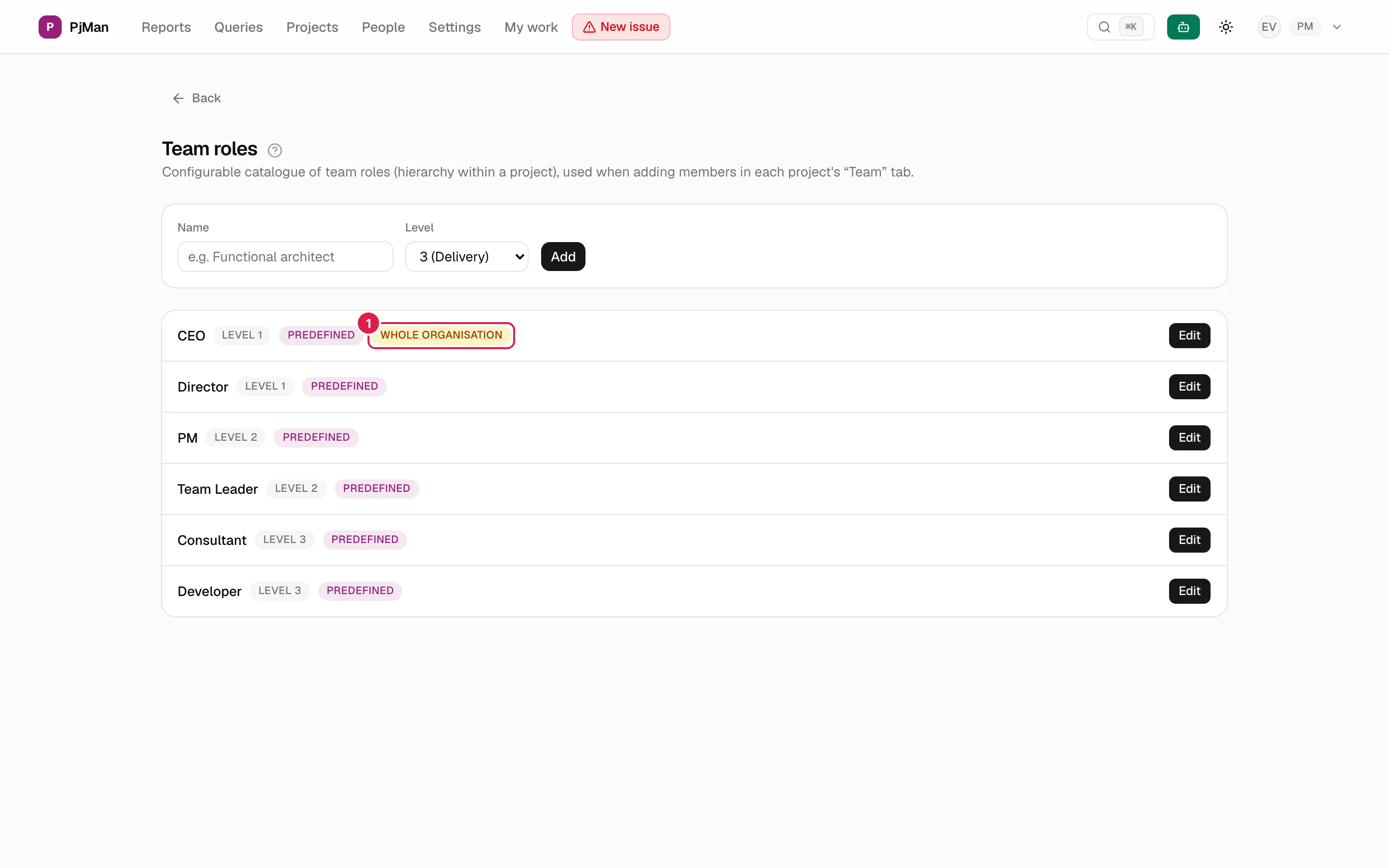
In jeder Zeile sehen Sie den Namen, das Label Stufe N, Vordefiniert, wenn es eine Standardrolle ist, und in Markierung 1 Gesamte Organisation, wenn die Rolle auf Organisationsebene vergeben werden kann.
Die vordefinierten Rollen
Jede neue Organisation enthält sechs Standardrollen, die mit dem Label Vordefiniert gekennzeichnet sind:
| Rolle | Stufe | Anmerkungen |
|---|---|---|
| Direktor | 1 (Leitung) | |
| Teamleiter | 2 (Führung) | Die einzige Rolle, die den PM des Projekts neu zuweisen kann (siehe Rollen und Zugriff). |
| PM | 2 (Führung) | Diese Rolle erhält ein ausscheidender PM, wenn das Projekt neu zugewiesen wird. |
| Berater | 3 (Umsetzung) | |
| Entwickler | 3 (Umsetzung) | |
| CEO | 1 (Leitung) | Trägt das Label Gesamte Organisation: Es ist die einzige Rolle, die auf Organisationsebene vergeben werden kann. |
Die Standardnamen werden in der Sprache Ihrer Oberfläche angezeigt (zum Beispiel „Consultor“ auf Spanisch und „Berater“ auf Deutsch). Vordefinierte Rollen lassen sich nicht löschen, und ihr Name und ihre Stufe lassen sich nicht ändern: Davon hängt ab, wie die Berechtigungen berechnet werden.
Was jede Stufe bedeutet
| Stufe | Text in der Liste | Wirkung |
|---|---|---|
| 1 | 1 (Leitung) | Sieht das gesamte Projekt, nur lesend. |
| 2 | 2 (Führung) | Wie Stufe 1. |
| 3 | 3 (Umsetzung) | Sieht das Projekt nicht: nur die ihr zugewiesenen Aufgaben und Probleme. |
Die Stufen 1 und 2 gewähren dieselbe Sichtbarkeit; der Unterschied ist organisatorisch (und darin begründet, dass der „Teamleiter“ zusätzlich den PM neu zuweisen darf). Details unter Rollen und Zugriff.
Eine eigene Rolle anlegen
- Geben Sie auf der oberen Karte den Namen ein (zum Beispiel „Facharchitekt“).
- Wählen Sie die Stufe: 1 (Leitung), 2 (Führung) oder 3 (Umsetzung). Voreingestellt ist 3 (Umsetzung), die restriktivste.
- Klicken Sie auf Hinzufügen.

Prüfungen:
| Fall | Meldung |
|---|---|
| Leerer Name | „Der Name der Teamrolle ist erforderlich.“ |
| Stufe ungleich 1, 2 oder 3 | „Die Stufe muss 1, 2 oder 3 sein.“ |
| Eine Rolle mit diesem Namen existiert bereits | „Es gibt bereits eine Teamrolle namens „…“.“ |
Beim Namensvergleich werden Groß- und Kleinschreibung sowie überzählige Leerzeichen ignoriert, und auch die übersetzten Namen der Standardrollen werden berücksichtigt: Sie können „consultor“ nicht anlegen, wenn es bereits „Berater“ gibt.
Eine Rolle bearbeiten
Klicken Sie in der Zeile auf Bearbeiten. Im Dialog Teamrolle bearbeiten können Sie den Namen und die Stufe ändern; gespeichert wird mit Änderungen speichern.
- Bei einer vordefinierten Rolle sind beide Felder deaktiviert, und ein Text erklärt den Grund: „Vordefinierte Rollen haben einen festen Namen und eine feste Stufe.“. Speichern, ohne etwas zu ändern, bewirkt nichts.
- Bei einer eigenen Rolle gilt die Änderung der Stufe sofort für alle Personen, die sie bereits in einem Projekt haben: Setzen Sie eine Rolle von 3 auf 2, sehen diese Personen ihre Projekte künftig vollständig.
- Ändern Sie den Namen in einen bereits vorhandenen, erscheint derselbe Hinweis auf ein Duplikat.
Eine Rolle löschen
Die Schaltfläche Löschen erscheint nur bei eigenen Rollen. Sie verlangt eine Bestätigung („Die Teamrolle „…“ löschen?“). Wird die Rolle in einem Projektteam verwendet, wird das Löschen mit „Löschen nicht möglich: Projektmitglieder verwenden diese Teamrolle.“ abgelehnt: Ändern Sie zuvor die Rolle dieser Personen im Reiter Team des Projekts.
Wer darf was
| Aktion | PM | Berater/Entwickler | Mitglied „Gesamte Organisation“ ohne PM-Konto |
|---|---|---|---|
| Katalog ansehen | Ja | Nein | Nein |
| Eigene Rollen anlegen, bearbeiten und löschen | Ja | Nein | Nein |
| Eine vordefinierte Rolle ändern oder löschen | Nein (niemand) | Nein | Nein |
Verwandte Themen
Aktualisiert am 2026-10-08