Sprache, Design, Zeitzone und Passwort
Diese vier persönlichen Einstellungen befinden sich nicht alle an derselben Stelle. Der Reiter Präferenzen der Einstellungen enthält die Sprache und die Einführungstour; das Design ändern Sie in der Kopfzeile, die Zeitzone steht im Reiter Assistent, und das Passwort lässt sich nur über den Wiederherstellungslink ändern.
Jede Person mit Konto kann ihre eigene Sprache und ihr eigenes Design ändern. Die Tour und die Zeitzone setzen den Zugriff auf den Assistenten voraus (PM und Berater/Entwickler).
| Einstellung | Wo | Gespeichert | Wer |
|---|---|---|---|
| Sprache | Einstellungen → Präferenzen | In Ihrem Konto | Alle |
| Einführungstour | Einstellungen → Präferenzen | In Ihrem Konto | PM und Berater/Entwickler |
| Design (hell, dunkel, System) | Schaltfläche „Design ändern“ in der Kopfzeile | In Ihrem Browser | Alle |
| Zeitzone | Einstellungen → Assistent | In Ihrem Konto | PM und Berater/Entwickler |
| Passwort | „Passwort vergessen?“ | In Ihrem Konto | Alle |
Sprache
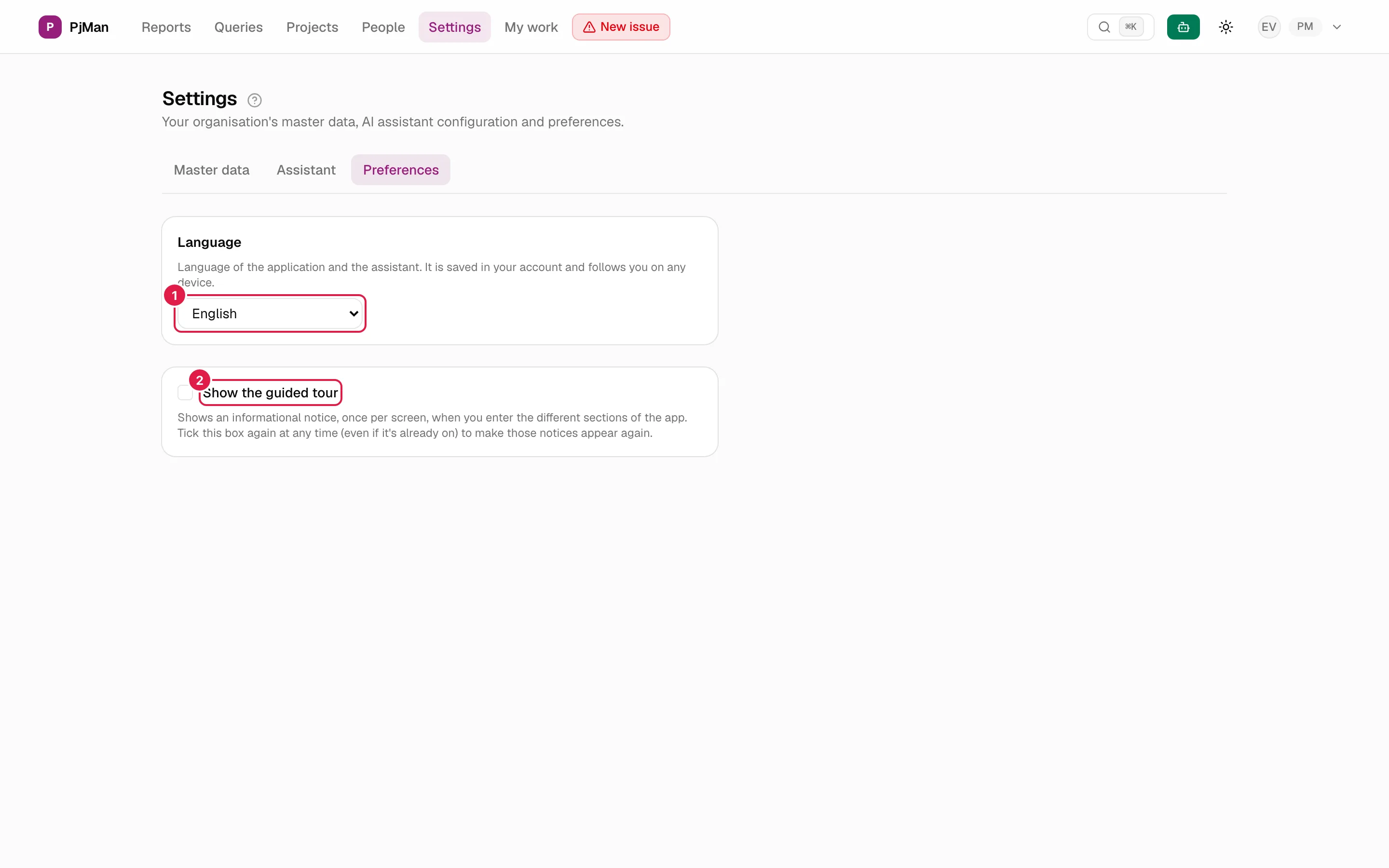
Unter Einstellungen → Präferenzen erklärt die Karte Sprache: „Sprache der Anwendung und des Assistenten. Sie wird in Ihrem Konto gespeichert und gilt auf jedem Gerät.“. Wählen Sie zwischen Español, English, Deutsch und Français (jede Sprache erscheint unter ihrem eigenen Namen).
- Es gibt keine Schaltfläche zum Speichern: Die Änderung gilt, sobald Sie die Option wählen. Der Hinweis „Sprache aktualisiert.“ erscheint bereits in der neuen Sprache.
- Sie ändert die gesamte Anwendung (Menüs, Formulare, Meldungen, die werkseitigen Werte der Kataloge) und auch die Sprache des Assistenten.
- Sie wird auch für den öffentlichen Teil gemerkt: Nach dem Abmelden erscheint die Anmeldeseite in Ihrer Sprache.
- Ihre anfängliche Sprache ist die der Seite, von der aus Sie sich registriert oder die Einladung angenommen haben (siehe Registrierung und erste Anmeldung).
- Sie gilt pro Person, nicht pro Organisation: Ihre Kolleginnen und Kollegen können eine andere Sprache verwenden. Die Texte, die jede Person schreibt (Titel, Beschreibungen), werden nicht übersetzt.
Helles oder dunkles Design
In der Kopfzeile befindet sich eine Schaltfläche mit einem Sonnen-, Mond- oder Monitor-Symbol (Beschreibung „Design ändern“). Beim Anklicken wählen Sie Hell, Dunkel oder System (folgt dem Modus Ihres Geräts). Der Punkt neben der Option kennzeichnet die aktive.
Das Design wird im Browser gespeichert, nicht in Ihrem Konto: Melden Sie sich von einem anderen Browser oder Rechner an, wählen Sie es erneut. Haben Sie es nie gewählt, startet die Anwendung im dunklen Design.
Zeitzone
Sie wird unter Einstellungen → Assistent festgelegt (siehe Eigener Anthropic-Schlüssel), nicht unter Präferenzen. Es ist eine Liste mit Suchfeld („Zeitzone suchen...“). Sie zeigt „Zeitzone: …“ und, solange Sie keine gewählt haben, „(Standardwert – stellen Sie Ihre ein, falls abweichend)“.
Sie legt fest, was „Ihr Tag“ ist: Der Assistent nutzt sie für die tägliche Analyse um 06
Uhr und die Anwendung für das Jahr im Code eines neuen Projekts. Wer keinen Zugriff auf den Assistenten hat, hat diese Einstellung nicht.Einführungstour
Das Kästchen Einführungstour anzeigen schaltet die Hinweise ein oder aus, die jede Ansicht erklären. Es erscheint nur für PM und Berater/Entwickler. Alle Details unter Einführungstour.
Passwort
In der Anwendung gibt es keine Ansicht, um das Passwort zu ändern. So ändern Sie es:
- Melden Sie sich ab (Kontomenü → Abmelden).
- Klicken Sie auf der Anmeldeseite auf Passwort vergessen? und geben Sie Ihre E-Mail-Adresse ein.
- Öffnen Sie den Link in der E-Mail und wählen Sie das neue Passwort.
Der vollständige Ablauf mit seinen Fehlermeldungen steht unter Registrierung und erste Anmeldung.
Verwandte Themen
Aktualisiert am 2026-10-08