Zeiteinträge
Ein Zeiteintrag ist ein Arbeitsnachweis: Wer hat gearbeitet, wie lange, an welchem Tag und woran. Jedes Mal, wenn jemand arbeitet, wird ein Eintrag hinzugefügt; eine Gesamtsumme wird nie überschrieben. Die erfassten Stunden einer Aufgabe, einer Phase oder des Projekts sind immer die Summe ihrer Zeiteinträge und werden mit den geschätzten Stunden verglichen, um die Abweichung zu zeigen.
Der verantwortliche PM erfasst Zeit für sich und für alle im Team. Ein Berater erfasst nur bei dem, was ihm zugewiesen ist, und nur für sich selbst. Die globale Stundenabfrage ist PMs und Mitgliedern der gesamten Organisation vorbehalten.
Stunden lassen sich bei Aufgaben und bei Problemen erfassen; die Regeln sind identisch (mit „dem Problem zugewiesen“ statt „der Aufgabe zugewiesen“).
Stunden erfassen
- Klicken Sie in der Ansicht der Aufgabe (oder des Problems) auf Zeit erfassen. Die Schaltfläche ist auf allen Reitern verfügbar.
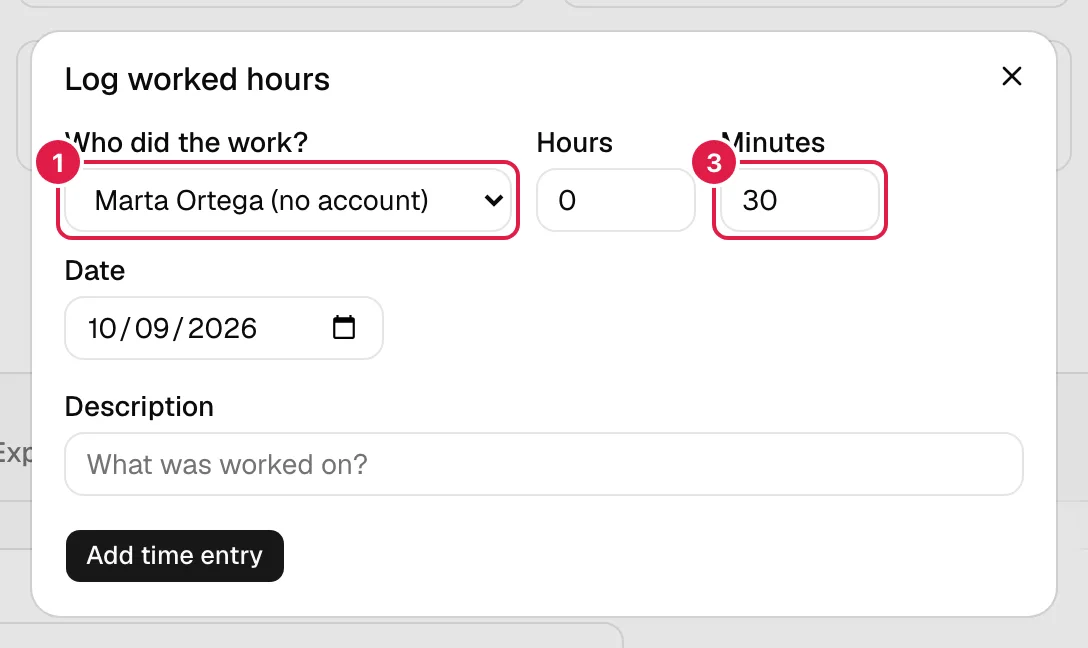
- Füllen Sie im Dialog Gearbeitete Stunden erfassen die Felder aus und klicken Sie auf Zeiteintrag hinzufügen.
| Feld | Bedeutung und Prüfung |
|---|---|
| Wer hat die Arbeit erledigt? | Nur der verantwortliche PM sieht es. Standardmäßig Ich selbst. Siehe Zeit im Namen einer anderen Person erfassen. |
| Stunden | Ganze Zahl ≥ 0. Ist sie nicht ganzzahlig: „Die Stunden müssen eine ganze Zahl größer oder gleich 0 sein.“ |
| Minuten | Ganze Zahl von 0 bis 59: „Die Minuten müssen eine ganze Zahl zwischen 0 und 59 sein.“ Für anderthalb Stunden: 1 Stunde und 30 Minuten. |
| Datum | Pflicht („Das Datum ist erforderlich.“), standardmäßig heute. Es kann ein vergangener Tag sein; es gibt keine Obergrenze für die Stunden pro Tag. |
| Beschreibung | Pflicht („Die Beschreibung ist erforderlich.“). Platzhalter: „Woran wurde gearbeitet?“. |
Stehen Stunden und Minuten gleichzeitig auf 0: „Ein Eintrag mit 0 Stunden und 0 Minuten kann nicht erfasst werden.“ Jeder Zeiteintrag erhält einen eigenen Code (H0001 …), mit dem Sie ihn finden oder im Assistenten nennen können (Kurzcodes).
Wer wo Zeit erfassen darf
- Verantwortlicher PM des Projekts: bei jeder Aufgabe und jedem Problem seines Projekts, zugewiesen oder nicht.
- Berater/Entwickler: nur bei Aufgaben und Problemen, denen er zugewiesen ist, und nur für sich selbst. Ist er es nicht: „Sie können nur dort Stunden erfassen, wo Sie zugewiesen sind.“
- Ein Direktor oder Teamleiter, der nicht der Verantwortliche ist, erfasst keine Zeit, es sei denn, er ist zugewiesen: Die erweiterte Sicht seiner Rolle ist nur lesend.
Zeit im Namen einer anderen Person erfassen
Nur der verantwortliche PM des Projekts.
Unter Wer hat die Arbeit erledigt? erscheinen Sie und das aktive Team des Projekts, mit oder ohne Konto (Personen ohne Konto mit „(kein Konto)“). Die Zuweisung zur Aufgabe ist nicht nötig, wohl aber die Zugehörigkeit zum Projektteam (Projektteam). Der Zeiteintrag speichert, wessen Stunden es sind und wer sie erfasst hat (Sie): In den Tabellen unter Abfragen erscheint das als „Erfasst von …“. Eine Person ohne Konto kann nie selbst Zeit erfassen; das übernimmt immer der PM. Versucht es jemand ohne Berechtigung: „Nur der verantwortliche PM kann Stunden im Namen einer anderen Person erfassen.“
Die Stunden einer Aufgabe ansehen
Der Reiter Zeiteinträge der Aufgabe (Zeiteinträge) listet, vom neuesten zum ältesten: Code, Person (wessen Stunden es sind), Dauer („2 h 30 min“), Datum und Beschreibung. Ist er leer: „Für diese Aufgabe wurden noch keine Stunden erfasst.“
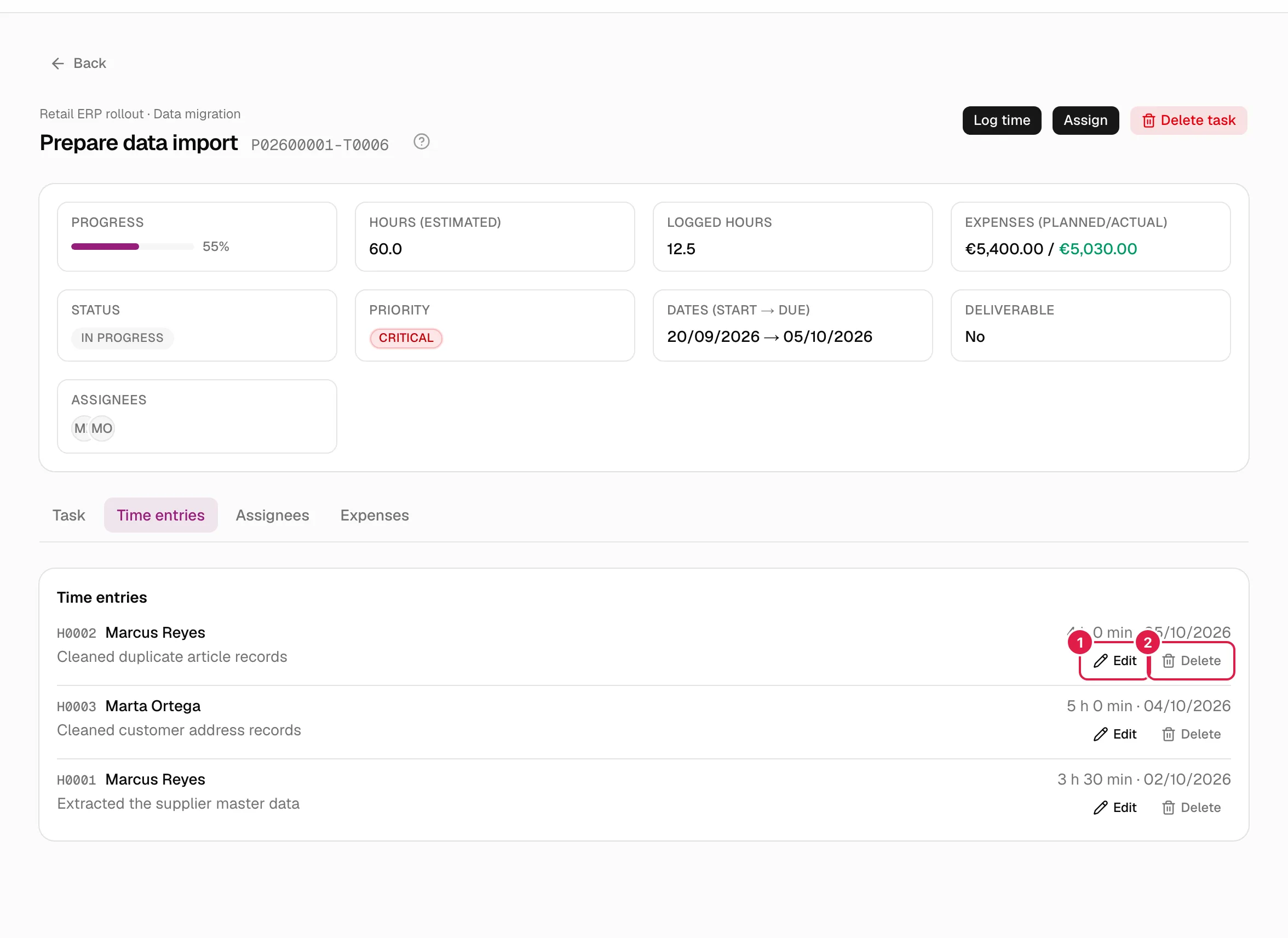
Die Liste der Aufgabe kennzeichnet weder „(kein Konto)“ noch, wer die jeweilige Zeile erfasst hat; dieses Detail erscheint in den Tabellen unter Meine Arbeit und Abfragen.
Zeiteintrag bearbeiten und löschen
Das kann die Person, die den Eintrag erfasst hat, und der verantwortliche PM des Projekts seiner Aufgabe oder seines Problems.
Neben der Zeile stehen (nur wenn Sie dürfen) Bearbeiten und Löschen.
- Bearbeiten öffnet Zeiteintrag bearbeiten mit Stunden, Minuten, Datum und Beschreibung; es gelten dieselben Prüfungen. Sie können weder ändern, wessen Stunden es sind, noch die Aufgabe: Haben Sie sich geirrt, löschen Sie den Eintrag und erfassen ihn neu.
- Löschen fragt nach einer Bestätigung: „Den Zeiteintrag über 2 h 30 min vom 12.09.2026 löschen? Dies kann nicht rückgängig gemacht werden.“
- Fehlt die Berechtigung: „Nur die Person, die den Zeiteintrag erfasst hat, oder der verantwortliche PM des Projekts kann ihn ändern oder löschen.“
Praktische Folge: Hat der PM Stunden im Namen eines Beraters erfasst, sieht der Berater sie in seinem Kalender, kann sie aber weder bearbeiten noch löschen (der PM hat sie erfasst). Und wenn Sie von einer Aufgabe entfernt werden, dürfen Sie weiterhin bearbeiten, was Sie erfasst haben.
Meine Arbeit: Kalender und Liste
Jede Person mit Konto sieht hier ihre eigenen Stunden, und nur ihre eigenen.
Meine Arbeit → Meine Zeiteinträge zeigt einen Monatskalender (Woche von Montag bis Sonntag) und rechts die Zeiteinträge des ausgewählten Tages.
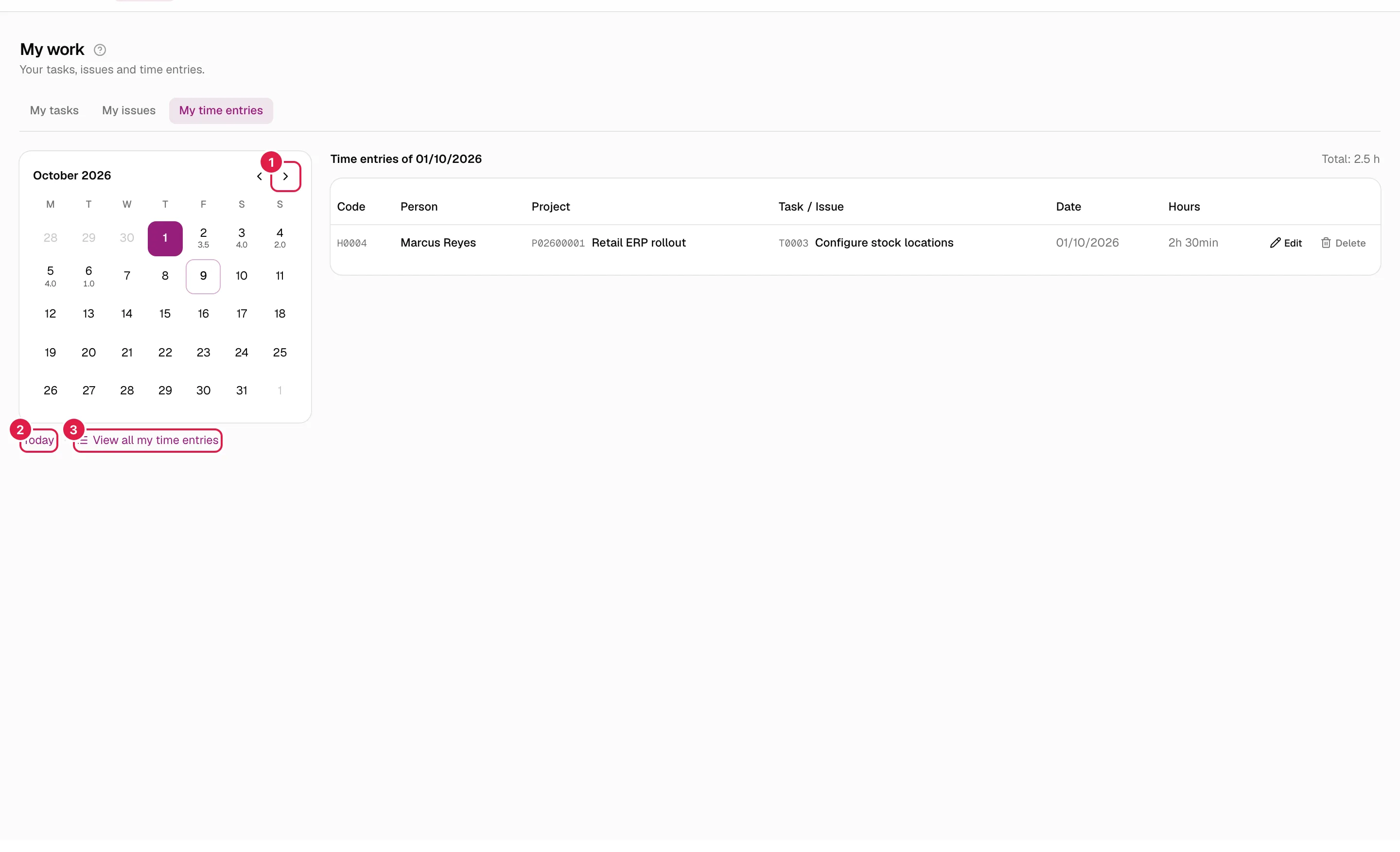
- Jeder Tag mit Stunden zeigt darunter die Tagessumme. Klicken Sie auf einen Tag, um seine Zeiteinträge zu sehen: Zeiteinträge vom 12.09.2026, mit „(heute)“, wenn es heute ist, und Gesamt: 7,5 h.
- Die Pfeile Vorheriger Monat und Nächster Monat wechseln den Monat; Heute springt zum aktuellen Tag zurück.
- Alle meine Zeiteinträge anzeigen öffnet Alle meine Zeiteinträge: die vollständige Liste, vom neuesten zum ältesten („Sie haben noch keine Zeiteinträge.“, wenn es keine gibt).
- Ohne Stunden an diesem Tag: „An diesem Tag gibt es keine Zeiteinträge.“
Die Tabelle hat Code, Person, Projekt, Aufgabe / Problem (mit Link), Datum und Stunden; wurde der Eintrag von jemand anderem erfasst, steht dort „Erfasst von …“. Wenn Sie eine Zeile bearbeiten oder löschen dürfen, enthält die letzte Spalte die Schaltflächen. Stunden, die andere für Sie erfasst haben, erscheinen hier; die, die Sie für andere erfasst haben, nicht (sie gehören ihnen).
Erinnerung an die Zeiterfassung
Der Assistent kann Sie daran erinnern, dass Sie gestern keine Stunden erfasst haben. Die Erinnerung erscheint innerhalb von PjMan (ein Punkt auf der Schaltfläche des Assistenten und ein Hinweis beim Öffnen: „Gestern, Donnerstag, den 24., haben Sie keine Zeit erfasst.“, mit Jetzt Zeit erfassen, Heute nicht und „Ihre letzten Aufgaben“) und nie per E-Mail. Sie erscheint nur, wenn alles Folgende zutrifft:
- Sie haben Mich an die Zeiterfassung erinnern unter Einstellungen → Assistent aktiviert (standardmäßig aktiv) und Ihren Anthropic-Schlüssel gespeichert;
- Sie haben in den letzten 30 Tagen irgendwann eigene Stunden erfasst (wer nie Zeit erfasst, wird nicht belästigt);
- Sie haben an Ihrem letzten Arbeitstag keine eigenen Stunden (Montag bis Freitag; es gibt keinen Feiertagskalender, ein Feiertag zählt also als Arbeitstag);
- Sie haben für diesen Tag nicht Heute nicht gewählt. Dieses „Heute nicht“ wird in Ihrem Konto gespeichert und gilt auf allen Ihren Geräten.
Jetzt Zeit erfassen öffnet den Assistenten mit dem bereits eingetragenen Satz „Am Donnerstag habe ich an “, den Sie ergänzen. Die Daten sind die Ihres lokalen Tages gemäß Ihrer Zeitzone.
Abfragen: alle Stunden im Geltungsbereich
PMs (für ihre Projekte) und Mitglieder der gesamten Organisation, etwa ein CEO (für alle Projekte der Organisation). Ein Berater sieht „Sie haben keinen Zugriff auf diesen Bereich: Er ist PMs und Organisationsmitgliedern vorbehalten (Teamrolle mit „gesamte Organisation“, z. B. CEO).“
Abfragen → Zeiterfassung ist eine filterbare Tabelle der Zeiteinträge zu Aufgaben und Problemen im Bereich, den Sie sehen dürfen.
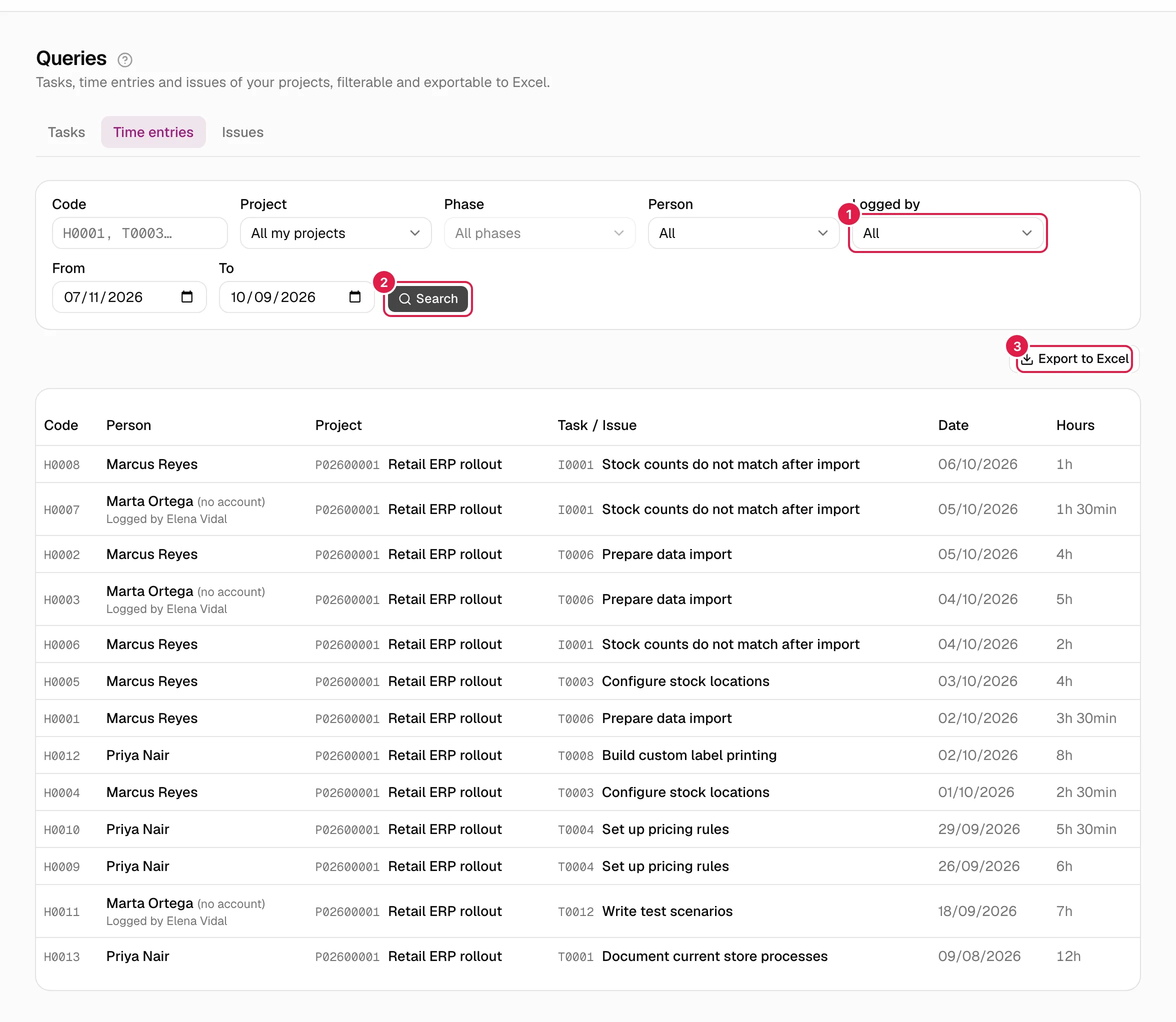
Filter: Code (der des Zeiteintrags, z. B. H0001, oder der seiner Aufgabe oder seines Problems, T0003), Projekt, Phase (wird aktiv, sobald Sie ein Projekt wählen), Person (wessen Stunden es sind), Erfasst von, Von und Bis. Standardmäßig die letzten 90 Tage. Es wird nichts abgefragt, bis Sie auf Suchen klicken: Davor lesen Sie „Passen Sie die Filter an und klicken Sie auf Suchen, um Ergebnisse zu sehen.“. Ohne Ergebnisse: „Keine Zeiteinträge entsprechen diesen Filtern.“ und „Versuchen Sie, den Datumsbereich zu erweitern.“
Diese Tabelle ist nur lesbar: Sie hat weder Bearbeiten noch Löschen (das geschieht in der Ansicht der Aufgabe oder des Problems oder unter Meine Arbeit).
Nach Excel exportieren
Nach Excel exportieren (nach dem Suchen aktiv) lädt eine .xlsx-Datei namens zeiteintraege_JJJJ-MM-TT.xlsx herunter, Tabellenblatt „Zeiteinträge“, mit exakt denselben Filtern und demselben Zeitraum, die Sie sehen: Code (vollständige Referenz, z. B. P02600001-H0001), Person (gegebenenfalls mit „(kein Konto)“ und „(erfasst von …)“), Projekt, Aufgabe / Problem, Datum und Stunden („2 h 30 min“).
Wer darf was
| Aktion | Verantwortlicher PM | Zugewiesener Berater | Direktor / Teamleiter, nicht verantwortlich | CEO |
|---|---|---|---|---|
| Zeit für sich selbst erfassen | Ja | Ja | Nur wenn zugewiesen | Nur wenn zugewiesen |
| Zeit im Namen einer anderen Person erfassen | Ja | Nein | Nein | Nein |
| Bearbeiten / löschen | Alle in seinem Projekt | Nur die, die er erfasst hat | Nur die, die er erfasst hat | Nur die, die er erfasst hat |
| Stunden anderer in der Ansicht sehen | Ja | Ja (bei den Aufgaben, die er sieht) | Ja | Ja |
| Meine Arbeit → Meine Zeiteinträge | Die eigenen | Die eigenen | Die eigenen | Die eigenen |
| Abfragen und Export | Ja | Nein | Nur wenn das Konto PM ist (für seine Projekte) oder die Rolle „gesamte Organisation“ lautet | Ja |
Verwandte Themen
Aktualisiert am 2026-10-08