Projekt anlegen
Das Formular Neues Projekt legt ein Projekt mit dem absoluten Minimum an (Name und Kunde) und, wenn Sie möchten, mit bereits vorbereiteten Phasen aus einer Vorlage. Alles Weitere (Status, Währung, tatsächliche Termine) passen Sie danach unter Projekt bearbeiten, PM wechseln und Projekt löschen an.
Nur ein Benutzer mit der Rolle PM kann Projekte anlegen. Die Schaltfläche Neues Projekt in der Liste erscheint bei niemandem sonst, und wer versucht, das Anlegen auf anderem Weg abzusenden, erhält „Nur ein PM kann diese Aktion ausführen.“. Wer das Projekt anlegt, wird sein verantwortlicher PM.
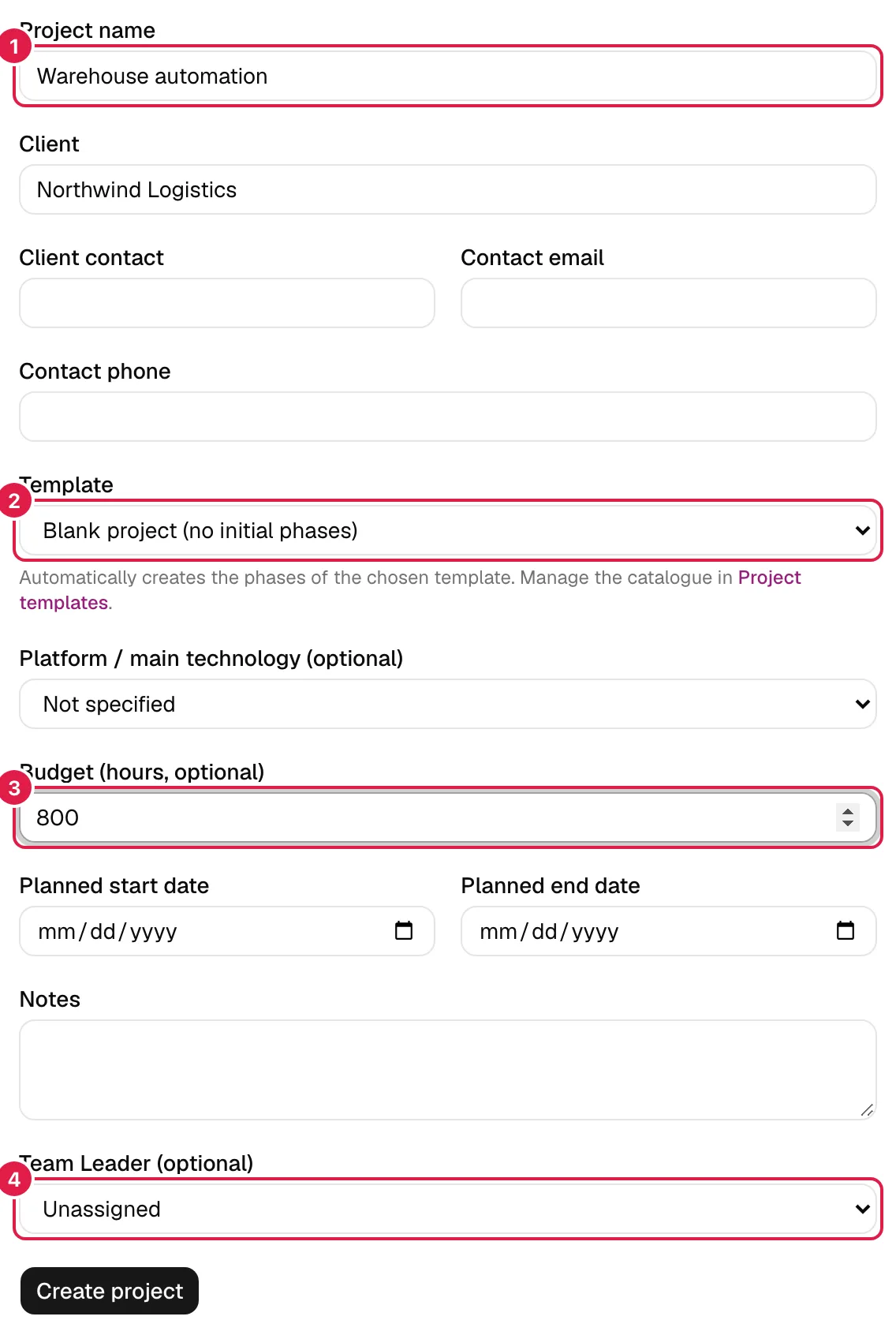
Im Bild: 1 Name, 2 Vorlage, 3 Stundenbudget und 4 Team Leader.
Sie öffnen es über Projekte → Neues Projekt (siehe Projektliste, Status und Codes). Mit Projekt anlegen gelangen Sie direkt zur Übersicht des soeben angelegten Projekts.
Die Felder des Formulars
| Feld | Pflicht | Bedeutung |
|---|---|---|
| Projektname | Ja | Wie das Projekt in der gesamten Anwendung heißt. Führende und nachgestellte Leerzeichen werden beim Speichern entfernt. Lassen Sie es leer: „Der Projektname ist erforderlich.“. |
| Kunde | Ja | Name des Unternehmens oder der Organisation, für die Sie arbeiten. Es ist nur ein Text (es gibt keinen eigenen Kundendatensatz). Lassen Sie es leer: „Der Kunde ist erforderlich.“. |
| Ansprechpartner beim Kunden, E-Mail des Ansprechpartners, Telefon des Ansprechpartners | Nein | Angaben zur Bezugsperson beim Kunden, im Projekt selbst als Referenzinformation gespeichert. Sie legen keinen Kontakt im Bereich Kontakte an (siehe Kontakte). Das E-Mail-Feld verlangt ein gültiges E-Mail-Format. |
| Vorlage | Nein | Bestimmt, ob das Projekt mit Phasen startet (siehe unten). Standardmäßig Leeres Projekt (ohne Anfangsphasen). |
| Plattform / Haupttechnologie (optional) | Nein | Ein Wert aus einem eigenen Katalog der Organisation (zum Beispiel „Cloud-Plattform“). Dient der Einordnung und wird neben dem Kunden angezeigt. Standard: Nicht angegeben. |
| Budget (Stunden, optional) | Nein | Gesamtzahl der budgetierten Stunden. Halbe Stunden sind erlaubt (Schritt 0,5). Leer bedeutet „kein Budget festgelegt“, was nicht dasselbe ist wie 0 Stunden. |
| Geplanter Beginn, Geplantes Ende | Nein | Geplante Termine. Sind beide angegeben und der Beginn liegt nach dem Ende: „Der geplante Beginn darf nicht nach dem geplanten Ende liegen.“. |
| Notizen | Nein | Freier Text zum Projekt. |
| Team Leader (optional) | Nein | Eine Person mit Konto, die mit der Teamrolle Teamleiter ins Team aufgenommen wird (siehe Team Leader). Standard: Nicht zugewiesen. |
Stundenbudget
Wenn Sie es ausfüllen, vergleicht die Projektübersicht die erfassten Stunden mit diesem Budget, und in der Liste wird die Zahl rot dargestellt, sobald es überschritten ist (siehe Projektübersicht). Lassen Sie es leer, zeigt das Projekt „kein Budget“ und gilt nie als budgetüberschritten. Ein negativer Wert wird mit „Das Stundenbudget muss eine Zahl größer oder gleich 0 sein.“ abgelehnt (dasselbe gilt für einen Text, der keine Zahl ist).
Projektvorlage oder leeres Projekt
Die Vorlage bestimmt, welche Phasen das Projekt von der ersten Minute an hat. Die Auswahl gliedert die Optionen in zwei Blöcke:
- Vordefiniert: Sie gehören zu Ihrer Organisation und lassen sich weder bearbeiten noch löschen.
- Eigene: die, die Sie unter Projektvorlagen angelegt haben (siehe Stammdaten und Kataloge). Der Text unter der Auswahl verlinkt auf diesen Katalog.
| Option | Angelegte Phasen |
|---|---|
| Leeres Projekt (ohne Anfangsphasen) | Keine. Sie fügen sie von Hand hinzu (siehe Phasen und Unterphasen). |
| ERP-Einführung | Analyse · Konfiguration/Parametrierung · Datenmigration · Individualentwicklungen · Schulung · Tests/UAT · Go-live · Support nach Go-live |
| Softwareentwicklung | Discovery · Design · Entwicklung · Tests · Deployment · Support |
| BI-Projekt | Anforderungen · Datenmodellierung · ETL · Visualisierung/Dashboards · Validierung · Produktivsetzung |
| Architektur / Ingenieurwesen | Vorentwurf · Entwurfsplanung · Ausführungsplanung · Genehmigungen · Bau/Ausführung · Abnahme |
| Eine eigene Vorlage | Die Phasen dieser Vorlage in ihrer Reihenfolge |

Was genau kopiert wird. Nur der Name und die Reihenfolge jeder Phase der Vorlage. Die Phasen werden in der Sprache der Person angelegt, die das Projekt erstellt, und sind danach ganz normale Projektdaten: Sie können sie umbenennen, neu ordnen, löschen oder weitere hinzufügen. Aufgaben, Termine und Unterphasen werden nicht kopiert.
Was nicht kopiert wird: die Verknüpfung. Die Phasen des Projekts sind unabhängige Kopien. Bearbeiten Sie die Vorlage später (Phasen umbenennen, hinzufügen oder löschen), ändern sich bereits angelegte Projekte nicht; nur künftige verwenden die neue Version. Auch die Vorlage lässt sich nach dem Anlegen des Projekts nicht mehr wechseln.
Team Leader
Die Auswahl Team Leader (optional) listet alle Personen mit Konto Ihrer Organisation nach Namen sortiert auf (Personen ohne Konto erscheinen nicht). Wählen Sie jemanden aus, wird diese Person beim Anlegen des Projekts mit der Teamrolle Teamleiter ins Team aufgenommen, bereits mit dem Status Aktiv und ohne Stundensätze (die können Sie später unter Projektteam eintragen).
Wozu dient das? Der Teamleiter ist die einzige Rolle, die den PM des Projekts neu zuweisen kann (siehe Projekt bearbeiten, PM wechseln und Projekt löschen); außerdem hat er aufgrund seiner Teamstufe volle Sicht auf das Projekt. Existiert die Rolle „Teamleiter“ nicht im Katalog Ihrer Organisation, wird das Projekt trotzdem angelegt, jedoch ohne dieses Mitglied.
Projektcode
Jedes Projekt erhält automatisch einen Code der Form P + die letzten drei Ziffern des Jahres + eine fünfstellige laufende Nummer, gezählt pro Organisation und Jahr: P02600001 ist das erste im Jahr 2026 angelegte Projekt. Maßgeblich ist das Jahr des Anlegedatums in Ihrer Zeitzone. Der Code ist eindeutig, lässt sich nicht bearbeiten und wird auch dann nicht wiederverwendet, wenn Sie das Projekt löschen. Die Phasen, Aufgaben und übrigen Elemente des Projekts haben eigene Kurzcodes (F001, T0003 …); sie werden unter Kurzcodes erklärt.
Was standardmäßig eingerichtet wird
Beim Anlegen des Projekts gilt zusätzlich zu Ihren Eingaben:
- Status: Geplant.
- Währung: EUR. Sie wird für die Stundensätze des Teams verwendet und um die Ausgabenbeträge des Projekts anzuzeigen; geändert wird sie beim Bearbeiten.
- Die projekteigenen Aufgabenstatus: Offen, In Bearbeitung, Blockiert, In Prüfung und Abgeschlossen.
- Verantwortlicher PM: Sie, und Sie erscheinen nicht in der Teamtabelle (der verantwortliche PM läuft nicht darüber).
Wer darf was
| Aktion | PM | Berater/Entwickler | Mitglied „Gesamte Organisation“ (CEO) |
|---|---|---|---|
| Schaltfläche und Formular zum Anlegen sehen | Ja | Nein | Nur mit zusätzlichem PM-Konto |
| Ein Projekt anlegen | Ja | Nein | Nur mit zusätzlichem PM-Konto |
Verwandte Themen
Aktualisiert am 2026-10-08