Zuständige, Abhängigkeiten, Checkliste und Liefergegenstände
Eine Aufgabe ohne Zuständige hat niemanden, der dafür verantwortlich ist: Niemand sieht sie unter Meine Arbeit, und außer dem PM kann niemand Stunden darauf erfassen. Diese Seite erklärt, wie Sie Personen zuweisen, was eine Abhängigkeit ist, wie die automatische Freigabe funktioniert sowie Checklisten und Liefergegenstände.
Zuweisen, Entfernen, Abhängigkeiten hinzufügen und die Punkte einer Checkliste verwalten ist Sache des verantwortlichen PM. Ein zugewiesener Berater sieht die Aufgabe und kann die Punkte einer Checkliste an- und abhaken.
Personen einer Aufgabe zuweisen
Nur der verantwortliche PM des Projekts.
- Klicken Sie in der Ansicht der Aufgabe (Kopfzeile) auf Zuweisen. Die Schaltfläche erscheint nur, solange noch jemand zugewiesen werden kann.
- Wählen Sie im Dialog Der Aufgabe zuweisen in der Auswahlliste Zuweisen an... eine Person aus und klicken Sie auf Zuweisen.
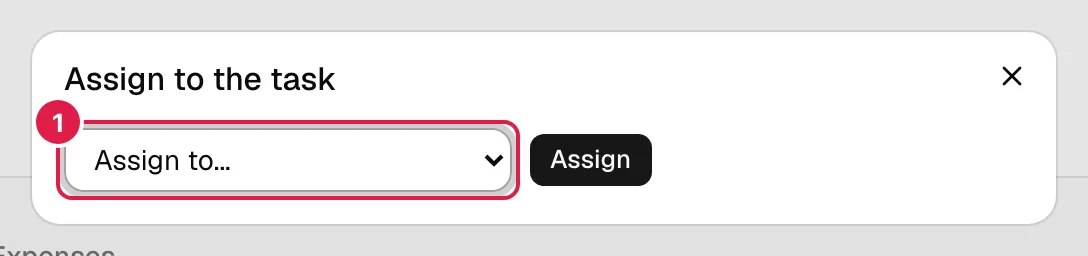
- Die Liste enthält den verantwortlichen PM und das aktive Team des Projekts (nicht die ganze Organisation). Fehlt jemand, nehmen Sie die Person zuerst im Projektteam auf. Personen ohne Konto erscheinen mit „(kein Konto)“.
- Sie können Personen mit Konto und Personen ohne Konto zuweisen (Personen der Organisation). Eine Person ohne Konto sieht die Aufgabe nie: Der PM führt ihre Arbeit und erfasst ihre Stunden.
- Dieselbe Person zweimal zuzuweisen erzeugt keine Dublette.
- Zuständige können Sie auch gleich beim Anlegen der Aufgabe auswählen.
Was sich für die zugewiesene Person ändert
Eine zugewiesene Person mit Konto sieht die Aufgabe künftig unter Meine Arbeit und in ihrem Board, kann Status, Fortschritt und das Kontrollkästchen „Abgeschlossen“ ändern und ihre eigenen Stunden erfassen. Wird sie aus der Aufgabe entfernt, sieht sie sie nicht mehr; bereits erfasste Stunden bleiben erhalten.
Zuständige entfernen
Nur der verantwortliche PM.
Klicken Sie im Reiter Zugewiesen der Aufgabenansicht (Liste der Zuständigen, mit „(kein Konto)“ bei Personen ohne Konto) neben dem Namen auf Entfernen und bestätigen Sie „Name von dieser Aufgabe entfernen?“. Ist niemand zugewiesen, sehen Sie „Dieser Aufgabe ist noch niemand zugewiesen.“
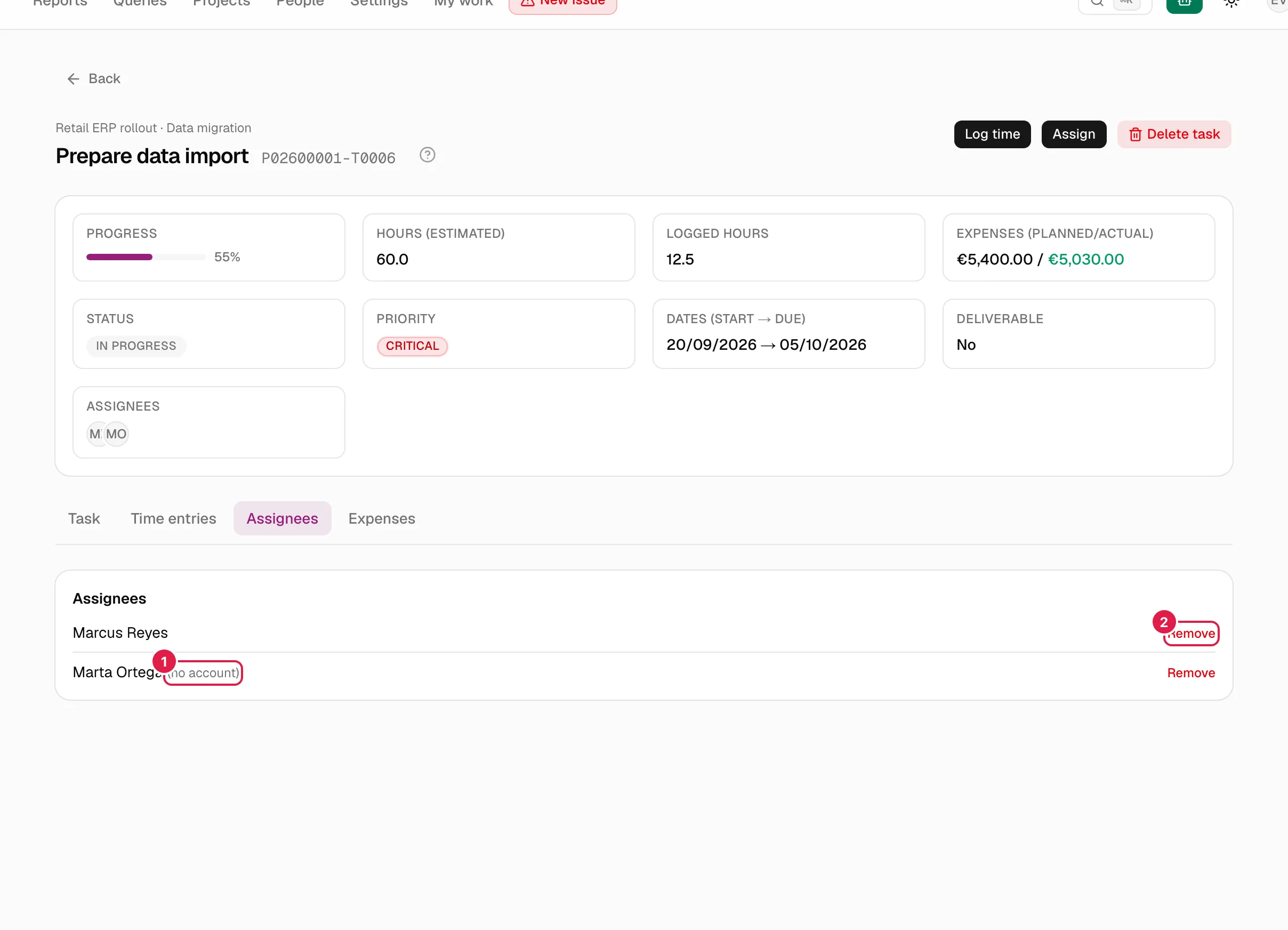
Ein Berater und alle anderen, die die Aufgabe sehen, sehen die Liste, aber nicht die Schaltfläche Entfernen.
Abhängigkeiten zwischen Aufgaben
Eine Abhängigkeit besagt, dass eine Aufgabe (die abhängige) erst beginnen sollte, wenn eine andere (die Voraussetzung) erledigt ist. Regeln:
- Beide Aufgaben müssen zum selben Projekt gehören: „Beide Aufgaben müssen zum selben Projekt gehören.“
- Eine Aufgabe kann nicht von sich selbst abhängen: „Eine Aufgabe kann nicht von sich selbst abhängen.“
- Eine Aufgabe kann von mehreren abhängen, und von einer können mehrere abhängen.
In der Ansicht zeigt der Reiter Aufgabe einen Block Hängt ab von mit der Liste der Voraussetzungen, jeweils als Link zur betreffenden Aufgabe.
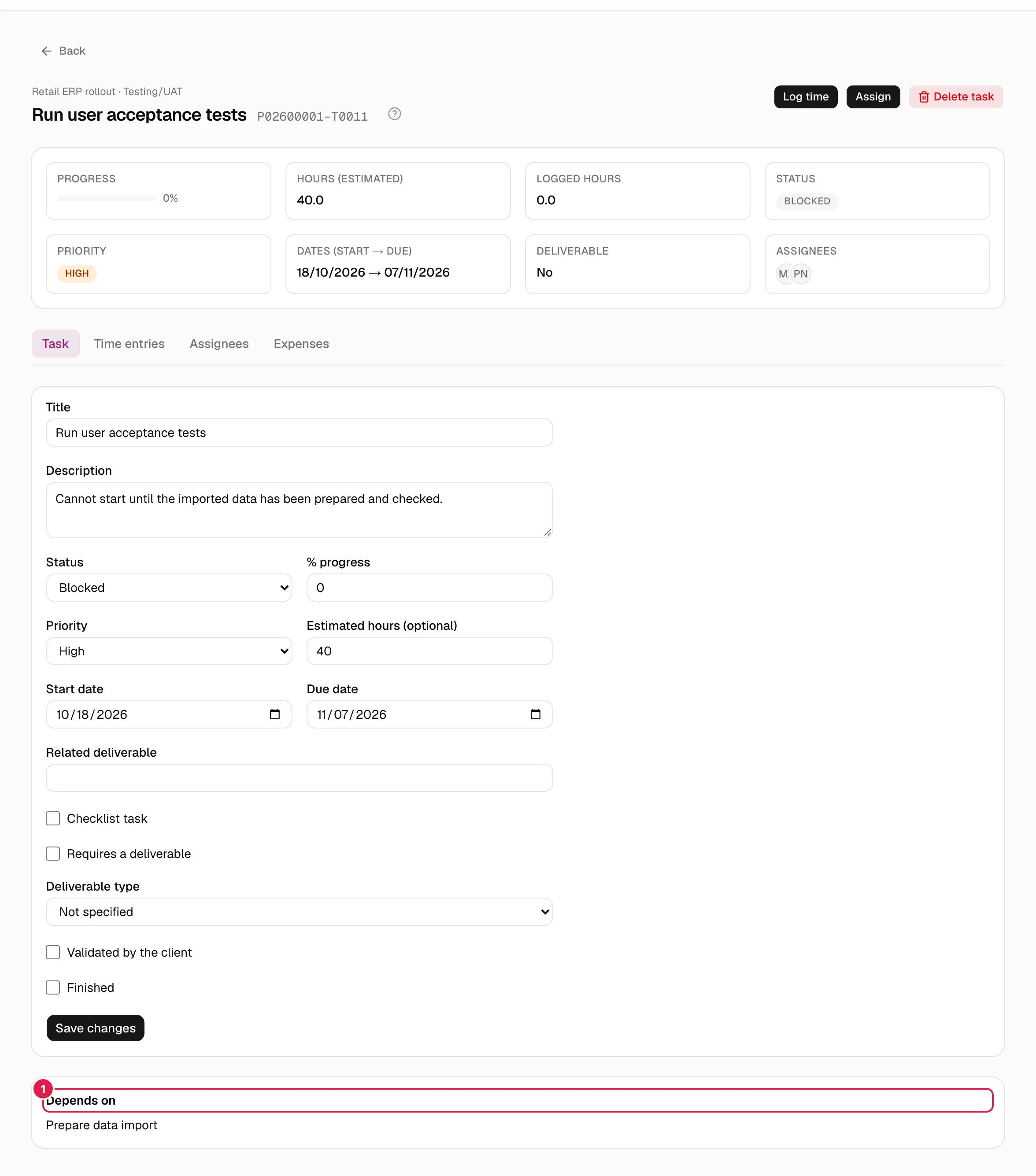
Was „blockiert“ bedeutet und wann eine Aufgabe freigegeben wird
„Blockiert“ ist ein Status der Aufgabe (derjenige, den das Projekt als gleichbedeutend mit blockiert markiert, standardmäßig der Status Blockiert). Eine Abhängigkeit hinzuzufügen blockiert die Aufgabe nicht von selbst und hindert auch niemanden daran, daran zu arbeiten: Den Status setzt eine Person.
Automatisch ist dagegen die Freigabe. Wenn Sie eine Aufgabe speichern und ihr Kontrollkästchen Abgeschlossen oder Vom Kunden abgenommen von nicht angekreuzt auf angekreuzt wechselt, prüft PjMan die Aufgaben, die von ihr abhingen, und setzt jede, die alles Folgende erfüllt, auf den ersten „normalen“ Status des Projekts (den ersten, der weder Endstatus noch blockiert ist, standardmäßig Offen):
- Sie befindet sich gerade im Status „blockiert“.
- Alle ihre übrigen Voraussetzungen sind ebenfalls abgeschlossen oder vom Kunden abgenommen.
Ein Hinweis informiert Sie: „1 Aufgabe wurde automatisch freigegeben: …“ (oder „N Aufgaben wurden automatisch freigegeben: …“). Den Hinweis sehen nur Sie, in diesem Moment; niemand sonst wird benachrichtigt.
Gut zu wissen:
- Freigegeben wird durch das Kontrollkästchen Abgeschlossen oder Vom Kunden abgenommen der Voraussetzung, nicht durch ihren Status: Setzen Sie die Voraussetzung auf den Status „Geschlossen“, ohne eines der beiden Kästchen anzukreuzen, wird nichts freigegeben.
- Das spätere Abwählen des Kästchens blockiert nicht erneut.
- Hat das Projekt keinen als blockiert markierten Status oder keinen normalen Status, auf den zurückgesetzt werden kann, wird nichts freigegeben (und das ist kein Fehler).
| Rolle | Was sie sieht |
|---|---|
| Verantwortlicher PM | Den Block „Hängt ab von“, den Status jeder Aufgabe und beim Speichern den Freigabehinweis. |
| Zugewiesener Berater | Die Aufgabe mit ihrem Status und den Block „Hängt ab von“ (falls es Voraussetzungen gibt). Er kann bei seiner Aufgabe „Abgeschlossen“ ankreuzen; werden dadurch andere Aufgaben freigegeben, sieht er den Hinweis, auch wenn er auf diese keinen Zugriff hat. |
| Direktor / Teamleiter | Dasselbe wie der PM, lesend. |
Checkliste
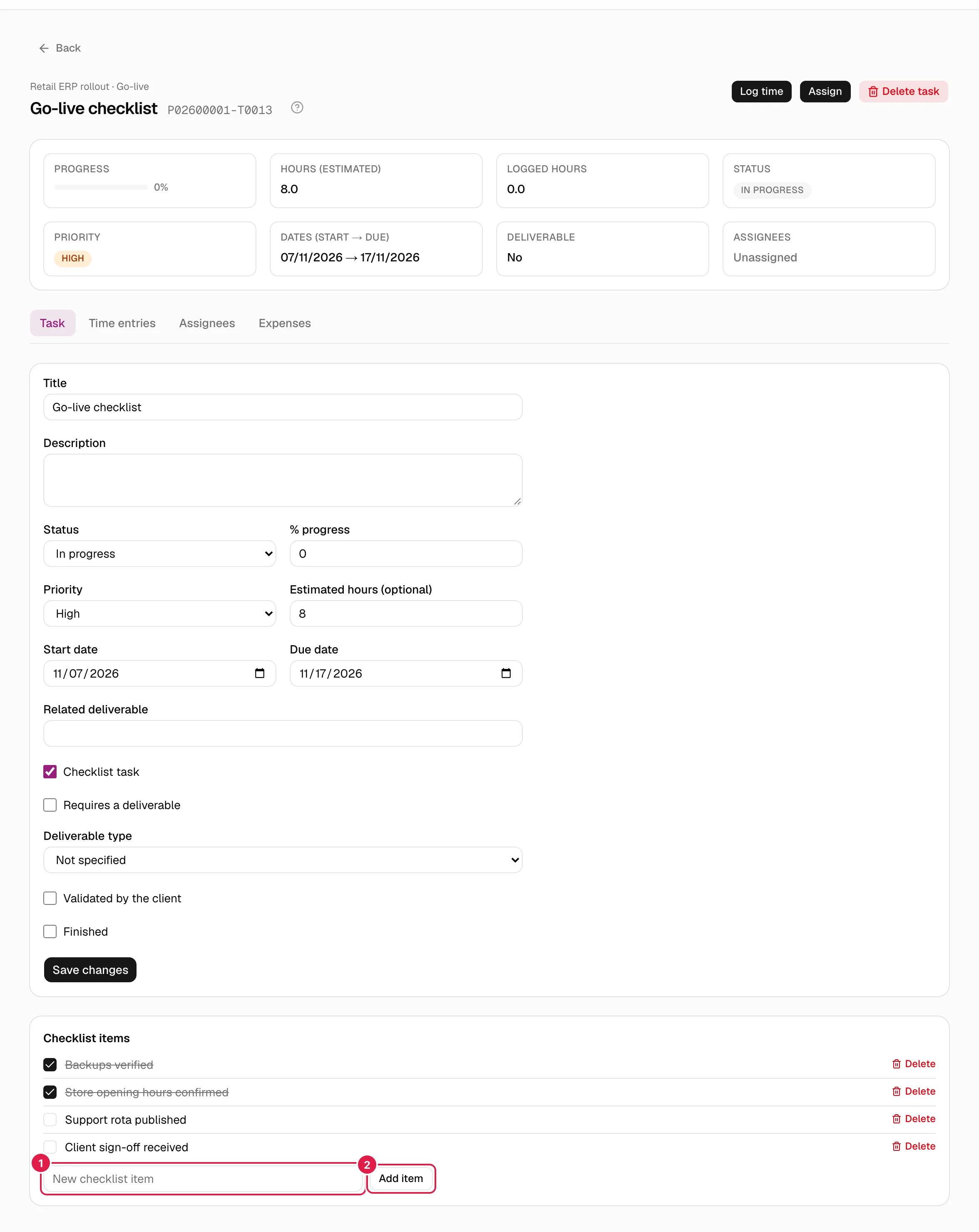
Eine Aufgabe vom Typ Checkliste (Kontrollkästchen Checklisten-Aufgabe (Go-live / Abschluss) im Formular) ist eine Liste von Prüfpunkten, gedacht für Listen zur Inbetriebnahme oder zum Abschluss. Im Reiter Aufgabe erscheint der Block Prüfpunkte; gibt es keine: „Diese Checkliste hat noch keine Prüfpunkte.“
| Aktion | Wer | Wie |
|---|---|---|
| Punkt hinzufügen | Verantwortlicher PM | Geben Sie unter Neuer Prüfpunkt einen Text ein und klicken Sie auf Punkt hinzufügen. Er wird am Ende eingefügt. Leer: „Der Text des Prüfpunkts ist erforderlich.“ |
| An-/abhaken | Verantwortlicher PM oder zugewiesener Berater | Klicken Sie auf das Kontrollkästchen; es wird sofort gespeichert. Angehakter Text erscheint durchgestrichen. |
| Punkt löschen | Verantwortlicher PM | Löschen und bestätigen Sie „Den Punkt „…“ löschen?“. |
- Die Punkte werden von allen Zuständigen gemeinsam genutzt: Es gibt keine Checkliste pro Person.
- Alle Punkte anzuhaken schließt die Aufgabe nicht ab und ändert ihren Fortschritt nicht: Beides geschieht getrennt.
- Prüfpunkte zu einer Aufgabe hinzuzufügen, die keine Checkliste ist, wird abgelehnt: „Prüfpunkte können nur zu Checklisten-Aufgaben hinzugefügt werden.“ Wenn Sie „Checklisten-Aufgabe“ abwählen, bleiben die Punkte erhalten, werden aber nicht mehr angezeigt.
Liefergegenstände und Arten von Liefergegenständen
Jede Aufgabe kann einen Liefergegenstand auf drei einander ergänzende Arten angeben:
- Zugehöriger Liefergegenstand: Freitext (eine Notiz oder ein Verweis).
- Erfordert einen Liefergegenstand: Kontrollkästchen, das anzeigt, dass die Aufgabe einen formalen Liefergegenstand erzeugen muss. In der Übersichtskarte zeigt Liefergegenstand „Nein“ oder „Ja (Art)“; haben Sie keine Art gewählt, „Ja (kein Typ angegeben)“.
- Art des Liefergegenstands: ein Wert aus dem Katalog der Organisation (zum Beispiel Abnahmeprotokoll). Der Katalog wird unter Stammdaten und Kataloge gepflegt. Die Auswahlliste bietet nur aktive Arten an; hat eine Aufgabe bereits eine Art, die später deaktiviert wurde, wird sie weiterhin angezeigt (als inaktiv markiert), damit der Wert beim Speichern nicht verloren geht.
Eine Art von Liefergegenstand lässt sich nicht löschen, solange eine Aufgabe sie verwendet. Derzeit ist ein Liefergegenstand kein eigener Datensatz mit Code: Er beschreibt nur, was die Aufgabe erzeugen soll.
Wer was darf
| Aktion | Verantwortlicher PM | Zugewiesener Berater | Andere mit Lesezugriff |
|---|---|---|---|
| Zuständige und Abhängigkeiten sehen | Ja | Ja | Ja |
| Zuweisen und entfernen | Ja | Nein | Nein |
| Prüfpunkte hinzufügen und löschen | Ja | Nein | Nein |
| Punkte an- und abhaken | Ja | Ja | Nein |
| Art des Liefergegenstands ändern | Ja | Nein | Nein |
Verwandte Themen
Aktualisiert am 2026-10-08