Assignés, dépendances, checklist et livrables
Une tâche sans assignés est une tâche sans responsable : personne ne la verra dans Mon travail et personne, hormis le PM, ne pourra y saisir de temps. Cette page explique comment attribuer une tâche, ce qu’est une dépendance, comment fonctionne le déblocage automatique, les checklists et les livrables.
Attribuer, retirer, ajouter des dépendances et gérer les points d’une checklist relèvent du PM propriétaire. Un consultant assigné voit la tâche et peut cocher et décocher les points d’une checklist.
Attribuer des personnes à une tâche
Uniquement le PM propriétaire du projet.
- Sur la fiche de la tâche, cliquez sur Attribuer (en-tête). Le bouton n’apparaît que s’il reste quelqu’un à attribuer.
- Dans la boîte de dialogue Attribuer à la tâche, choisissez une personne dans la liste déroulante Attribuer à... et cliquez sur Attribuer.
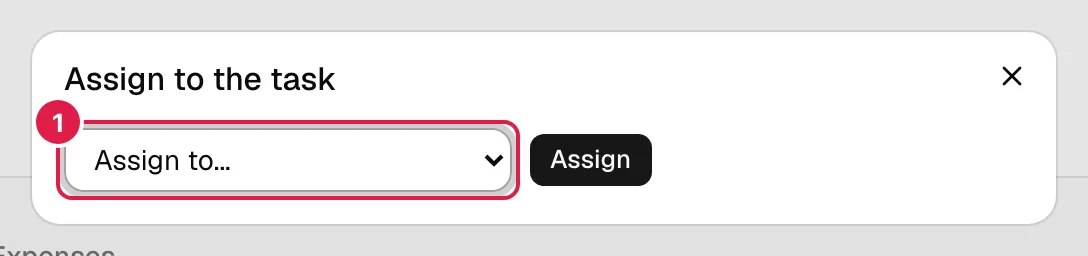
- La liste contient le PM propriétaire et l’équipe active du projet (pas toute l’organisation). S’il manque quelqu’un, ajoutez-le d’abord dans Équipe du projet. Les personnes sans compte apparaissent avec « (sans compte) ».
- Vous pouvez attribuer la tâche à des personnes avec compte et à des personnes sans compte (Personnes de l’organisation). Une personne sans compte ne verra jamais la tâche : le PM suit son travail et saisit ses heures à sa place.
- Attribuer deux fois la même personne ne crée pas de doublon.
- Vous pouvez aussi cocher des assignés dès le départ, lors de la création de la tâche.
Ce qui change pour la personne assignée
Une personne avec compte assignée voit désormais la tâche dans Mon travail et sur son tableau, peut modifier son statut, son avancement et la case « Terminée », et saisir ses propres heures. Si elle est retirée de la tâche, elle ne la voit plus ; les heures déjà saisies sont conservées.
Retirer un assigné
Uniquement le PM propriétaire.
Dans l’onglet Assignés de la fiche (liste des assignés, avec « (sans compte) » à côté des personnes sans compte), cliquez sur Retirer à côté du nom et confirmez « Retirer Nom de cette tâche ? ». S’il n’y a aucun assigné, vous verrez « Personne n'est encore attribué à cette tâche. »
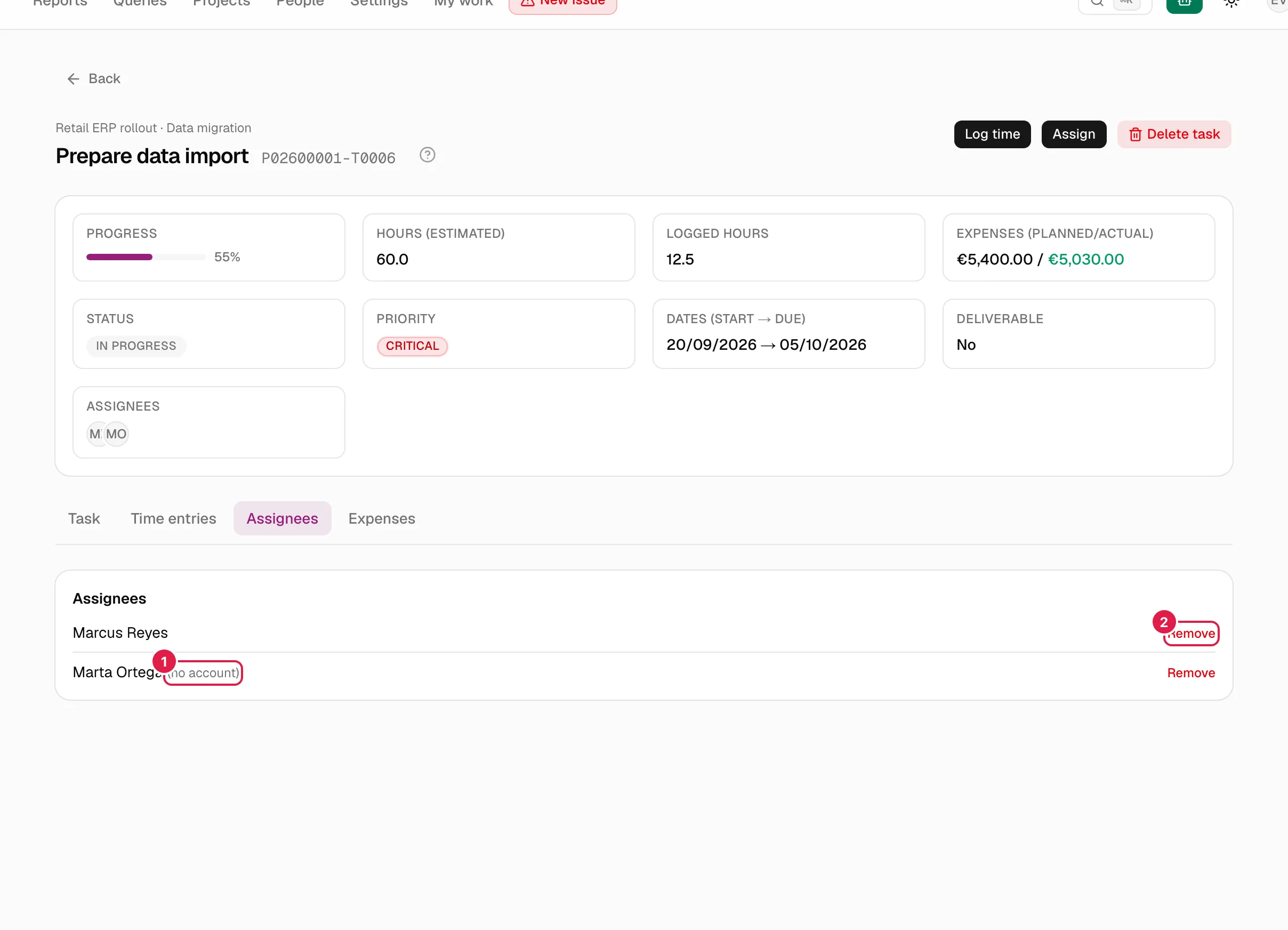
Un consultant, et toute autre personne qui voit la tâche, voit la liste mais pas le bouton Retirer.
Dépendances entre tâches
Une dépendance indique qu’une tâche (la dépendante) ne devrait pas commencer avant qu’une autre (le prérequis) soit terminée. Règles :
- Les deux tâches doivent appartenir au même projet : « Les deux tâches doivent appartenir au même projet. »
- Une tâche ne peut pas dépendre d’elle-même : « Une tâche ne peut pas dépendre d'elle-même. »
- Une tâche peut dépendre de plusieurs autres, et plusieurs tâches peuvent dépendre d’une même tâche.
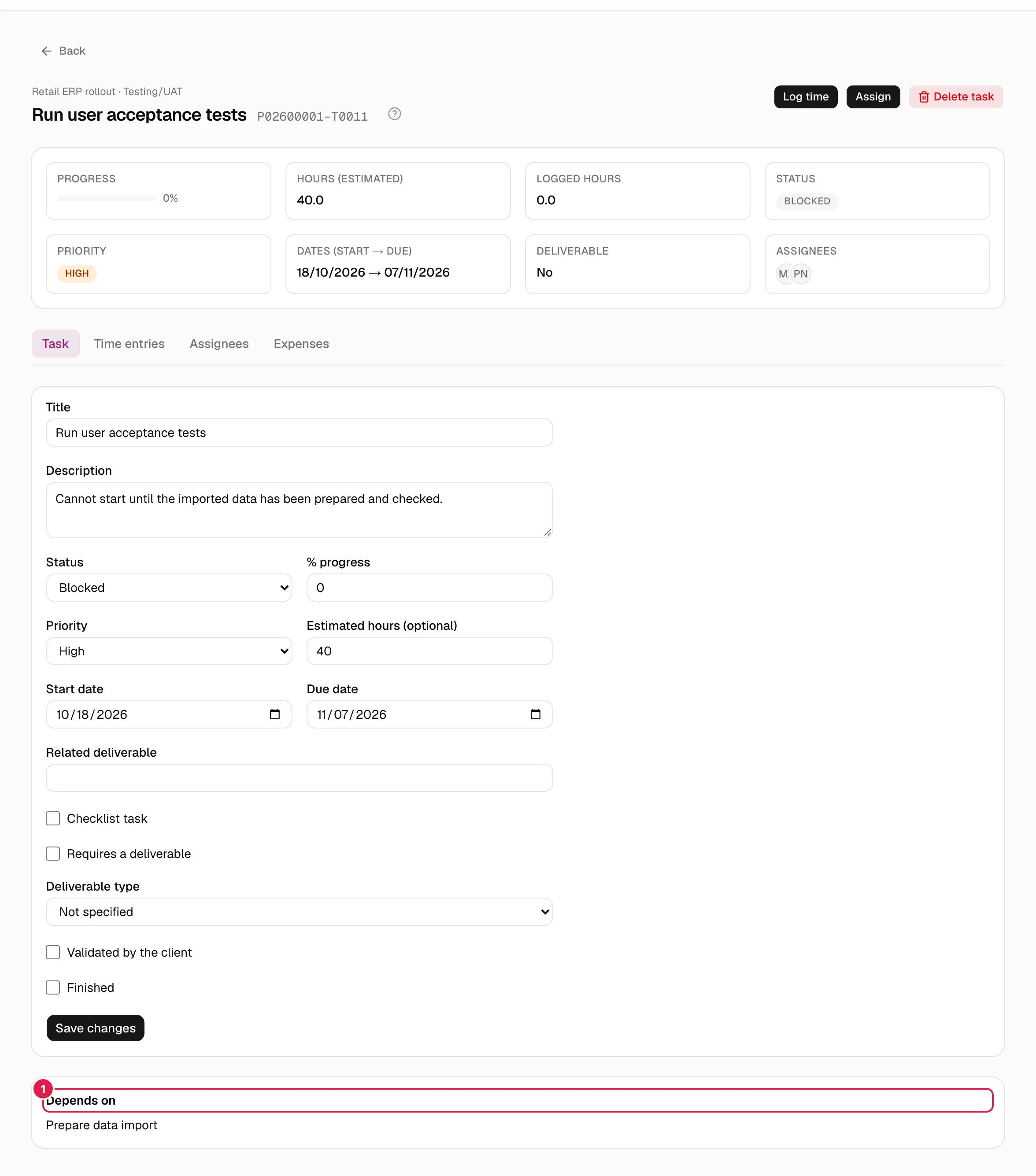
Sur la fiche, l’onglet Tâche affiche un bloc Dépend de avec la liste des prérequis, chacun sous forme de lien vers sa tâche.
Ce que signifie « bloquée » et quand une tâche est débloquée
« Bloquée » est un statut de la tâche (celui que le projet marque comme équivalent à bloqué, par défaut le statut Bloquée). Ajouter une dépendance ne bloque pas la tâche à elle seule et n’empêche pas d’y travailler : le statut est posé par une personne.
Ce qui est automatique, c’est le déblocage. Lorsque vous enregistrez une tâche et que sa case Terminée ou Validée par le client passe de décochée à cochée, PjMan examine les tâches qui en dépendaient et, pour chacune qui remplit toutes les conditions suivantes, la fait passer au premier statut « normal » du projet (le premier qui n’est ni final ni bloqué, par défaut À faire) :
- elle est actuellement au statut bloqué ;
- toutes ses autres dépendances sont elles aussi terminées ou validées par le client.
Un message vous l’indique : « 1 tâche a été débloquée automatiquement : … » (ou « N tâches ont été débloquées automatiquement : … »). Vous seul voyez ce message, à ce moment-là ; personne d’autre n’est notifié.
À savoir :
- Ce qui débloque, c’est la case Terminée ou Validée par le client du prérequis, pas son statut : mettre le prérequis au statut « Terminée » sans cocher aucune des deux cases ne débloque rien.
- Décocher la case ensuite ne rebloque pas la tâche.
- Si le projet n’a aucun statut marqué comme bloqué, ou aucun statut normal vers lequel revenir, rien n’est débloqué (et ce n’est pas une erreur).
| Rôle | Ce qu’il voit |
|---|---|
| PM propriétaire | Le bloc « Dépend de », le statut de chaque tâche et le message de déblocage à l’enregistrement. |
| Consultant assigné | La tâche avec son statut et le bloc « Dépend de » (s’il y a des prérequis). Il peut cocher « Terminée » sur la sienne ; si cela débloque d’autres tâches, il voit le message, même s’il n’a pas accès à ces tâches. |
| Directeur / Chef d’équipe | La même chose que le PM, en lecture. |
Checklist
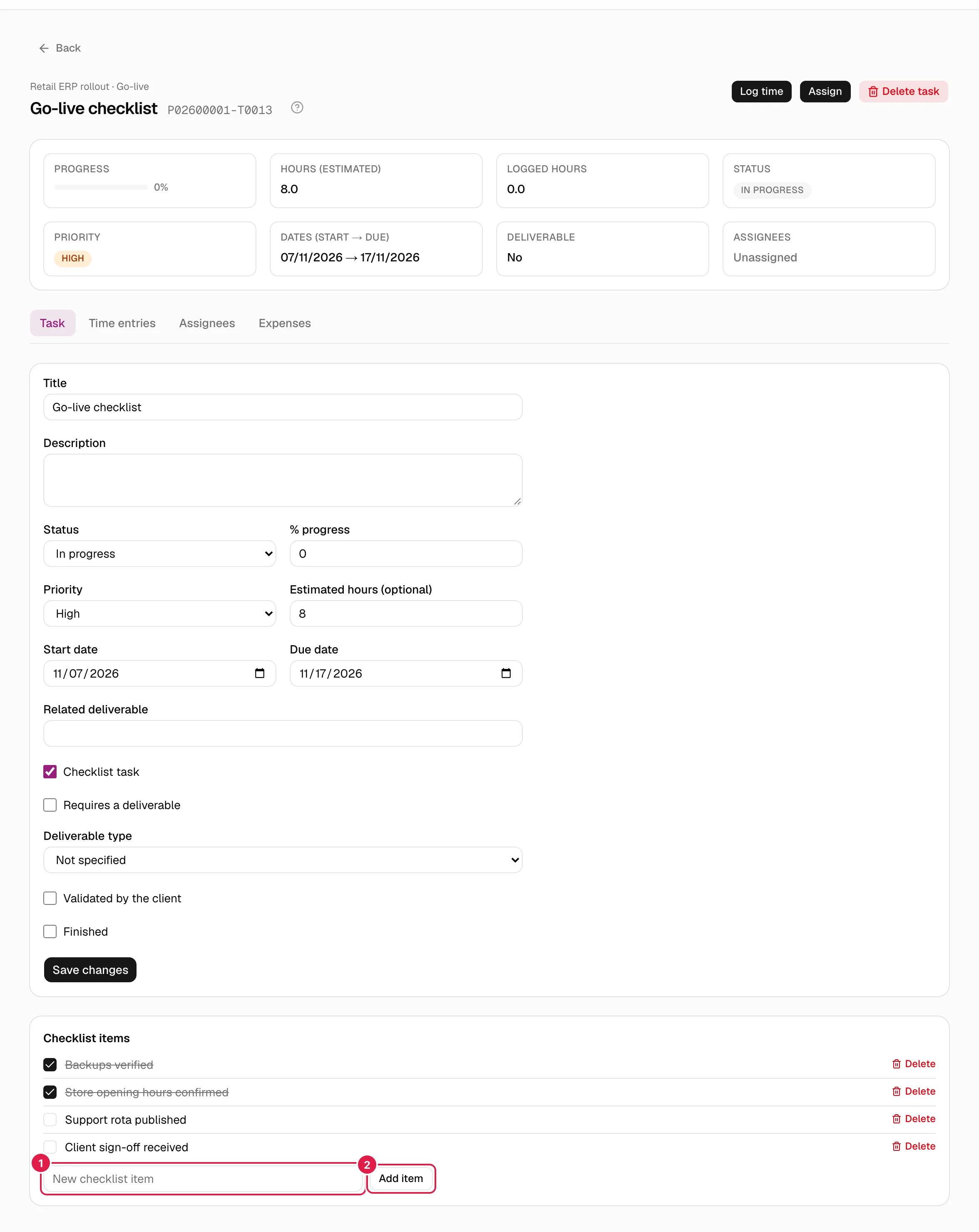
Une tâche de type checklist (case Tâche de type checklist (mise en production / clôture) du formulaire) est une liste de points de contrôle, conçue pour les listes de mise en production ou de clôture. Dans l’onglet Tâche apparaît le bloc Points de contrôle ; s’il n’y en a aucun : « Cette checklist n'a encore aucun point de contrôle. »
| Action | Qui | Comment |
|---|---|---|
| Ajouter un point | PM propriétaire | Saisissez le texte dans Nouveau point de contrôle et cliquez sur Ajouter un point. Il est placé à la fin. Si le champ est vide : « Le texte du point de contrôle est obligatoire. » |
| Cocher / décocher | PM propriétaire ou consultant assigné | Cliquez sur la case ; l’enregistrement est immédiat. Le texte coché apparaît barré. |
| Supprimer un point | PM propriétaire | Supprimer et confirmez « Supprimer le point « … » ? ». |
- Les points sont partagés par tous les assignés : il n’y a pas de checklist par personne.
- Cocher tous les points ne termine pas la tâche et ne modifie pas son avancement : ce sont deux actions distinctes.
- Ajouter des points à une tâche qui n’est pas de type checklist est refusé : « Les points de contrôle ne peuvent être ajoutés qu'aux tâches de type checklist. » Si vous décochez « type checklist », les points sont conservés mais ne sont plus affichés.
Livrables et types de livrable
Chaque tâche peut déclarer un livrable de trois façons complémentaires :
- Livrable associé : texte libre (une note ou une référence).
- Nécessite un livrable : case indiquant que la tâche doit produire un livrable formel. Dans la carte récapitulative, Livrable affiche « Non » ou « Oui (type) » ; si vous n’avez pas choisi de type, « Oui (aucun type précisé) ».
- Type de livrable : une valeur du catalogue de l’organisation (par exemple, procès-verbal de recette). Le catalogue se gère dans Données de référence et catalogues. La liste déroulante ne propose que les types actifs ; si une tâche a déjà un type désactivé depuis, il reste affiché (marqué comme inactif) pour ne pas perdre la valeur à l’enregistrement.
Un type de livrable ne peut pas être supprimé tant qu’une tâche l’utilise. Aujourd’hui, le livrable n’est pas un enregistrement à part entière avec un code : il décrit seulement ce que la tâche doit produire.
Qui peut faire quoi
| Action | PM propriétaire | Consultant assigné | Autres personnes avec accès en lecture |
|---|---|---|---|
| Voir les assignés et les dépendances | Oui | Oui | Oui |
| Attribuer et retirer | Oui | Non | Non |
| Ajouter et supprimer des points de checklist | Oui | Non | Non |
| Cocher et décocher des points | Oui | Oui | Non |
| Modifier le type de livrable | Oui | Non | Non |
Rubriques associées
Mis à jour le 2026-10-08