Clé Anthropic personnelle
L’assistant IA de PjMan ne fonctionne pas avec une clé partagée : chaque personne saisit la sienne, qui est stockée chiffrée et n’est utilisée que pour les requêtes que vous faites. Ainsi, la consommation est facturée sur votre propre compte chez le fournisseur et personne d’autre ne dépense avec votre clé. Elle se configure dans Paramètres → Assistant.
Les comptes PM et consultant/développeur peuvent utiliser l’assistant (et voir l’onglet Assistant des Paramètres), chacun avec sa propre clé et toujours dans les limites de ses autorisations. Cela inclut un membre « toute l’organisation » (par exemple, un CEO), car son compte est de type consultant/développeur : il a besoin de sa propre clé et n’utilise celle de personne. Si votre compte n’a pas accès, l’onglet n’apparaît pas et l’API répond « Votre rôle n'a pas accès à l'assistant IA. ».
Obtenir une clé
La clé est émise par le fournisseur du modèle d’IA (Anthropic), pas par PjMan. Les étapes sont celles, habituelles, de n’importe quel fournisseur d’API :
- Créez un compte développeur sur le site du fournisseur et connectez-vous à sa console.
- Ajoutez un moyen de paiement ou du crédit : sans solde, les requêtes sont refusées.
- Dans la section des clés d’API, créez une nouvelle clé et donnez-lui un nom qui vous aide à la reconnaître (par exemple, « PjMan »).
- Copiez la clé à ce moment-là : la console ne l’affiche qu’une seule fois. Elle commence par
sk-ant-.
Enregistrer, remplacer et supprimer la clé
Chaque personne gère uniquement sa propre clé.
Enregistrer. Dans le champ Clé d'API Anthropic, collez la clé et cliquez sur Enregistrer la clé. Pendant la vérification, le bouton affiche Vérification de la clé... : PjMan fait un appel minimal au fournisseur avec cette clé pour vérifier qu’elle fonctionne (cela compte comme une utilisation de très peu de tokens). Résultats :
| Ce qui se passe | Message |
|---|---|
| Clé valide | « Clé d'IA enregistrée. » (avertissement vert) et l’écran passe à « Clé configurée le … ». |
| Champ vide | « La clé d'API est obligatoire. » |
| Le fournisseur refuse la clé | « Votre clé Anthropic n'est pas valide. Vérifiez-la et réessayez. » Rien n’est enregistré. |
| Panne réseau ou limite de requêtes du fournisseur | Un message indiquant que l’assistant n’a pas pu être joint, ou que la limite de requêtes de votre clé est atteinte ; la clé n’est considérée ni comme mauvaise ni comme bonne et n’est pas enregistrée. |
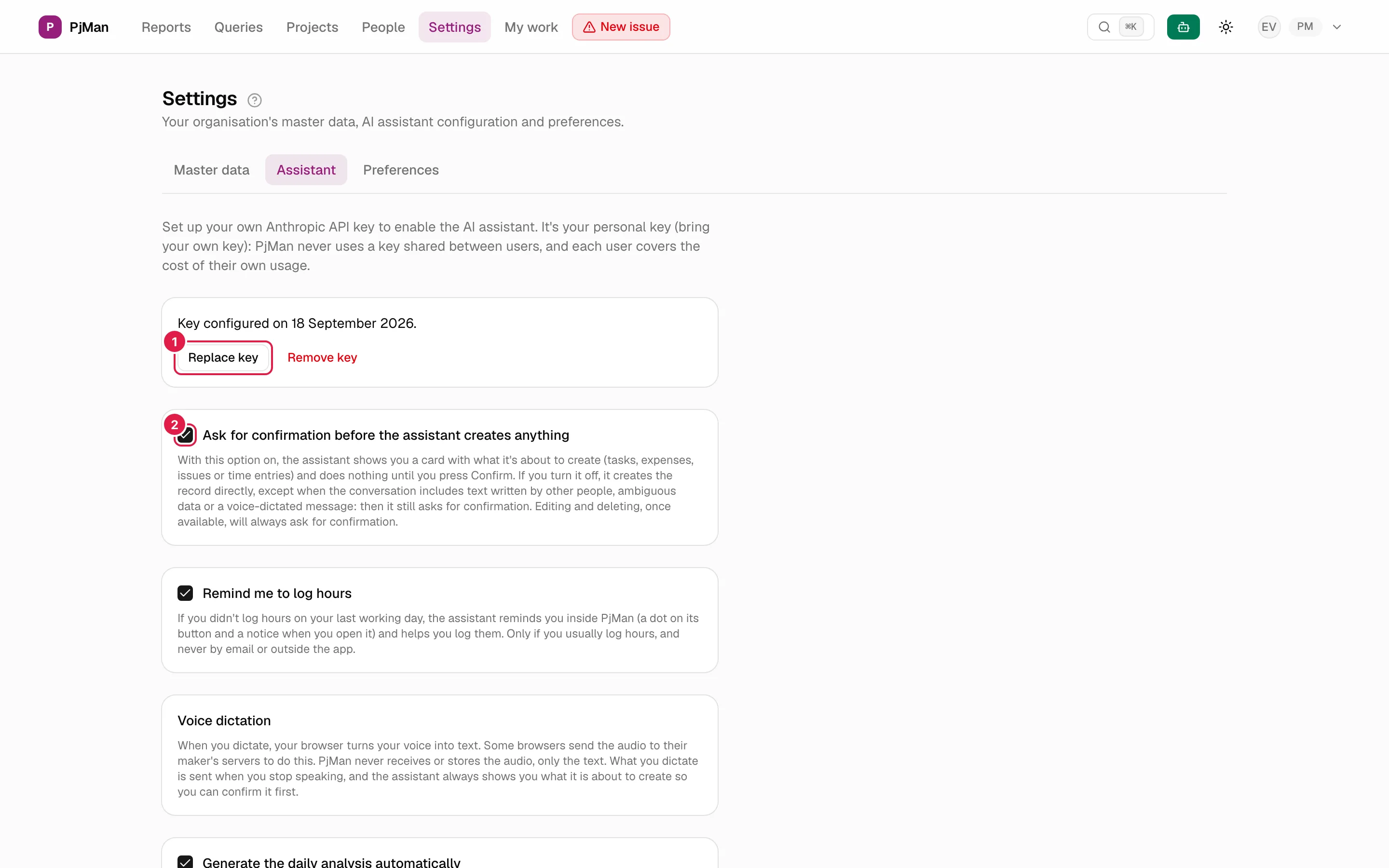
Remplacer. Avec une clé déjà configurée, vous voyez « Clé configurée le {date}. » et deux boutons : Remplacer la clé (réaffiche le formulaire ; Annuler le ferme sans modification) et Supprimer la clé.
Supprimer. Supprimer la clé demande confirmation : « Voulez-vous vraiment supprimer votre clé d'IA ? L'assistant sera désactivé jusqu'à ce que vous en configuriez une nouvelle. ». À la suppression, la clé chiffrée est effacée ; le panneau de l’assistant affiche alors « Configurez votre clé Anthropic » avec un bouton Aller à Paramètres → Assistant.
Votre historique de conversations et les suggestions déjà générées ne sont pas supprimés quand vous supprimez ou changez la clé.
Compte de la démo publique : ne mettez pas votre clé
Quelles données sont envoyées et lesquelles ne le sont pas
Chaque fois que vous faites une requête à l’assistant, le serveur de PjMan appelle le fournisseur avec votre clé et lui envoie :
- Ce que vous écrivez (ou dictez), et l’historique récent de votre conversation.
- Un bloc de contexte généré par PjMan : votre langue, la date locale, votre rôle, l’écran où vous êtes et les données de base de ce que vous avez ouvert (projet, phase, tâche ou incident), ainsi que ce que vous pouvez y faire.
- Les résultats des consultations que l’assistant exécute avec vos autorisations (par exemple, la liste des tâches qui correspondent à une recherche, ou les données du statut d’un projet).
- Le contenu que vous joignez volontairement : un texte collé, ou une communication ou une suggestion du jour que vous envoyez avec Demander / Demander à l’assistant.
N’est pas envoyé : votre clé à quelqu’un d’autre (elle n’est déchiffrée que sur le serveur, au moment de l’appel, et ne revient jamais au navigateur), votre mot de passe, ni les données de projets auxquels vous n’avez pas accès (l’assistant ne voit que ce que votre rôle vous permet de voir). Les textes écrits par d’autres personnes qui parviennent à l’assistant sont marqués comme des données, jamais comme des instructions.
De son côté, PjMan conserve vos conversations pendant 30 jours (voir Le panneau de l’assistant) et un journal des actions que l’assistant a exécutées pour vous. La dictée vocale a sa propre note de confidentialité dans Voix.
Chiffrement. La clé est chiffrée avant d’être enregistrée dans la base de données avec une clé maître du serveur ; elle n’est plus jamais affichée (vous ne voyez que la date à laquelle vous l’avez configurée). Il n’existe aucune clé globale de la plateforme utilisée lorsque vous n’avez pas la vôtre : sans clé, l’assistant ne fonctionne tout simplement pas.
Coût
Le coût est facturé par le fournisseur à votre compte en fonction des tokens que vous consommez ; PjMan n’ajoute aucune majoration. Chaque message coûte plus ou moins selon la longueur de la conversation et des données qu’il consulte (les rapports, les portefeuilles et les longs textes collés consomment davantage). Sous la clé, la carte Consommation de l'assistant IA vous affiche :
- Tokens cumulés : « {n} tokens d'entrée + {n} tokens de sortie » et, le cas échéant, le cache de prompts (la partie de l’entrée qui est réutilisée et payée à un tarif plus bas).
- Coût estimé cumulé, en dollars.
- Dernière analyse : tokens et coût de la dernière analyse quotidienne ou de « Générer l’analyse maintenant » (s’il n’y en a pas encore : « Vous n'avez encore généré aucune analyse de projet. »).
C’est une estimation avec des prix fixés dans l’application, pas une facture ; le coût réel se trouve dans la console de votre fournisseur. Si un modèle n’a pas de prix configuré, ces appels sont marqués « sans prix » et ne sont pas additionnés. PjMan n’impose aucune limite et ne vous avertit pas d’une dépense maximale : si vous voulez un plafond, fixez-le dans votre compte chez le fournisseur.
Les autres paramètres de l’assistant
Dans le même onglet, chaque paramètre s’applique quand vous cochez ou décochez la case (il n’y a pas de bouton Enregistrer) :
| Paramètre | Ce qu’il fait | Qui le voit |
|---|---|---|
| Demander confirmation avant que l'assistant ne crée quoi que ce soit | Activé (par défaut) : l’assistant affiche une carte et ne crée rien tant que vous n’avez pas cliqué sur Confirmer. Désactivé : il crée directement, sauf dans les cas qui imposent la carte. La modification et la suppression demandent toujours confirmation. Voir Confirmation selon le niveau de risque. | PM et consultant/développeur |
| Me rappeler de saisir mes heures | Si vous n’avez pas saisi d’heures lors de votre dernier jour ouvré, le bouton de l’assistant affiche un point et, à l’ouverture, un avertissement avec Saisir du temps maintenant / Pas aujourd’hui. Jamais par e-mail ni en dehors de l’application. | PM et consultant/développeur |
| Générer l'analyse quotidienne automatiquement | Active les suggestions du jour à 06 à votre heure. | PM uniquement |
| Fuseau horaire | Définit ce qu’est « votre journée » pour l’assistant : la date locale de « aujourd’hui », « cette semaine », le rappel et l’heure de l’analyse quotidienne. Si vous ne l’avez pas configuré, un fuseau par défaut est appliqué, indiqué par « (valeur par défaut — configurez-la si ce n'est pas la vôtre) ». Cherchez le vôtre dans la liste déroulante et il est enregistré dès que vous le choisissez. Un fuseau non valide donne « Ce fuseau horaire n'est pas valide. ». | PM et consultant/développeur |
| Dictée vocale | Uniquement informatif : la note de confidentialité de la dictée. | PM et consultant/développeur |
Qui peut faire quoi
| Action | PM | Consultant/développeur (y compris membre « toute l’organisation ») | Autres rôles |
|---|---|---|---|
| Voir l’onglet Assistant | Oui | Oui | Non |
| Enregistrer, remplacer et supprimer sa propre clé | Oui | Oui | Non |
| Utiliser l’assistant | Oui, avec ses autorisations de PM | Oui, uniquement avec ce que son rôle voit et peut faire | Non |
| Activer l’analyse quotidienne | Oui | Non (le paramètre n’apparaît pas) | Non |
Sujets connexes
Mis à jour le 2026-10-08