Votre organisation et votre premier projet
Ce guide vous mène par le chemin le plus court d’un compte tout juste créé à votre première tâche attribuée. Chaque étape renvoie vers la page qui l’explique en détail. Si vous n’avez pas encore de compte, commencez par Inscription et première connexion.
Le parcours est celui d’un PM. Un consultant/développeur qui accepte une invitation ne crée pas de projets : il va directement dans Mon travail et voit les tâches qui lui sont attribuées.
Ce que vous avez au départ
À votre inscription, votre organisation est créée avec un catalogue d’origine (modèles de projet, rôles d’équipe, devises, types de dépense, statuts d’incident et plateformes), mais sans projet, sans tâche et sans autre personne que vous. Votre écran d’accueil est Projets, avec le message « Vous n’avez encore aucun projet » et l’invitation à créer le premier. Si un terme vous est nouveau, consultez Notions de base.
1. Créez le projet
- Dans Projets, cliquez sur Nouveau projet.
- Renseignez au moins Nom du projet et Client (obligatoires).
- Dans Modèle, choisissez celui qui ressemble le plus à votre travail. Ses phases se créent toutes seules. Si vous préférez monter les vôtres, laissez « Projet vierge (sans phases initiales) ».
- Le reste est facultatif : contact client, Plateforme / technologie principale (facultatif), Budget (heures, facultatif), dates prévues, Notes et Team Leader (facultatif).
- Cliquez sur Créer le projet. Vous arrivez dans le projet, qui naît au statut Planifié, avec la devise EUR et un code tel que
P02600001.
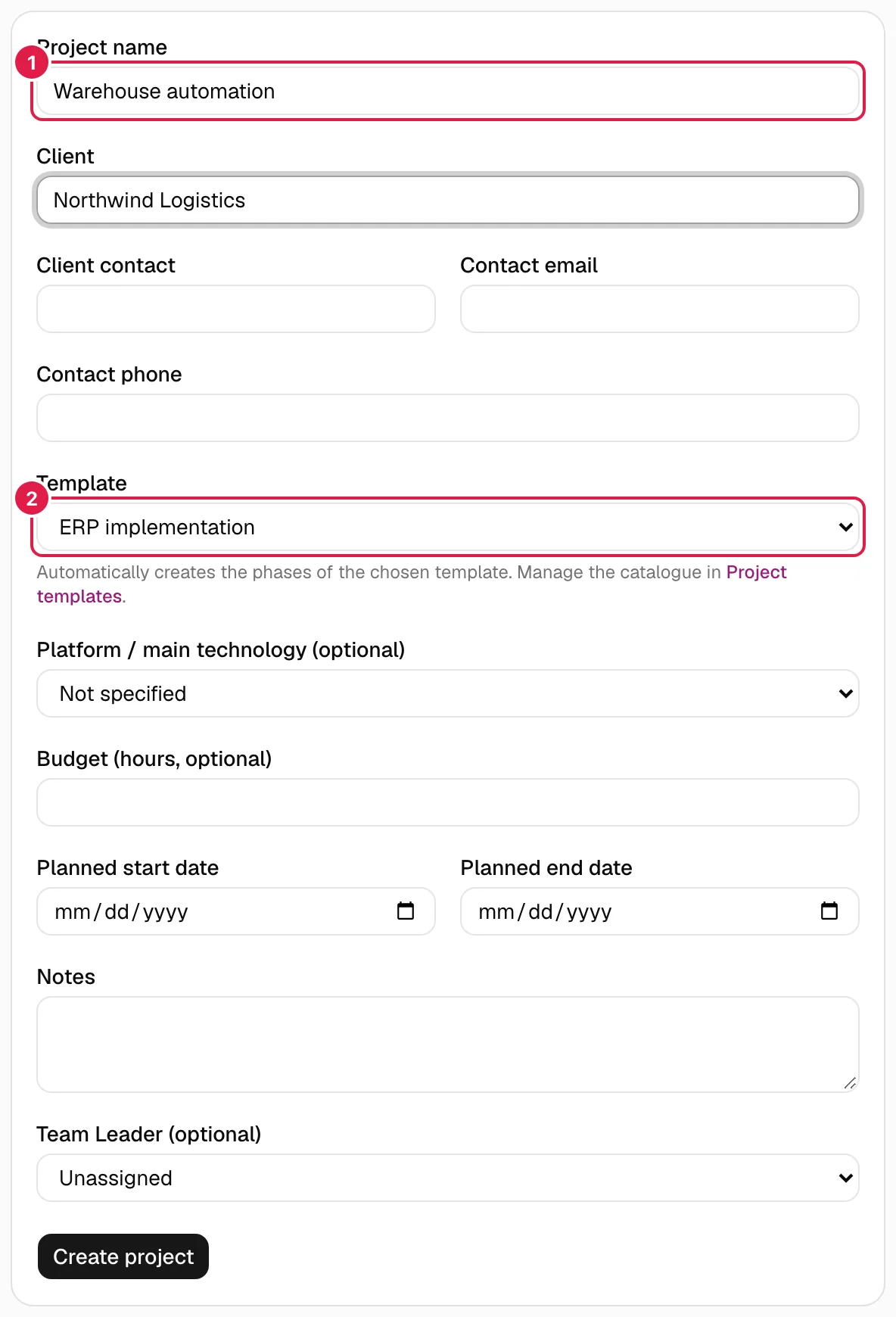
Le détail de tous les champs se trouve dans Créer un projet.
2. Vérifiez ou créez les phases
Avec un modèle, l’onglet Phases affiche déjà les phases (par exemple Analyse, Configuration/paramétrage…). Avec un projet vierge, « Ce projet n’a encore aucune phase. » s’affiche : saisissez un nom dans Nouvelle phase et cliquez sur Ajouter une phase. Vous pouvez choisir une Phase parente (facultatif) pour créer des sous-phases. Plus de détails dans Phases et sous-phases.
3. Ajoutez les personnes
Pour attribuer du travail à quelqu’un, cette personne doit d’abord faire partie de votre organisation et de l’équipe du projet :
- Dans Personnes, cliquez sur + Nouvelle personne. Choisissez Avec compte (nom et e-mail : elle reçoit une invitation) ou Sans compte (le nom seulement : elle ne se connecte pas, c’est vous qui gérez son travail). Voir Personnes.
- Dans l’onglet Équipe du projet, ajoutez cette personne avec un rôle d’équipe. Voir Équipe du projet.
En tant que PM propriétaire, vous pouvez déjà recevoir des tâches sans autre étape. Si vous travaillez seul, vous pouvez sauter cette étape.
4. Créez la première tâche
- Dans une phase, cliquez sur + Tâche.
- Saisissez le Titre (obligatoire). Choisissez le Statut initial (par défaut, c’est le premier de la liste : « À faire ») et la Priorité (Moyenne par défaut).
- Facultatifs : description, Heures estimées (facultatif), Date de début, Date d’échéance, livrable et les Assignés (cases à cocher avec l’équipe du projet).
- Cliquez sur Créer la tâche. Vous revenez au projet et la tâche apparaît dans sa phase avec son code
T0001.
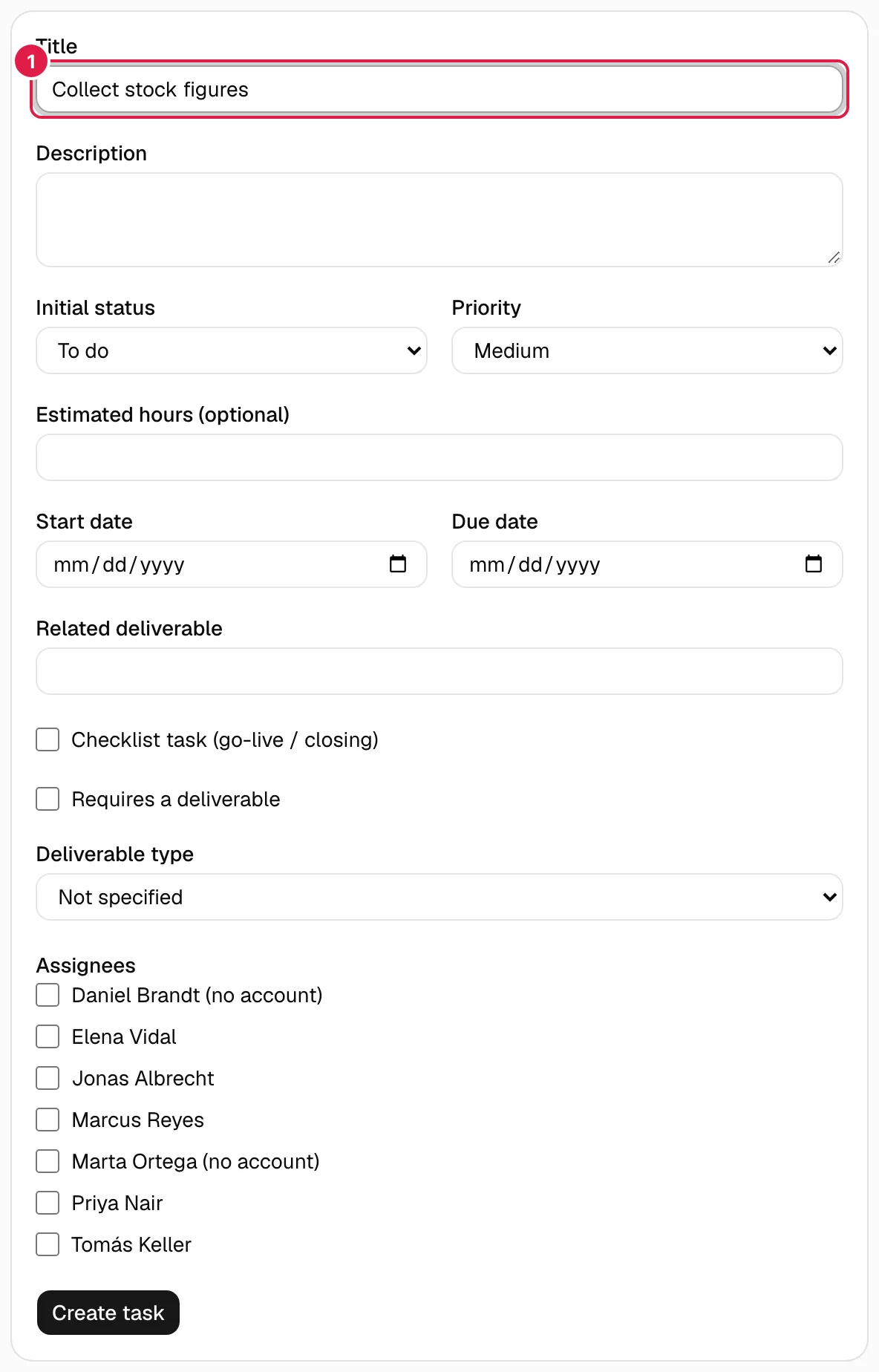
Tous les champs sont décrits dans Tâches ; l’attribution, les dépendances et la checklist, dans Assignés, dépendances, checklist et livrables.
5. Et maintenant ?
- Enregistrez le travail avec la Saisie des temps et suivez l’avancement dans le résumé du projet.
- Adaptez les catalogues à votre façon de travailler dans Données de référence et catalogues.
- Choisissez la langue et le thème dans Langue, thème, fuseau horaire et mot de passe.
Sujets connexes
Mis à jour le 2026-10-08