Mon travail
Mon travail (menu principal) est votre tableau de bord de travail personnel. Il réunit uniquement ce qui vous est attribué, dans tous les projets de l’organisation, et comporte trois onglets : Mes tâches, Mes incidents et Mes saisies de temps. C’est l’écran d’accueil d’un consultant/développeur.
Toute personne ayant un compte peut y entrer : consultant/développeur, PM ou membre « toute l’organisation ». Chacune ne voit que ses propres tâches, incidents et saisies de temps, quel que soit son rôle ou son niveau d’équipe. Les personnes sans compte n’entrent pas dans PjMan.
Ce qui figure dans Mon travail et ce qui n’y figure pas
Y figurent les tâches et incidents pour lesquels vous, avec votre compte, êtes indiqué comme affecté. Les tâches d’un projet que vous voyez en tant que Directeur, Chef d’équipe ou PM propriétaire n’y figurent pas si vous n’y êtes pas affecté : cela se voit dans le projet lui-même (onglets Phases et Incidents) ou dans les Requêtes. Une tâche attribuée à une personne sans compte, ou à quelqu’un d’autre, n’apparaît pas ici.
Un consultant ne voit jamais le reste du projet depuis cet écran : ni les autres tâches, ni les contacts, ni les communications.
Mes tâches
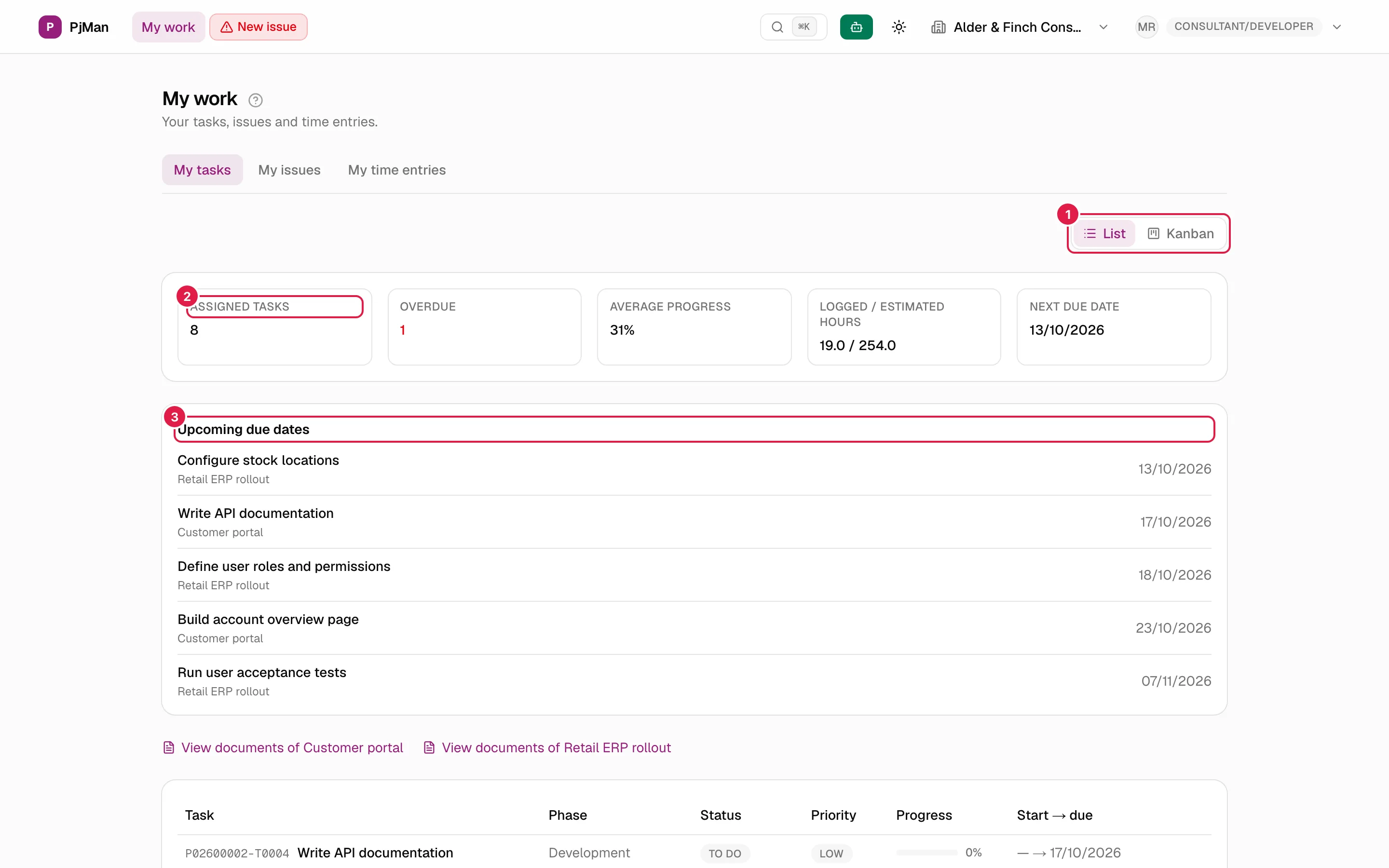
Adresse /my-tasks. De haut en bas :
- Sélecteur Liste | Kanban à droite : voir les mêmes tâches sous forme de tableau.
- Indicateurs :
| Indicateur | Ce qu’il montre |
|---|---|
| Tâches attribuées | Combien de tâches vous sont attribuées (tous statuts confondus) |
| En retard | Celles dont l’échéance est antérieure à aujourd’hui et dont le statut n’est pas final ; en rouge s’il y en a |
| Avancement moyen | Moyenne simple du % d’avancement de vos tâches, arrondie |
| Heures saisies / estimées | Somme des heures estimées de vos tâches et des heures saisies dessus par n’importe qui (pas seulement vous) ; si le saisi dépasse l’estimé, la différence s’affiche en rouge entre parenthèses |
| Prochaine échéance | La date de la prochaine tâche en attente, ou « — » |
- Prochaines échéances : jusqu’à cinq tâches non terminées datées d’aujourd’hui ou après, de la plus proche à la plus lointaine, avec leur projet. S’il n’y en a pas : « Vous n'avez aucune tâche avec une échéance proche. ». Chaque titre ouvre la tâche.
- Liens « Voir les documents de {project} » : un par projet dans lequel vous avez une tâche. Ils mènent aux documents du projet en lecture seule, disponibles parce que vous êtes affecté (voir Documents).
- Tableau des tâches avec le code complet (
P02600001-T0003, car il mélange les projets), titre, priorité, statut, avancement, phase, date de début et échéance. Sans tâches : « Aucune tâche ne vous est encore attribuée. ».
La date d’« aujourd’hui » pour les retards et les échéances proches est celle du serveur, pas votre fuseau horaire.
Ce que vous pouvez faire avec une tâche
Ouvrez la tâche d’un clic. En tant qu’affecté, vous pouvez changer son statut, le % d’avancement et la marquer comme « Terminée », cocher les points d’une checklist et saisir vos heures avec Saisir du temps. Changer le titre, les dates, la priorité, l’estimation, les affectés ou la supprimer relève uniquement du PM propriétaire. Détails dans Tâches et Saisies de temps. Dans le Kanban de Mon travail, vous pouvez en outre faire glisser vos cartes de tâche vers un autre statut.
Mes incidents
Adresse /my-tasks/incidents. Un tableau des incidents qui vous sont attribués, avec projet, phase, gravité, priorité, affectés, heures (saisies / estimées ou « Non estimé »), date de détection et statut. Il possède aussi le sélecteur Liste | Kanban. Sans incidents : « Aucun incident ne vous est encore attribué. ».
Mes saisies de temps
Le troisième onglet, /my-tasks/time-entries, contient le calendrier mensuel avec vos heures par jour, le détail d’un jour et « Voir toutes mes saisies de temps ». Il est expliqué dans Saisies de temps.
Rappel de saisie
Si vous activez Me rappeler de saisir mes heures dans vos réglages de l’assistant et que vous n’avez saisi aucune heure lors de votre dernier jour ouvré, l’assistant vous le rappelle à l’intérieur de PjMan (un point sur son bouton et un avis à l’ouverture). Jamais par e-mail ni en dehors de l’application. Voir Le panneau de l’assistant.
Qui voit quoi
| PM | Consultant/développeur | Membre « toute l’organisation » (CEO) | |
|---|---|---|---|
| Voir Mon travail | Oui | Oui | Oui |
| Ce qui apparaît | Uniquement ce qui lui est attribué | Uniquement ce qui lui est attribué | Uniquement ce qui lui est attribué |
| Changer le statut, l’avancement et « Terminée » d’une tâche attribuée | Oui | Oui | Oui, s’il s’agit d’un compte avec des tâches attribuées |
| Changer le statut d’un incident | Seulement s’il est le PM propriétaire | Non | Seulement s’il est PM propriétaire |
| Documents du projet | Oui | Lecture seule, dans les projets où il a une tâche | Oui |
Sujets connexes
Mis à jour le 2026-10-08