Phases et sous-phases
Les phases découpent un projet en étapes (par exemple « Analyse », « Tests/UAT », « Mise en production »). Chaque phase contient les tâches de cette étape et peut avoir des sous-phases pour affiner. L’avancement et les heures d’un projet se calculent phase par phase : la structure que vous choisissez détermine donc la façon dont vous lisez le résumé.
Créer, modifier, déplacer et supprimer des phases est réservé au PM propriétaire. Les autres personnes qui ont une visibilité complète sur le projet (niveau 1 ou 2 de l’équipe et membres de toute l’organisation) voient les phases en lecture seule, sans les boutons de gestion. Un Consultant/Développeur ne voit pas les phases du projet : seulement ses tâches, dans Mon travail.
La section Phases du projet
C’est la page d’entrée de chaque projet (voir Résumé du projet). Elle affiche un titre Phases, le commutateur Liste | Kanban (voir Tableaux Kanban) et, pour le PM propriétaire, le formulaire de création de phases. Chaque phase est une carte repliable, fermée par défaut ; l’état ouvert ou fermé est indépendant pour chaque phase et sous-phase.
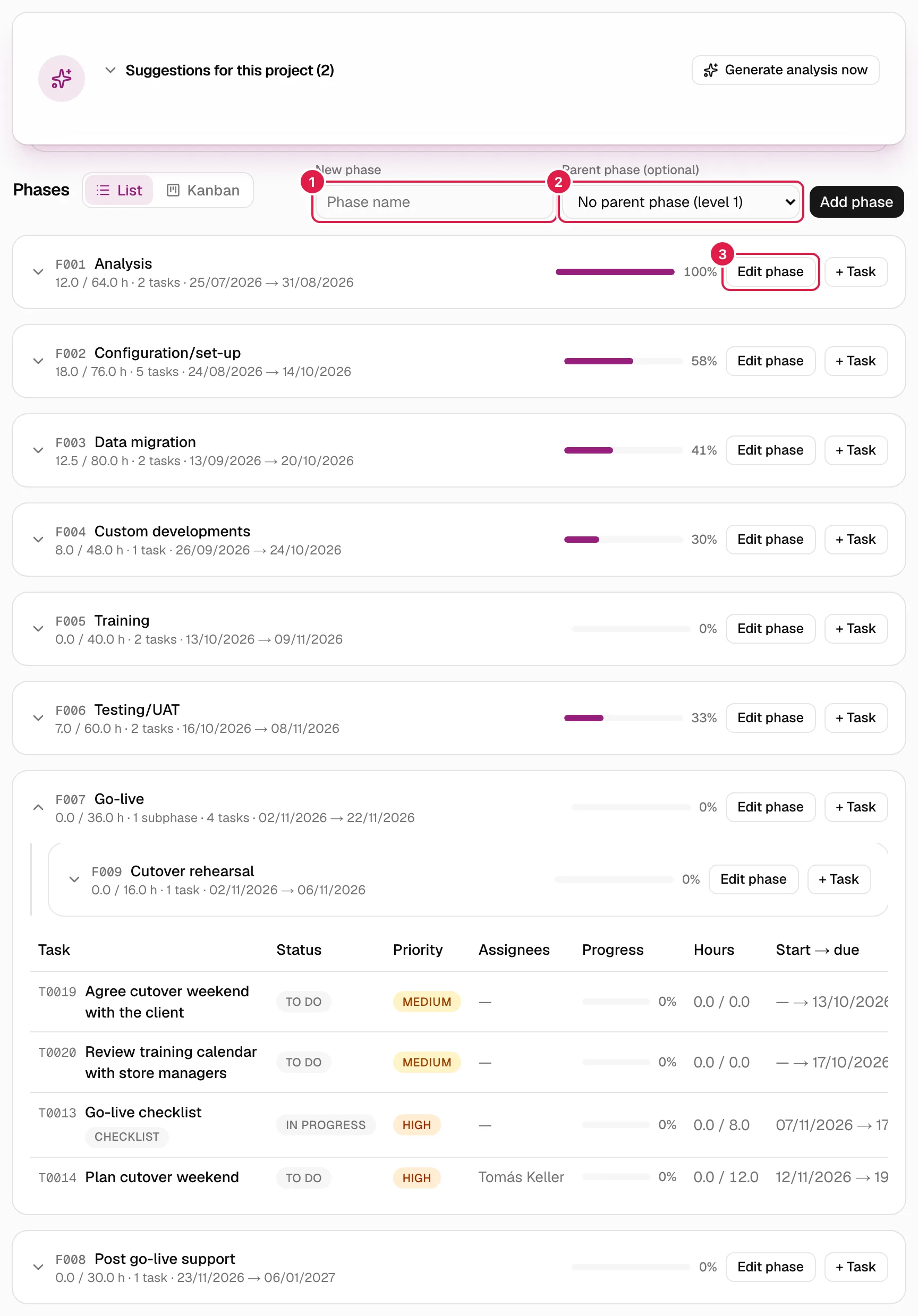
Sur l’image : 1 champ pour le nom de la nouvelle phase, 2 sélecteur de phase parente et 3 bouton Modifier la phase.
L’en-tête de chaque carte affiche :
| Élément | Signification |
|---|---|
| Code et nom | Le code (F001) est unique dans le projet, automatique et immuable ; il sert à retrouver la phase (voir Codes courts). |
| « x / y h » | Heures saisies / heures estimées de la phase, y compris ses sous-phases. |
| « N sous-phases · N tâches » | Combien de sous-phases directes elle a et combien de tâches propres (celles de ses sous-phases ne sont pas comptées ici). |
| « début → fin » | Les dates prévues de la phase, si elle en a. |
| Barre d’avancement | Pourcentage d’avancement de la phase (voir Avancement). |
| Modifier la phase et + Tâche | Uniquement pour le PM propriétaire : ils ouvrent la modification de la phase et la création d’une tâche dans celle-ci (voir Tâches). |
Lorsque vous dépliez une phase, ses sous-phases apparaissent d’abord (avec une ligne verticale à gauche), puis le tableau des tâches rattachées directement à elle.
Niveaux : phases et sous-phases
Il y a trois niveaux au maximum : phase (niveau 1) → sous-phase (niveau 2) → sous-phase de cette sous-phase (niveau 3). Une phase de niveau 3 ne peut plus avoir de sous-phases. Les tâches peuvent être rattachées à une phase de n’importe quel niveau.
Utilisez des sous-phases quand une étape se décompose en blocs autonomes (par exemple « Migration des données » → « Clients », « Articles »). Si vous avez seulement besoin de regrouper, des tâches suffisent peut-être.
Créer une phase ou une sous-phase
Uniquement le PM propriétaire du projet.
Dans la section Phases, en haut à droite :
- Saisissez le nom dans Nouvelle phase (le champ affiche « Nom de la phase »). Il est obligatoire : « Le nom de la phase est obligatoire. ».
- Pour une sous-phase, choisissez sa phase mère dans Phase parente (facultatif). Par défaut, Aucune phase parente (niveau 1). La liste ne propose que les phases qui peuvent encore avoir des sous-phases (niveaux 1 et 2), et les sous-phases s’affichent avec des tirets : « — Sous-phase ».
- Cliquez sur Ajouter une phase.
Ce qui se passe :
- Elle est créée avec le code libre suivant (
F001,F002…). - Son ordre est celui de la dernière de ses sœurs plus un : chaque niveau et chaque phase mère ont leur propre numérotation à partir de 1.
- Ni dates ni notes ne sont demandées à la création : vous les renseignez ensuite lors de la modification.
- Dans un projet sans phases (par exemple créé comme Projet vierge), la section affiche d’abord « Ce projet n’a encore aucune phase. ».
Un projet créé à partir d’un modèle naît déjà avec ses phases de niveau 1. Ces phases sont des copies qui vous appartiennent : vous pouvez les modifier, les réordonner ou les supprimer comme celles que vous créez à la main.
Erreurs possibles à la création : « La phase parente indiquée n’existe pas ou n’appartient pas à ce projet. », « Cette phase est déjà au niveau le plus profond autorisé (3) ; elle ne peut pas avoir de sous-phases. ».
Modifier une phase
Uniquement le PM propriétaire. Quiconque ouvre cet écran sans l’être reçoit « Vous n’avez pas accès à ce projet. ».
Modifier la phase ouvre l’écran de modification (avec un lien de retour vers le projet). Avec Enregistrer les modifications, vous revenez à la section Phases.
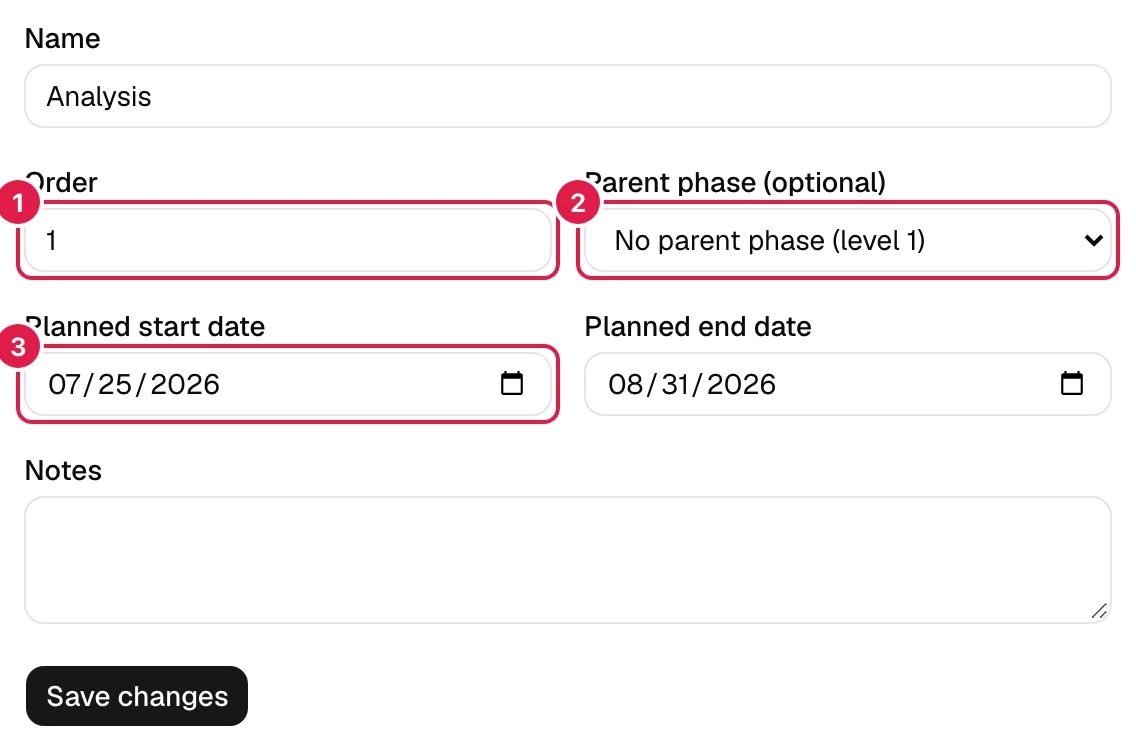
Sur l’image : 1 ordre, 2 phase parente et 3 date de début prévue.
| Champ | Ce qu’il fait | Validation |
|---|---|---|
| Nom | Renomme la phase. | Obligatoire. |
| Ordre | Position de la phase parmi ses sœurs. Les phases s’affichent de l’ordre le plus petit au plus grand. | Nombre entier à partir de 1 (« L’ordre doit être un nombre supérieur ou égal à 1. » ; avec décimales : « Saisissez un nombre entier, sans décimales. »). Vide = on conserve la valeur précédente. |
| Phase parente (facultatif) | Déplace la phase sous un autre parent ou la remet au niveau 1 avec Aucune phase parente (niveau 1). | Voir Déplacer une phase. |
| Date de début prévue / Date de fin prévue | Dates planifiées ; elles alimentent le calendrier de la Planification. | Le début ne peut pas être postérieur à la fin : « La date de début prévue ne peut pas être postérieure à la date de fin prévue. ». |
| Notes | Texte libre. |
Réordonner
On ne fait pas glisser : on change le nombre du champ Ordre. Chaque phase a un numéro au sein de son groupe de sœurs, donc chaque niveau est ordonné séparément. Si deux sœurs ont le même numéro, le programme ne garantit pas laquelle s’affiche en premier : utilisez des numéros distincts. Pour insérer une phase entre la 2 et la 3, donnez-lui par exemple le 3 et renumérotez en 4 celle qui était en 3.
Déplacer une phase
En changeant la Phase parente, vous transformez une phase en sous-phase d’une autre, ou une sous-phase en phase de niveau 1. Le sélecteur exclut déjà la phase elle-même et ses descendantes. Le serveur refuse en outre :
- Une phase comme parente d’elle-même : « Une phase ne peut pas être sa propre phase parente. ».
- Son déplacement à l’intérieur de l’une de ses propres sous-phases : « Une phase ne peut pas être déplacée dans l’une de ses propres sous-phases (cela créerait un cycle). ».
- Un parent qui est déjà au niveau 3 : « Cette phase est déjà au niveau le plus profond autorisé (3) ; elle ne peut pas avoir de sous-phases. ».
Lorsqu’une phase est déplacée, elle conserve son numéro d'Ordre, qui peut coïncider avec celui des autres enfants du nouveau parent ; vérifiez-le sur le même écran.
Supprimer une phase
Uniquement le PM propriétaire.
Sur l’écran de modification, Supprimer la phase. Le navigateur demande une confirmation : « Voulez-vous vraiment supprimer cette phase ? Ses tâches seront également supprimées, ainsi que ses sous-phases éventuelles (avec leurs propres tâches). ». Une fois acceptée, vous revenez à la section Phases. Cette action est irréversible.
Sont supprimés avec elle :
- Toutes ses sous-phases, à n’importe quelle profondeur.
- Toutes les tâches de la phase et de ses sous-phases, avec leurs attributions, leur checklist, leurs dépendances (y compris celles que d’autres tâches avaient vers elles) et les heures saisies sur ces tâches.
Ne sont pas supprimés, mais perdent leur lien avec la phase ou la tâche : les risques, incidents, communications, dépenses et comptes rendus qui étaient liés à cette phase ou à ses tâches. Ils restent dans le projet comme éléments « non liés ». Les décisions d’un compte rendu dont la tâche est supprimée sont conservées sans tâche associée.
Avancement et heures d’une phase
Le pourcentage d’une phase ne se saisit pas : c’est la moyenne de ses tâches pondérée par les heures estimées, et si elle a des sous-phases, chacune compte comme un élément de plus, avec le poids de ses heures estimées. Celui d’un projet est la moyenne pondérée de ses phases de premier niveau. Règles et exemple dans Résumé du projet.
Les heures de la carte (« saisies / estimées ») additionnent les tâches de la phase et celles de toutes ses sous-phases. Les heures des incidents n’entrent pas dans les phases ; elles s’ajoutent seulement au total du projet.
Qui peut faire quoi
| Action | PM propriétaire | Niveau 1-2 / membre de toute l’organisation | Consultant/Développeur |
|---|---|---|---|
| Voir les phases et leur avancement | Oui | Oui (lecture seule) | Non (seulement ses tâches) |
| Créer des phases et des sous-phases | Oui | Non | Non |
| Modifier, réordonner et déplacer | Oui | Non | Non |
| Supprimer | Oui | Non | Non |
Rubriques associées
Mis à jour le 2026-10-08