Planification et Gantt
L’onglet Planification dessine le projet dans le temps : chaque phase et sous-phase est une ligne, et en dessous viennent ses tâches. Les barres sont placées sur un calendrier hebdomadaire pour que vous voyiez d’un coup d’œil ce qui se chevauche, ce qui vient en premier et où en est l’avancement.
C’est une vue en lecture seule : rien ne se modifie depuis le diagramme. Les dates se changent là où elles sont créées (voir plus bas).
Elle est visible par le PM propriétaire, par les rôles d’équipe de niveau 1 ou 2 (Directeur, PM, Chef d’équipe) et par les membres de toute l’organisation (CEO), tous en lecture seule puisque l’écran n’a aucune action d’écriture. Un consultant/développeur de niveau 3 n’y a pas accès : il voit ses dates dans Mon travail. Un PM ne voit pas la planification des projets d’autrui.
Comment le lire
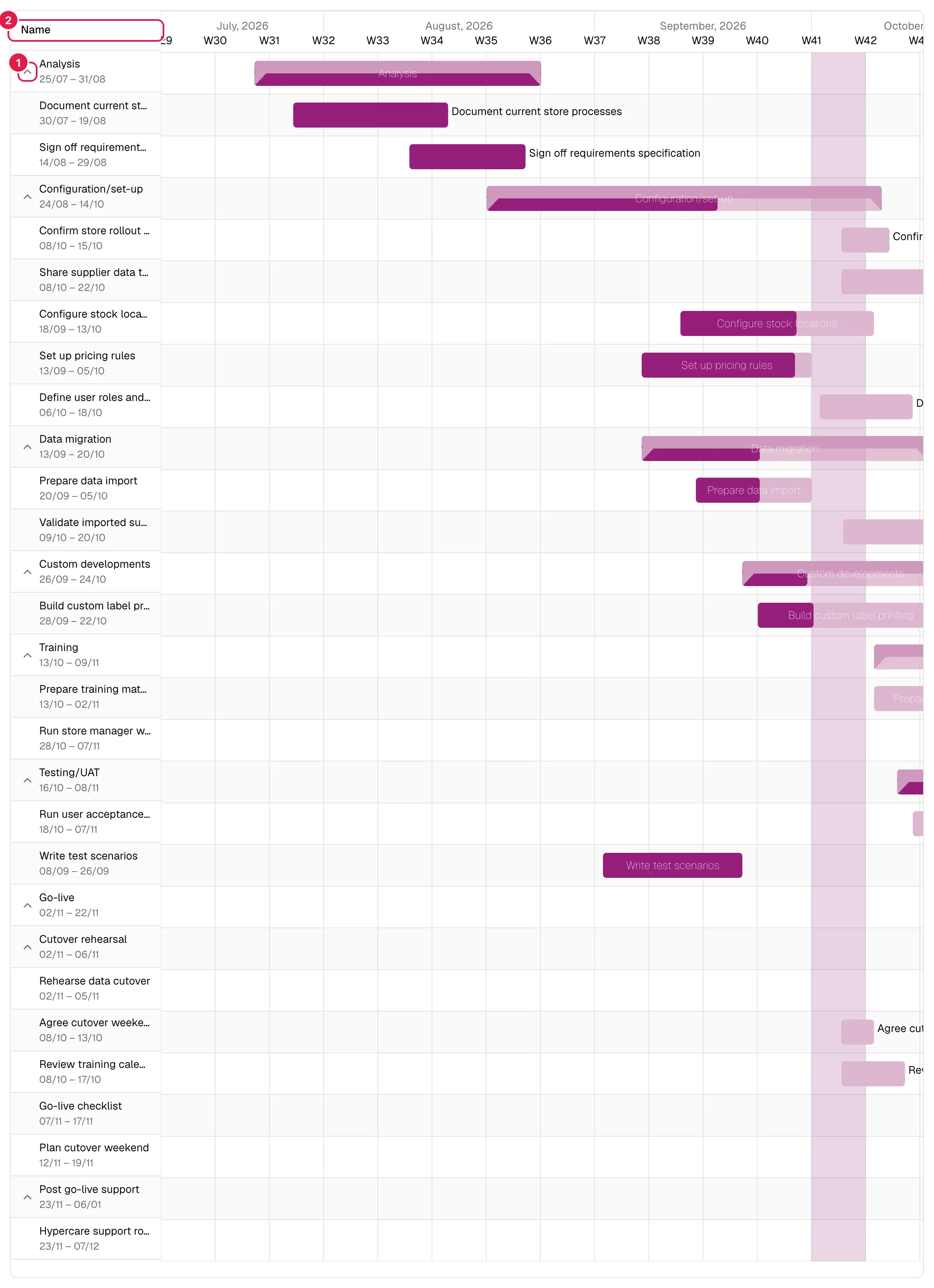
- Colonne de gauche (« Nom ») : la hiérarchie. Chaque ligne porte son nom et, en dessous en gris, la plage de dates courte (jour/mois) ou « — » si elle n’a pas de dates. Les phases et sous-phases (jusqu’à trois niveaux) ont une flèche pour replier et déplier.
- Zone de droite : le calendrier, en semaines, avec un repère mis en évidence pour aujourd’hui. Si le projet est long, la zone défile horizontalement dans son cadre.
- Barres : la barre d’une phase a des extrémités marquées et un ton plus soutenu que celle d’une tâche. Le remplissage de couleur plus intense est le % d’avancement : celui de la tâche, ou celui de la phase calculé avec tout ce qu’elle contient (voir Phases).
- Infobulle : en survolant une barre, apparaissent son nom, ses dates et « {avancement} % · {heures saisies} / {heures estimées} h » (par exemple « 45 % · 18 / 40 h »). Si la tâche n’a pas d’estimation, vous voyez « non estimé » à la place des heures estimées.
Replier et déplier
Cliquez sur la flèche d’une phase (Réduire la phase / Développer la phase) pour masquer ou afficher ses sous-phases et ses tâches. Replier une phase replie tout ce qu’elle contient. L’état replié n’est pas conservé : au rechargement, tout est de nouveau déplié.
Échelle et zoom
L’échelle est fixe : vue hebdomadaire. Il n’y a ni sélecteur jour/mois ni zoom. Pour voir une autre période, faites défiler horizontalement.
D’où viennent les dates
| Ligne | Début | Fin |
|---|---|---|
| Tâche | Date de début de la tâche ; si elle n’en a pas, la date de création de la tâche | Date d’échéance de la tâche (obligatoire pour qu’elle soit dessinée) |
| Phase / sous-phase | Début prévu de la phase | Fin prévue de la phase |
Règles pour les cas incomplets :
- Si une phase n’a pas de dates prévues mais que ses tâches ou sous-phases en ont, la barre de la phase s’étend de la date la plus précoce à la plus tardive de tout ce qu’elle contient (à n’importe quelle profondeur). S’il ne manque qu’une des deux dates, elle est complétée selon le même critère.
- Si une phase a bien ses dates prévues, ce sont celles-ci qui sont utilisées, même si ses tâches en sortent : la barre de la phase n’est pas étirée pour les couvrir.
- Si le début tombe le même jour que la fin ou après, la barre commence un jour plus tôt pour pouvoir être dessinée.
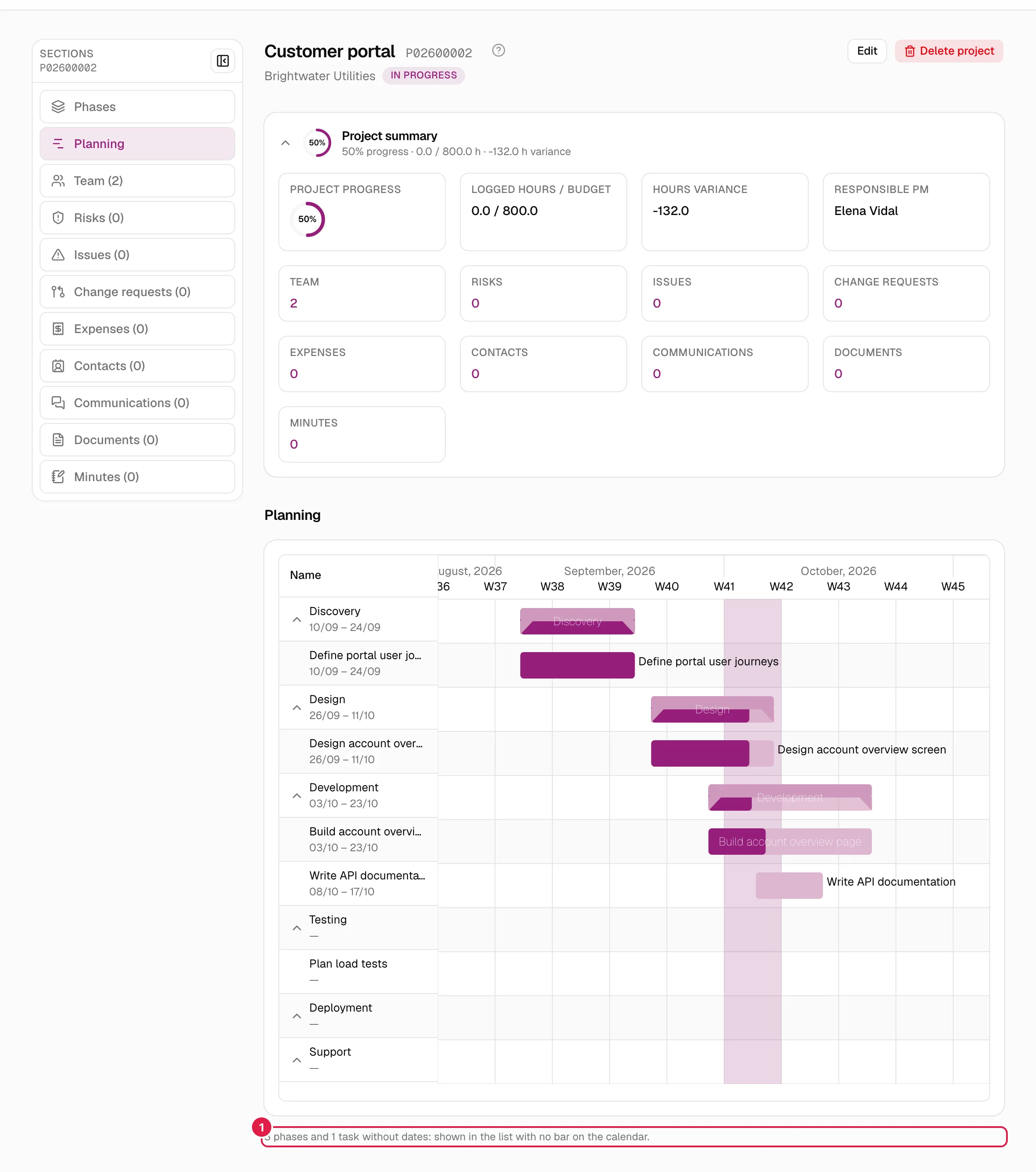
- Une tâche sans date d’échéance et une phase sans dates propres ni dans son contenu n’ont pas de barre : elles apparaissent dans la liste avec « — ». Aucune ligne n’est jamais masquée.
- Sous le diagramme, une note résume combien : « 2 phases et 3 tâches sans dates : affichées dans la liste sans barre dans le calendrier. » (ou seulement des phases, ou seulement des tâches).
Si le projet n’a aucune phase, vous voyez « Ce projet n'a encore aucune phase. Ajoutez une phase pour commencer à planifier. ». Les phases se créent depuis l’onglet des phases du projet, pas d’ici.
Ce qui peut se modifier et ce qui ne le peut pas
Rien ne se modifie dans le diagramme : les barres ne se déplacent ni ne se redimensionnent, l’avancement ne se change pas à la souris et il n’y a pas de boutons de création. Pour modifier la planification :
| Je veux changer… | Où |
|---|---|
| Le début ou la fin prévus d’une phase | Modification de la phase (Phases et sous-phases) |
| Le début ou la date d’échéance d’une tâche | Modification de la tâche (Tâches) |
| Le % d’avancement | Dans la tâche ; celui de la phase et du projet se calculent tout seuls |
| Créer des phases ou des tâches | Phases et sous-phases et Tâches |
Quand vous revenez sur l’onglet, le diagramme reflète les changements.
Dépendances
Les dépendances entre tâches ne sont pas dessinées dans le diagramme : il n’y a pas de flèches entre les barres. Elles se consultent et se gèrent dans la fiche de chaque tâche.
Qui peut faire quoi
| Action | PM propriétaire | Directeur / PM / Chef d’équipe, CEO | Consultant/développeur (niveau 3) |
|---|---|---|---|
| Voir le Gantt | Oui | Oui | Non |
| Replier/déplier, voir les infobulles | Oui | Oui | — |
| Modifier les dates depuis le diagramme | Non (cela n’existe pas) | Non | — |
Sujets connexes
Mis à jour le 2026-10-08