Tableaux Kanban
Un tableau Kanban est une autre façon de voir les mêmes tâches ou incidents que vous avez déjà en liste : chaque colonne est un statut et chaque carte une tâche ou un incident. Changer le statut est aussi simple que de faire glisser la carte vers une autre colonne. Ce n’est pas un module à part : il utilise les mêmes données, les mêmes permissions et les mêmes règles que le formulaire de la tâche ou de l’incident.
Tous les rôles ont des tableaux, mais chacun voit un ensemble de cartes différent et ne peut en déplacer que certaines (voir Qui voit et qui déplace quoi). Les tableaux de Requêtes sont réservés aux PM et aux membres « toute l’organisation » (par exemple un CEO).
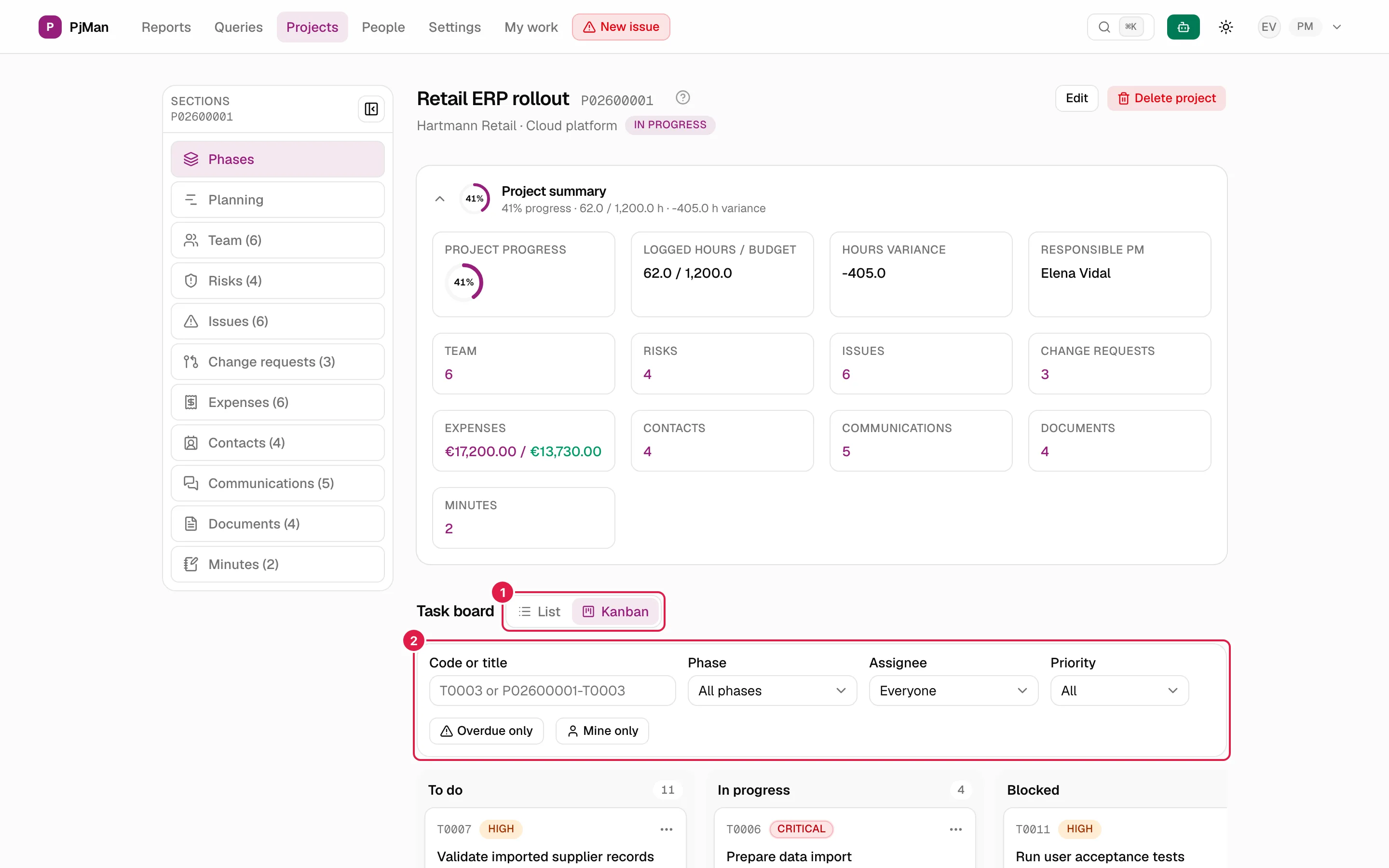
Où se trouvent les six tableaux
Il y a un tableau des tâches et un tableau des incidents à trois endroits. Partout, on y accède avec le sélecteur Liste | Kanban situé à côté du titre de chaque vue ; chaque vue a sa propre adresse, vous pouvez donc l’ajouter à vos favoris ou la recharger.
| Endroit | Tableau des tâches | Tableau des incidents | Qui peut y accéder |
|---|---|---|---|
| Un projet | Onglet Phases du projet → Kanban (/projects/…/board) |
Onglet Incidents du projet → Kanban (/projects/…/incidents/board) |
Toute personne qui voit le projet en entier : le PM propriétaire, les Directeur/Chef d’équipe de l’équipe et les membres « toute l’organisation » |
| Mon travail | Mon travail → Mes tâches → Kanban (/my-tasks/board) |
Mon travail → Mes incidents → Kanban (/my-tasks/incidents/board) |
Toute personne ayant un compte, uniquement avec ce qui lui est attribué |
| Requêtes | Requêtes → Tâches → Kanban (/consultations/board) |
Requêtes → Incidents → Kanban (/consultations/incidents/board) |
PM et membres « toute l’organisation » |
Pour les lecteurs d’écran, le sélecteur s’appelle « Vue des tâches » ou « Vue des incidents ». Quand vous passez de la liste de Requêtes ou de Mon travail au Kanban, le filtre de projet (projectId) est conservé si vous l’aviez défini ; les autres filtres ne sont pas repris.
Comment le tableau est organisé
- Colonnes = statuts. Dans un projet, les colonnes sont les statuts de tâche de ce projet, dans leur ordre. Dans le tableau des incidents, ce sont les statuts d’incident de l’organisation (ceux de Paramètres → Statuts d’incident ; voir Données de référence et catalogues).
- Nombre dans l’en-tête : le total de cartes de la colonne (recherche appliquée, même si toutes ne sont pas visibles).
- Icône de cercle avec une coche verte à côté du nom : c’est un statut final (par exemple « Terminée »). Elle s’accompagne de l’étiquette « Statut final ».
- « (inactif) » : un statut d’incident désactivé n’apparaît que s’il contient encore des cartes, et n’accepte pas de nouvelles cartes.
- Colonne vide : « Aucune tâche » ou « Aucun incident ».
- Plusieurs projets à la fois (Mon travail et Requêtes) : les colonnes regroupent les statuts équivalents de chaque projet (même clé d’origine ou même nom, sans tenir compte de la casse). En survolant le nombre de la colonne, vous voyez « Regroupe les statuts portant ce nom dans {n} projets. ». Les statuts finaux dans tous les projets vont à la fin ; les autres sont triés selon leur position moyenne.
- Ordre dans la colonne : automatique, sans tri manuel. Dans les colonnes de tâches non finales : d’abord les tâches en retard, puis par priorité (de critique à faible), ensuite par échéance (celles sans date, à la fin) et par code. Pour les incidents : gravité, priorité, le plus anciennement détecté d’abord, puis code. Dans les colonnes finales : le plus récemment terminé ou clôturé d’abord. C’est pourquoi une carte ne reste pas là où vous la déposez, mais prend la place qui lui revient selon l’ordre.
- « Afficher plus » et limites : chaque colonne montre 50 cartes et un bouton Afficher plus ({n}) pour 50 autres. Dans le tableau de Requêtes, le texte « {x} sur {y} affichés » indique le total réel et « Afficher plus » demande les suivantes au serveur. Dans le tableau d’un projet et dans Mon travail, jusqu’à 2 000 cartes sont chargées ; s’il y en a davantage, l’avis « Il y a plus de 2000 cartes : les 2000 plus récentes sont affichées. Utilisez les filtres pour affiner. » apparaît.
Ce que montre chaque carte
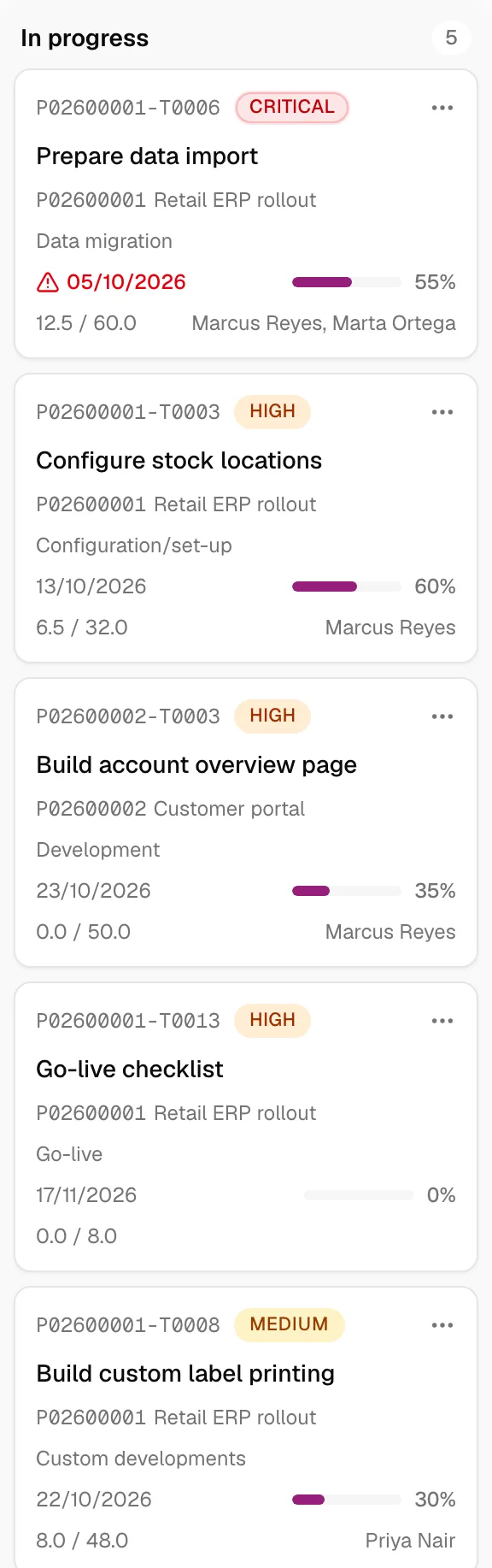
- Code (
T0003, ouP02600001-T0003en dehors d’un projet, où il peut y avoir deux T0003 de projets différents) et priorité (tâches) ou gravité (incidents). - À droite, des indicateurs : un cercle en pointillés si la tâche est dans un statut final mais n’est pas marquée comme terminée (« Dans un statut final, mais pas marquée comme terminée ») ; un cadenas si vous ne pouvez pas changer son statut (le motif s’affiche au survol) ; « Déplacement… » pendant l’enregistrement ; et le bouton ⋯ avec les actions de la carte.
- Titre (jusqu’à trois lignes). C’est un lien : un clic n’importe où sur la carte ouvre son détail dans une fenêtre modale.
- En dehors d’un projet, le code et le nom du projet.
- Tâches : nom de la phase, échéance (en rouge avec un triangle si elle est en retard : date passée et statut non final) et barre d’avancement. Incidents : « Priorité : … », la tâche liée (icône de flèche et son code), la phase (la sienne ou celle de la tâche liée) et « Détecté le … ».
- Heures saisies / estimées (par exemple
18 / 24), ou « saisies / non estimé » ; en rouge si les heures saisies dépassent l’estimation. - Affectés : jusqu’à deux noms et « +n » pour les autres. Ils ne sont pas affichés dans le tableau de Mon travail (tout est à vous).
Déplacer une carte vers un autre statut
Il y a deux façons équivalentes :
En faisant glisser. Avec la souris, saisissez la carte et déposez-la dans une autre colonne (il faut la déplacer d’environ 5 pixels, pour qu’un simple clic continue d’ouvrir la carte). Sur les écrans tactiles, maintenez la carte appuyée un instant avant de la faire glisser (pour ne pas la confondre avec le défilement du tableau). Pendant le glissement, les colonnes où l’on ne peut pas déposer la carte sont estompées et indiquent le motif :
- « Ce statut n’existe pas dans le projet de cette tâche. » (tableaux à plusieurs projets : la colonne regroupe des statuts d’autres projets, mais le projet de cette tâche n’a pas de statut équivalent).
- « Statut désactivé : impossible d’y déplacer des incidents. »
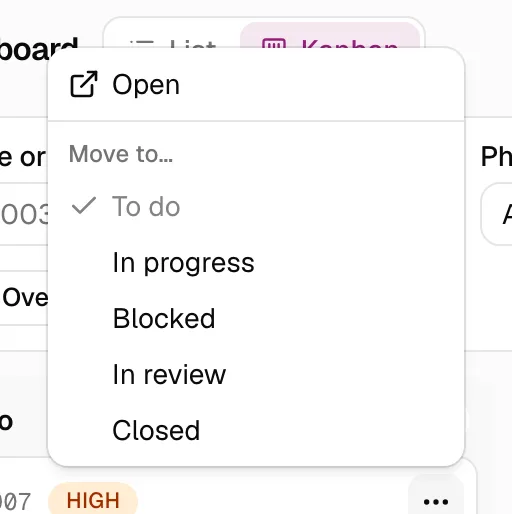
Avec le menu de la carte. Le bouton ⋯ (« Actions pour {code} ») propose Ouvrir et, si vous pouvez la déplacer, le groupe Déplacer vers… avec tous les statuts disponibles ; le statut actuel est marqué d’une coche et désactivé (pour les lecteurs d’écran, « (statut actuel) »). C’est l’alternative accessible au glisser-déposer : elle fonctionne au clavier et avec un lecteur d’écran, et à la fin le focus revient sur le bouton ⋯ de cette carte. Pour les incidents, la liste n’inclut pas les statuts désactivés (sauf le statut actuel).
Ce qui se passe quand vous déposez la carte
- Réponse immédiate : la carte saute aussitôt dans la nouvelle colonne et apparaît estompée avec « Déplacement… » jusqu’à la réponse du serveur.
- Le serveur décide avec les règles habituelles. Le déplacement n’a pas de règles propres : c’est exactement la même chose que de changer le Statut dans le formulaire de la tâche ou de l’incident, avec les mêmes permissions.
- Succès : l’avis « {code} déplacé vers « {status} ». » avec un bouton Annuler qui la remet dans son statut précédent (avis « {code} est revenu dans « {status} ». »).
- Dates automatiques : en entrant dans un statut final, la date d’achèvement (tâches) ou de clôture (incidents) est renseignée ; en quittant un statut final pour un statut non final, cette date est effacée. Cela ne modifie pas la case « Terminée », la validation du client ni le % d’avancement : c’est pourquoi une tâche déplacée vers « Terminée » peut afficher le cercle en pointillés tant que vous ne l’avez pas marquée comme terminée dans son détail.
- Chaque changement est annoncé aux lecteurs d’écran (« Vous avez pris {code}. Il est dans « {status} ». », « … a été déposé dans « {status} ». », « Déplacement annulé… »).
Avis d’erreur lors du déplacement
Si quelque chose échoue, la carte revient dans sa colonne et un avis rouge apparaît au format « Impossible de déplacer {code}. {reason} Il est revenu dans « {status} ». ». Les motifs réels :
| Motif | Quand il se produit |
|---|---|
| « Vous n’avez pas accès à cette tâche. » | Tâche : vous n’êtes ni le PM propriétaire ni affecté à la tâche. |
| « Seul un PM peut effectuer cette action. » | Incident : votre compte n’est pas un compte PM. |
| « Vous n’avez pas accès à ce projet. » | Incident : vous êtes PM, mais pas le propriétaire de ce projet. |
| « Le statut indiqué n’appartient pas à ce projet. » | Le statut de destination n’existe plus dans le projet de la tâche. |
| « Le statut d’incident indiqué n’appartient pas à votre organisation. » | Le statut d’incident de destination n’existe plus. |
| « La date de détection est postérieure à aujourd’hui : corrigez-la avant de passer l’incident à un statut final. » | Incident dont la date de détection est dans le futur et que vous essayez de clôturer. |
| « Pas de connexion au serveur. {code} est revenu dans « {status} ». » | La connexion a été perdue pendant le déplacement. |
Conflit avec une autre personne. Si quelqu’un a modifié la même carte pendant que vous la déplaciez, sa modification n’est pas écrasée : la carte reste dans son statut réel et l’avis « Quelqu’un a modifié {code} entre-temps : il est maintenant dans « {status} ». Il n’a pas été déplacé. » apparaît, avec un bouton Actualiser le tableau. (Si le statut ne peut plus être déterminé : « Quelqu’un a modifié {code} entre-temps. Il n’a pas été déplacé. »). Si « Afficher plus » échoue : « Impossible de charger plus de cartes. ».
Si le déplacement d’une tâche en débloque d’autres qui en dépendaient, un avis l’indique (« 1 tâche a été débloquée automatiquement : … ») et le tableau est actualisé.
Filtres et recherche
La barre de filtres se trouve au-dessus des colonnes (sur les écrans étroits, elle se replie derrière le bouton Filtres (n), avec le nombre de filtres actifs). Tous les filtres sont conservés dans l’adresse de la page.
| Filtre | Ce qu’il fait | Projet | Mon travail | Requêtes |
|---|---|---|---|---|
| Code ou titre | Recherche par code (T0003 ou P02600001-T0003, ou I0003 pour les incidents) ou par texte du titre, sans tenir compte de la casse ni des accents |
Oui | Oui | Oui |
| Projet | Limite à un projet (et modifie donc les colonnes) | — (vous êtes déjà dans un projet) | Oui | Oui |
| Phase | Uniquement avec un projet choisi (« Choisissez un projet » tant qu’il n’y en a pas) ; inclut les sous-phases en retrait. Dans Mon travail, seules les phases où vous avez du travail apparaissent | Oui | Oui | Oui |
| Affecté | Une personne (avec ou sans compte), Non affecté ou Tous | Oui | — | Oui |
| Priorité (tâches) / Gravité (incidents) | Faible, Moyenne, Haute (tâches) ou Élevée (incidents), Critique | Oui | Oui | Oui |
| PM | Uniquement les projets de ce PM | — | — | Uniquement les membres « toute l’organisation » |
| En retard uniquement (tâches) | Échéance passée et statut non final | Oui | Oui | Oui |
| Uniquement les miennes | Uniquement les cartes qui vous sont affectées | Oui | — | Oui |
| Inclure les projets clôturés | Par défaut, les projets clôturés sont exclus | — | Oui | Oui |
- Dans le projet et dans Mon travail, le filtrage est immédiat (dans votre navigateur, sans rechargement ; la recherche par texte attend 250 ms après la fin de la saisie). Dans Requêtes, le filtrage se fait sur le serveur : ajustez les filtres et cliquez sur Rechercher (ou appuyez sur Entrée dans le champ de texte).
- Effacer les filtres apparaît dès qu’un filtre est actif.
- Sans résultat : « Aucune tâche ne correspond à ces filtres. » / « Aucun incident ne correspond à ces filtres. » avec le lien Effacer les filtres. Sans cartes et sans filtres, le texte dépend de l’endroit : « Ce projet n’a pas encore de tâches. Créez-les depuis la vue liste. », « Aucune tâche ne vous est affectée. », « Il n’y a aucune tâche dans vos projets. » (et les équivalents pour les incidents). Un projet sans statuts de tâche affiche « Aucun statut de tâche n’est configuré pour ce projet. ».
- Dans le tableau de Requêtes, le filtre de projet ne propose que les projets que vous voyez en entier.

Qui voit et qui déplace quoi
Quelles cartes chaque rôle voit
| Rôle | Tableau d’un projet | Mon travail | Requêtes |
|---|---|---|---|
| PM | Ses projets | Ce qui lui est attribué directement | Tâches et incidents de ses projets, plus ce qui lui est attribué dans d’autres |
| Directeur / Chef d’équipe (rôle d’équipe, niveau 1-2) | Les projets où il fait partie de l’équipe avec ce niveau | Ce qui lui est attribué directement | Uniquement s’il est aussi PM ou membre « toute l’organisation » |
| Consultant/Développeur | Non (il voit l’avis d’accès) | Ce qui lui est attribué directement | Non (il voit « Vous n’avez pas accès à cette section : elle est réservée aux PM et aux membres de l’organisation (rôle d’équipe « toute l’organisation », p. ex. CEO). ») |
| Membre « toute l’organisation » (CEO) | N’importe quel projet de l’organisation | Ce qui lui est attribué directement | Toute l’organisation, avec le filtre par PM |
Quelles cartes chaque rôle peut déplacer
| Carte | Qui peut changer son statut |
|---|---|
| Tâche | Le PM propriétaire du projet et les personnes avec compte qui y sont affectées |
| Incident | Uniquement le PM propriétaire du projet |
Les autres voient la carte avec un cadenas (« Vous ne pouvez pas changer le statut de cette tâche : seuls le PM du projet et les personnes affectées le peuvent. » ou « Seul le PM du projet peut changer le statut de cet incident. »), ne peuvent pas la faire glisser, et leur menu ⋯ ne propose que Ouvrir. Un CEO, un Directeur ou un Chef d’équipe voit les cartes des autres, mais ne déplace que celles qu’il pourrait modifier à la main : être de niveau 1-2 donne de la visibilité, pas l’écriture. Un consultant/développeur déplace bien les tâches qui lui sont affectées, mais pas les incidents, même s’ils lui sont affectés.
Sujets connexes
Mis à jour le 2026-10-08