Communications
L’onglet Communications est le journal des e-mails du projet : qui vous a écrit, quand, où en est leur traitement et à quelle phase ou tâche ils se rattachent. Il ne synchronise pas votre messagerie et n’envoie aucun e-mail : vous enregistrez chaque communication à la main ou en important l’e-mail sous forme de fichier. Chacune est liée à un contact.
Seul le PM propriétaire enregistre, importe, change le statut, supprime et utilise l’assistant. Le PM propriétaire, les rôles d’équipe de niveau 1 ou 2 (Directeur, PM, Chef d’équipe) et les membres de toute l’organisation (CEO) peuvent la consulter (lecture seule). Un Consultant/Développeur de niveau 3 ne voit jamais les communications : ce sont des échanges avec le client.
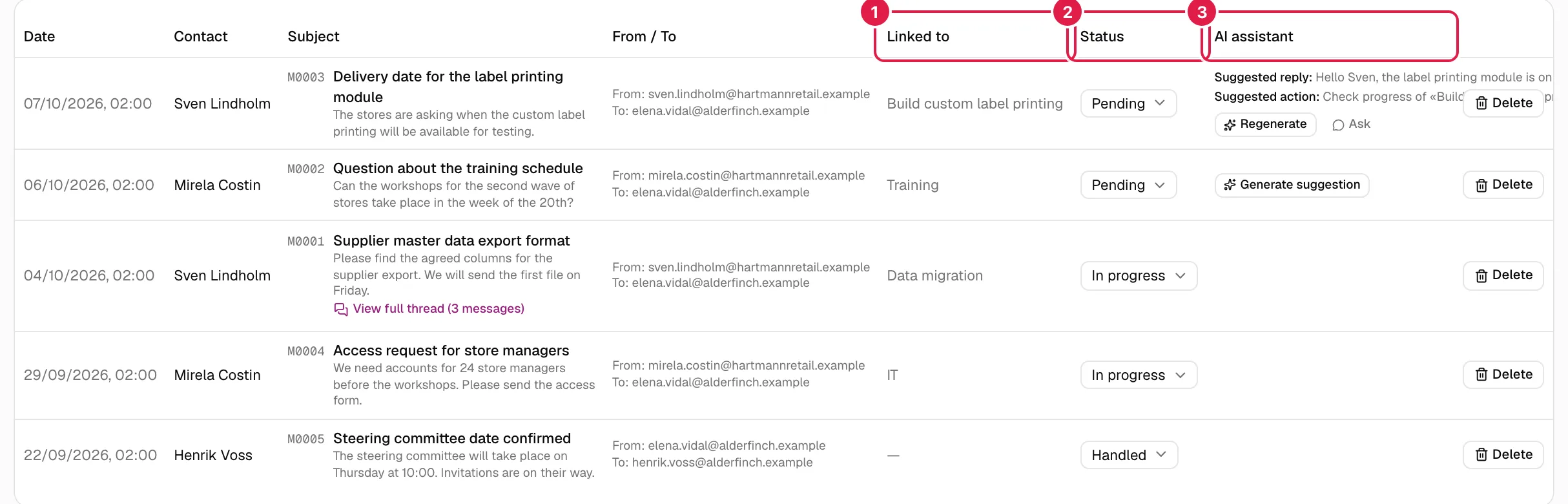
Le tableau
Trié de la plus récente à la plus ancienne selon la date de l’e-mail.
| Colonne | Ce qu’elle affiche |
|---|---|
| Date | Date et heure de l’e-mail. |
| Contact | À quel contact elle est liée. |
| Objet | Code court (M0004), objet, corps et, si elle a été importée avec un fil, le lien Voir le fil complet (N messages). S’il y a une pièce jointe, « Pièce jointe : nom » (texte seulement ; voir plus bas). |
| De / À | « De : … » et « À : … ». |
| Lié à | La phase ou, à défaut, la tâche ou, à défaut, le service ; « — » s’il n’y en a aucun. Un seul des trois est affiché, même si la communication en a plusieurs. |
| Statut | Sélecteur En attente / En cours / Traitée. |
| Assistant IA | Suggestion de réponse et d’action (voir plus bas). |
Sans communication, vous verrez « Ce projet n’a encore aucune communication enregistrée. ».
Filtrer par statut
Le sélecteur en haut à droite (Tous les statuts) filtre par En attente, En cours ou Traitée. Il est conservé dans l’adresse de la page (?status=), si bien que vous pouvez la recharger ou la partager. Si aucune ne correspond : « Aucune communication de ce projet n’a ce statut. ».
Statuts
Ils servent à savoir quels e-mails il vous reste à traiter ; ils ne changent rien d’autre.
| Statut | À utiliser pour |
|---|---|
| En attente | Valeur initiale de toute nouvelle communication : vous ne l’avez pas encore traitée. |
| En cours | Vous la traitez (vous attendez une réponse, vous préparez quelque chose…). |
| Traitée | Clôturée. |
Le PM propriétaire change le statut depuis le sélecteur de la ligne et il est enregistré immédiatement, sans bouton. Pour les autres rôles, le sélecteur est désactivé. Une valeur non valide est refusée avec « Statut de communication non valide. ».
Enregistrer une communication
Seul le PM propriétaire voit le bouton Enregistrer la communication.
Le bouton ouvre une boîte de dialogue à deux onglets : Manuelle et Depuis un fichier e-mail.
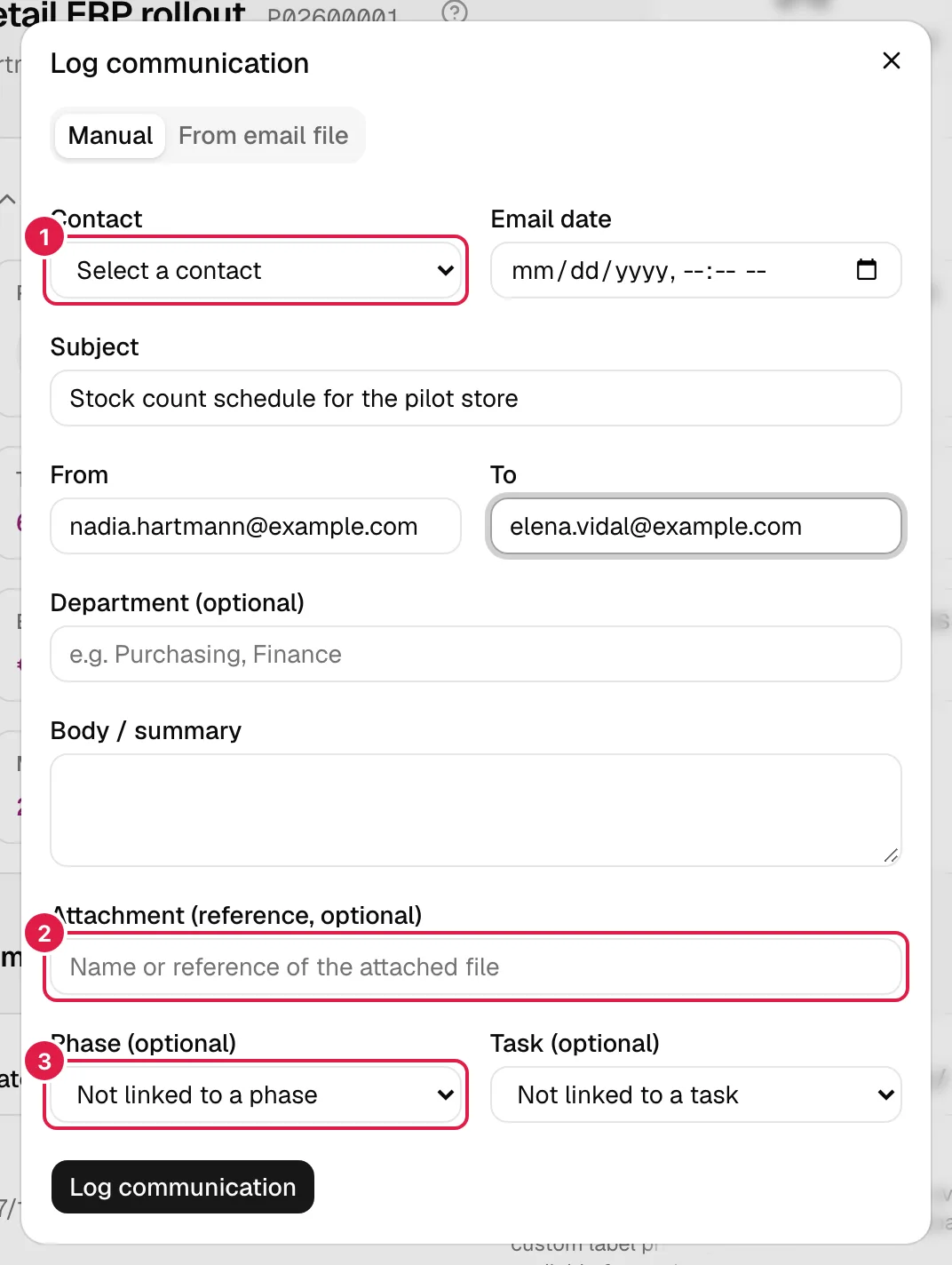
Onglet Manuelle
Utile quand vous n’avez pas le fichier de l’e-mail. Le projet doit avoir au moins un contact ; sinon la boîte de dialogue prévient : « Ce projet n’a encore aucun contact. Créez d’abord un contact dans l’onglet « Contacts » pour enregistrer une communication. » et le bouton reste désactivé.
| Champ | Obligatoire | Signification |
|---|---|---|
| Contact | Oui | Avec qui a eu lieu la communication. Seuls les contacts de ce projet sont proposés. |
| Date de l’e-mail | Oui | Date et heure de l’e-mail. |
| Objet | Oui | |
| Expéditeur / Destinataire | Oui | Adresses en texte libre (leur format n’est pas validé). |
| Service (facultatif) | Non | Texte libre (« Achats », « Finance »). Ce n’est pas un catalogue. |
| Corps / résumé | Non | Le texte de l’e-mail ou votre résumé. |
| Pièce jointe (référence, facultatif) | Non | Simplement un texte avec le nom du fichier joint ; aucun fichier n’est téléversé. |
| Phase (facultatif) / Tâche (facultatif) | Non | Lien avec une phase (les sous-phases apparaissent avec des tirets) ou avec une tâche du même projet. Elles sont indépendantes l’une de l’autre : on ne vérifie pas que la tâche appartient à la phase choisie. |
Erreurs possibles : « Le contact est obligatoire. », « L’objet est obligatoire. », « L’expéditeur est obligatoire. », « Le destinataire est obligatoire. », « La date de l’e-mail est obligatoire. », « La phase indiquée n’appartient pas à ce projet. », « La tâche indiquée n’appartient pas à ce projet. ».
Onglet Depuis un fichier e-mail
Évite de saisir : glissez dans la zone en pointillés (ou choisissez avec le sélecteur) l’e-mail exporté depuis votre messagerie.
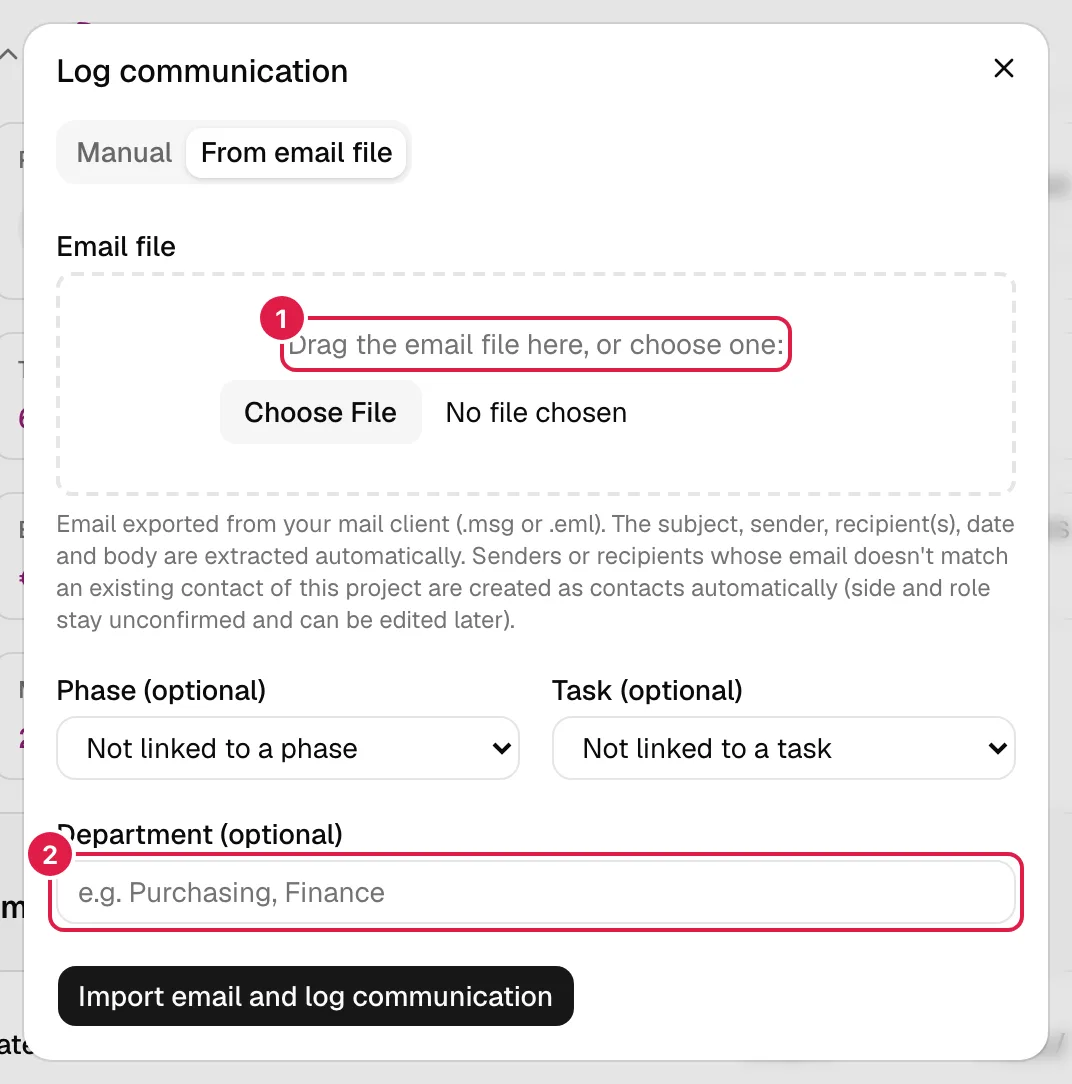
- Formats acceptés :
.eml(texte standard d’e-mail, exporté par presque tous les clients de messagerie) et.msg(format d’un client de messagerie de bureau). Le type est déterminé par l’extension. Si vous déposez plusieurs fichiers, seul le premier est utilisé. - Ce qui est extrait : objet, expéditeur, destinataires (À et Cc, sans doublons), date d’envoi et corps en texte. Si le fichier n’indique pas de date, le moment de l’import est utilisé.
- Champs facultatifs du même formulaire : Phase (facultatif), Tâche (facultatif) et Service (facultatif), avec la même signification que dans la saisie manuelle.
- Contacts automatiques : la communication est liée à l'expéditeur (même si l’e-mail a plusieurs destinataires). Si son adresse ne correspond à aucun contact du projet (sans distinction de casse), un contact est créé avec le nom figurant dans l’e-mail et le côté Non confirmé. Les autres destinataires sont traités de la même façon, mais ne sont pas liés à cette communication. Vérifiez-les ensuite dans Contacts.
- Pièce jointe : le nom du fichier importé est conservé sous la forme « Pièce jointe : … » en texte. Le fichier d’origine n’est pas conservé, donc ce texte n’est pas un lien de téléchargement (il l’est seulement pour d’anciens imports qui l’avaient gardé).
- Résultat : le message « Communication créée à partir du fichier e-mail. » s’affiche et la boîte de dialogue se ferme. Statut initial : En attente.
Messages d’erreur : « Sélectionnez un fichier d’e-mail (.msg ou .eml). », « Le fichier doit avoir l’extension .msg ou .eml. », « Le fichier est vide. », « Impossible de lire le fichier .eml. Vérifiez qu’il s’agit d’un e-mail valide. », « Impossible de lire le fichier .msg. Vérifiez qu’il s’agit d’un e-mail exporté au format .msg. » et, s’il manque un élément essentiel, « Le fichier e-mail n’a pas d’objet ; utilisez la saisie manuelle pour enregistrer cette communication. », « L’expéditeur de l’e-mail n’a pas pu être déterminé ; utilisez la saisie manuelle… » ou « Aucun destinataire de l’e-mail n’a pu être déterminé ; utilisez la saisie manuelle… ». Si le serveur échoue, « Impossible d’importer le fichier e-mail. » ou un autre message générique.
Nettoyage de l’e-mail et fils
Un e-mail réel porte généralement en dessous toutes les réponses précédentes, des avertissements de sécurité et des signatures. À l’import, PjMan fait deux choses avec le corps :
- Il découpe le fil en un message par e-mail cité (il reconnaît les séparateurs habituels : la longue ligne de tirets bas, « Message d’origine », « Le … a écrit : » / « On … wrote: » et les citations marquées par « > »). L’expéditeur et la date des anciens messages sont lus dans ces en-têtes quand c’est possible ; sinon on voit « Expéditeur inconnu » ou « Date non disponible ». Le message le plus récent utilise toujours les données réelles du fichier.
- Il élimine le bruit de chaque message : avertissements « e-mail externe/sécurité » au début, paragraphes de confidentialité ou de protection des données, liens de suivi des passerelles de sécurité et signature située après une ligne contenant seulement « -- ».
Le tableau n’affiche que le message le plus récent ; Voir le fil complet (N messages) ouvre une boîte de dialogue avec tous les messages dans l’ordre chronologique.
L’assistant IA
Seul le PM propriétaire dispose des boutons de l’assistant, et tous nécessitent votre propre clé Anthropic dans Paramètres → Assistant. Sans clé, aucun appel n’est effectué.
L’assistant ne fait que rédiger du texte : il n’envoie jamais d’e-mails et ne crée rien de lui-même. Il y a deux aides distinctes.
Suggestion de réponse et d’action (colonne Assistant IA)
- Sur une communication En attente, Générer une suggestion apparaît. L’assistant lit cet e-mail (objet, expéditeur, date, corps et rôle du contact) et enregistre un brouillon de réponse (dans la langue de l’e-mail) et une action de suivi pour vous (dans votre langue). Ils s’affichent dans la cellule sous la forme « Réponse suggérée : » et « Action suggérée : ».
- Une fois la suggestion faite, le bouton devient Régénérer (uniquement tant que la communication est En attente ; en En cours ou Traitée, la suggestion est conservée mais ne peut plus être régénérée).
- Demander ouvre le panneau de l’assistant avec cette communication jointe, pour en discuter.
- Si vous n’avez pas de clé : « Configurez votre clé d’IA dans les Paramètres pour générer des suggestions. ». Si la clé n’est pas valide : « Votre clé Anthropic n’est pas valide. Vérifiez-la dans les Paramètres. ».
Proposition de réponse sur l’ensemble du fil
Dans Voir le fil complet (qui n’existe que pour les communications importées), le bouton Proposer une réponse analyse tout le fil ainsi que l’état du projet (phases, avancement et tâches ouvertes) et renvoie :
- Une Réponse proposée modifiable, avec le bouton Copier pour la coller dans votre messagerie.
- Tâches suggérées (N) : chacune avec une case à cocher, un titre, une description et une Phase (présélectionnée si l’assistant la reconnaît). Cochez celles que vous voulez et cliquez sur Créer les tâches sélectionnées (N) ; chaque tâche cochée a besoin d’une phase (« Sélectionnez une phase pour chaque tâche cochée, ou décochez-la si vous ne voulez pas encore la créer. »). Les tâches sont créées dans le premier statut du projet, sans heures estimées ni dates ; celles qui ont été créées sont marquées Créée. La création est tout ou rien : si l’une échoue, aucune n’est créée.
- S’il ne trouve aucune tâche : « L’assistant n’a détecté aucune nouvelle tâche dans ce fil. ».
Cette proposition est éphémère : elle n’est pas enregistrée, et si vous fermez la boîte de dialogue, elle disparaît. Sans clé, le bouton affiche un message avec un lien vers les Paramètres.
Supprimer une communication
Seul le PM propriétaire voit Supprimer.
Supprimer demande une confirmation (« Voulez-vous vraiment supprimer cette communication ? ») et supprime la communication avec son fil. C’est définitif. N’oubliez pas que supprimer un contact supprime toutes ses communications.
Ce qui n’est pas possible
- Modifier une communication déjà enregistrée : seul son statut peut être changé. Pour corriger l’objet, la date, le contact, la phase ou la tâche, il faut la supprimer et l’enregistrer de nouveau.
- Synchroniser la messagerie ou envoyer des e-mails depuis PjMan.
- Téléverser de vraies pièces jointes (le champ n’est qu’un texte).
Qui peut faire quoi
| Action | PM propriétaire | Directeur / PM / Chef d’équipe, CEO | Consultant/Développeur (niveau 3) |
|---|---|---|---|
| Voir les communications et les fils | Oui | Oui, en lecture seule | Non |
| Filtrer par statut | Oui | Oui | Non |
| Enregistrer, importer, supprimer | Oui | Non | Non |
| Changer le statut | Oui | Non (sélecteur désactivé) | Non |
| Suggestions et propositions de l’assistant | Oui, avec sa clé | Non | Non |
Rubriques associées
Mis à jour le 2026-10-08