Équipe du projet
La section Équipe d’un projet liste les personnes qui y participent, chacune avec son rôle d’équipe et, si vous le souhaitez, un taux horaire de vente et un taux horaire de coût propres à ce projet. C’est la liste d’où viennent les personnes auxquelles vous pouvez attribuer des tâches et pour lesquelles vous pouvez saisir des heures au nom d’autrui.
Gérer l’équipe (ajouter, modifier, retirer) est réservé au PM propriétaire du projet. Le PM propriétaire, les membres de l’équipe de niveau 1 ou 2 (Directeur, Chef d’équipe…) et les membres « toute l’organisation » (CEO) peuvent la consulter, taux horaires compris. Un Consultant/Développeur ne voit pas cette section.
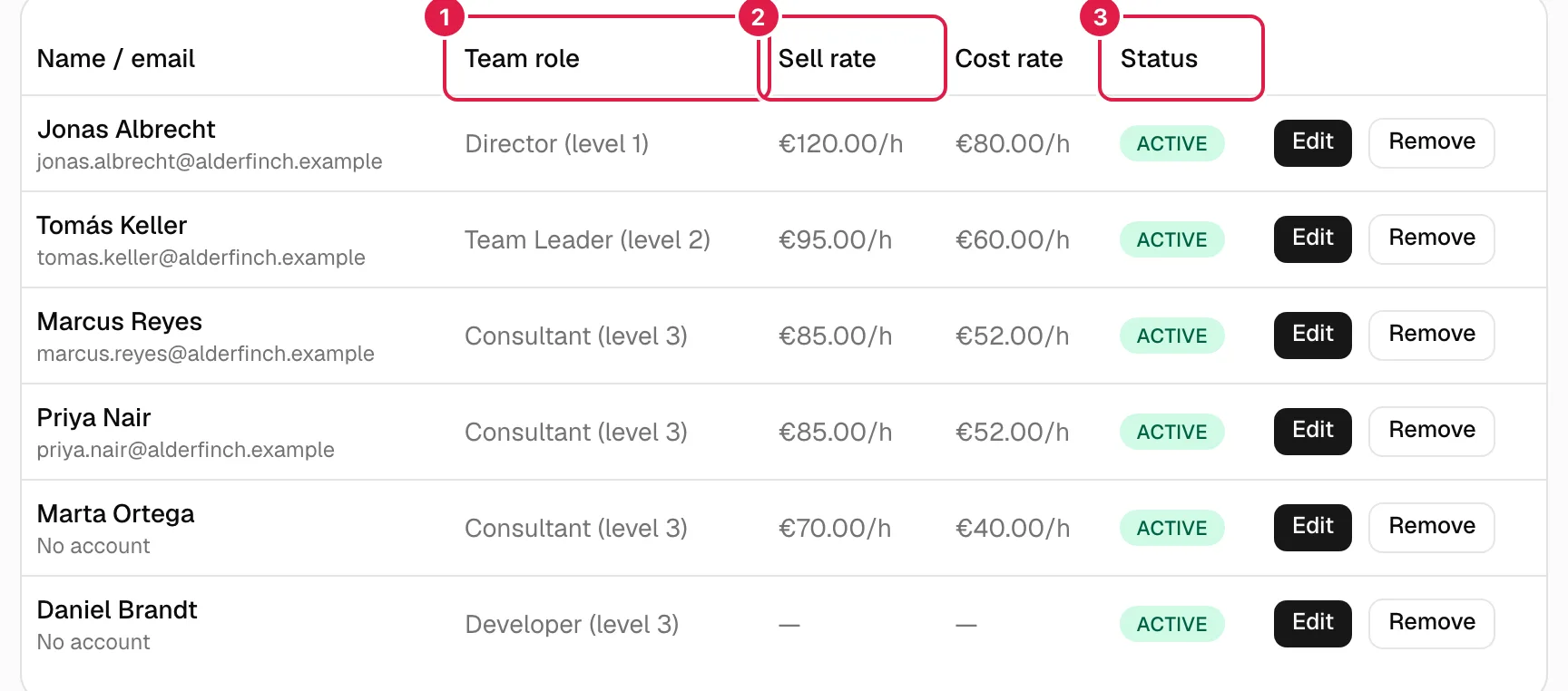
Sur l’image : 1 rôle d’équipe avec son niveau, 2 taux horaire de vente et 3 statut du membre.
Le tableau de l’équipe
| Colonne | Ce qu’elle affiche |
|---|---|
| Nom / e-mail | Nom et e-mail pour les personnes avec compte ; nom et mention « Sans compte » pour les personnes sans compte (voir Personnes). |
| Rôle d’équipe | Le rôle et son niveau, sous la forme « Chef d’équipe (niveau 2) ». |
| Taux de vente | Taux horaire de vente dans la devise du projet, suivi de « /h » (par exemple « 95,00 €/h »). « — » s’il n’est pas défini. |
| Taux de coût | Taux horaire de coût, de même. |
| Statut | Actif (vert) ou Invité (ambre). |
| Actions | Modifier et Retirer, uniquement pour le PM propriétaire. Pour les autres, la cellule est vide. |
Statuts : Actif et Invité
- Actif : la personne fait déjà partie de l’équipe. C’est le statut avec lequel tous les membres sont créés depuis l’interface actuelle, avec ou sans compte.
- Invité : membre dont le compte n’existe pas encore parce qu’il a été invité par e-mail directement dans cette équipe. L’interface actuelle ne crée plus de membres ainsi (les invitations se font depuis Personnes) ; vous ne le verrez donc que dans d’anciens projets. Un invité s’affiche avec son e-mail, sans accès pour le moment ; en acceptant l’invitation, il passe à Actif. Les invités ne peuvent pas recevoir de tâches.
Une personne sans compte que vous avez invitée depuis Personnes continue d’apparaître comme Actif et « Sans compte » jusqu’à son acceptation ; à ce moment-là, sa ligne devient celle de son compte réel, avec le rôle et les taux qu’elle avait.
Rôles d’équipe et niveaux
Le rôle d’équipe décrit le rôle de la personne dans ce projet et est indépendant de son rôle de compte (PM ou Consultant/Développeur). Le catalogue des rôles (Directeur, Chef d’équipe, PM, Consultant, Développeur, CEO et ceux que vous créez) se gère dans Rôles d’équipe. Ce qui compte ici, c’est le niveau :
| Niveau | Rôles d’origine | Ce qu’il donne dans ce projet |
|---|---|---|
| 1 | CEO, Directeur | Voir l’ensemble du projet, en lecture seule. |
| 2 | Chef d’équipe, PM | Voir l’ensemble du projet, en lecture seule. Le Chef d’équipe peut en plus réaffecter le PM. |
| 3 | Consultant, Développeur | Rien de particulier : ils continuent de ne voir que les tâches qui leur sont attribuées. |
Aucun rôle d’équipe ne permet de modifier le projet : cela relève toujours du PM propriétaire.
Le rôle « toute l’organisation » (CEO) dans le sélecteur
Dans le sélecteur de rôle, le CEO apparaît sous la forme « CEO (niveau 1) ». Quand vous le choisissez, on lit en dessous : « Donne un accès en lecture seule à ce projet. La vue sur toute l’organisation s’accorde dans Paramètres → Membres de l’organisation. ». Autrement dit : désigner quelqu’un comme CEO dans un projet ne lui donne que la lecture de ce projet. Pour qu’il voie tous les projets de l’organisation, il faut l’enregistrer dans Membres de l’organisation (voir Membres de l’organisation).
Ajouter des personnes à l’équipe
Uniquement le PM propriétaire du projet.
- Cliquez sur Ajouter des personnes.
- Dans la boîte de dialogue Ajouter des personnes à l’équipe apparaît un tableau avec toutes les personnes de votre organisation (avec et sans compte) qui ne sont pas encore dans l’équipe de ce projet. Ne figurent pas celles qui sont déjà membres actifs, ni vous-même en tant que PM propriétaire.
- Cochez la case de chaque personne que vous voulez ajouter.
- Dans sa ligne, choisissez le Rôle d’équipe et, si vous le souhaitez, le Taux horaire de vente et le Taux horaire de coût. Les taux sont facultatifs ; vide signifie « non défini », pas 0.
- Cliquez sur Ajouter à l’équipe.
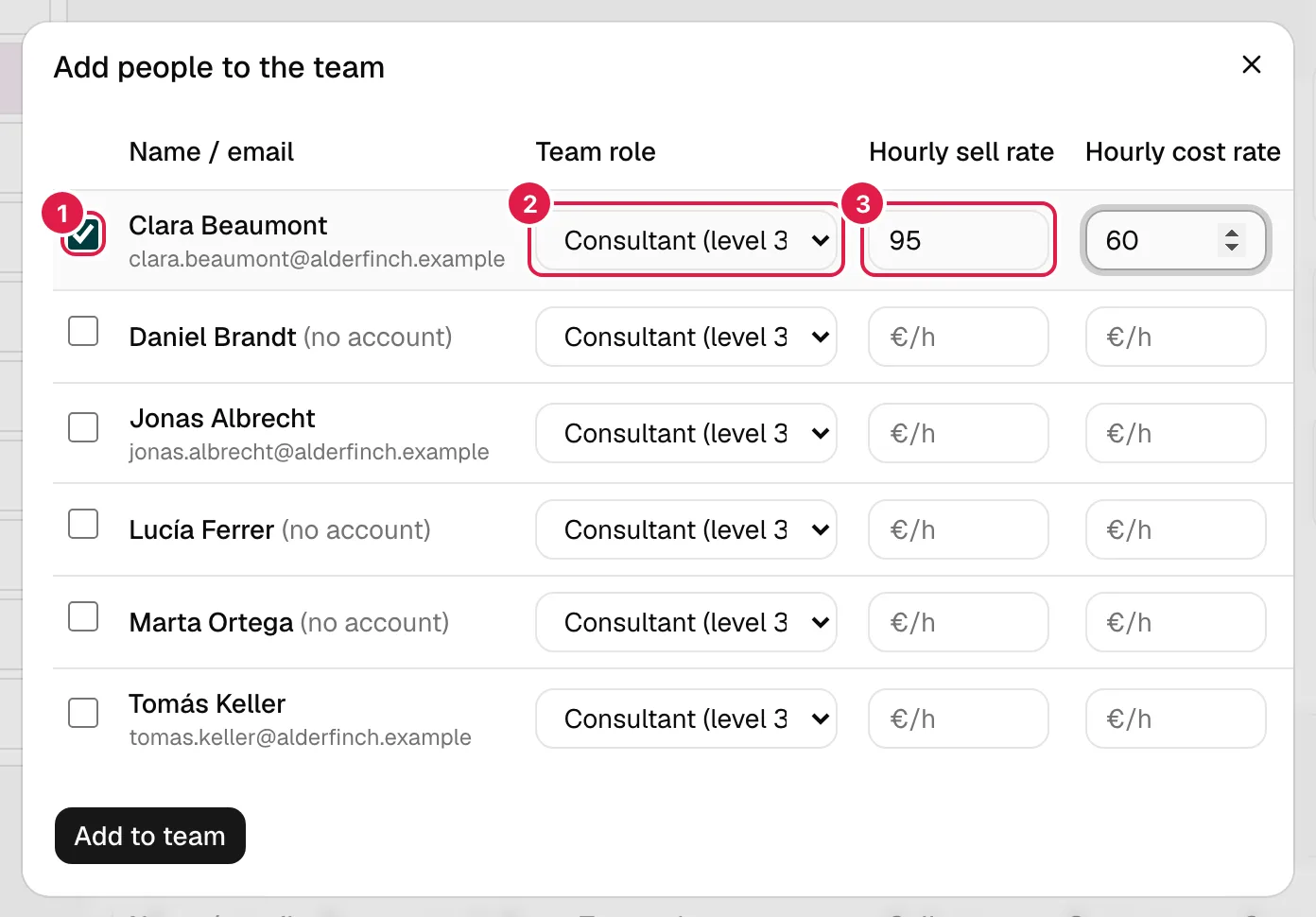
Sur l’image : 1 case de la personne, 2 son rôle d’équipe et 3 le taux horaire de vente.
Vous pouvez ajouter plusieurs personnes à la fois, chacune avec son propre rôle et ses propres taux. Seules les lignes cochées sont prises en compte.
Création de nouvelles personnes. Cet écran n’ajoute que des personnes qui existent déjà dans l’organisation. Pour créer quelqu’un de nouveau (avec ou sans compte), passez d’abord par Personnes. Si tout le monde est déjà dans le projet, la boîte de dialogue indique : « Il n’y a plus personne à ajouter : toute l’équipe de votre organisation fait déjà partie de ce projet. ».
Erreurs possibles
| Message | Quand |
|---|---|
| « Sélectionnez au moins une personne. » | Vous cliquez sur Ajouter à l’équipe sans en cocher aucune. |
| « Vous avez sélectionné la même personne plusieurs fois. » | Entrée en double (cela ne devrait pas arriver depuis la boîte de dialogue). |
| « Le taux horaire de vente doit être un nombre supérieur ou égal à 0. » / « Le taux horaire de coût doit être un nombre supérieur ou égal à 0. » | Taux négatif ou qui n’est pas un nombre. |
| « Cet utilisateur est déjà membre de ce projet. » / « Cette personne est déjà membre de ce projet. » | Quelqu’un l’a ajoutée dans un autre onglet pendant que la boîte de dialogue était ouverte. |
| « Le rôle d’équipe indiqué n’existe pas. » | Le rôle a été supprimé du catalogue entre-temps. |
Modifier un membre
Uniquement le PM propriétaire du projet.
Cliquez sur Modifier dans la ligne. La boîte de dialogue Modifier le membre de l’équipe permet de changer le Rôle d’équipe, le Taux horaire de vente (facultatif) et le Taux horaire de coût (facultatif). Vider un taux le laisse « non défini ». Les mêmes validations de taux qu’à l’ajout s’appliquent.
Changer le rôle modifie immédiatement ce que la personne peut voir : passer de Consultant (niveau 3) à Chef d’équipe (niveau 2) lui donne la visibilité complète du projet en lecture ; le changement inverse la lui retire. On ne peut pas changer la personne elle-même (pour cela, retirez-la et ajoutez-en une autre).
Retirer un membre
Uniquement le PM propriétaire du projet.
Cliquez sur Retirer et confirmez : « Voulez-vous vraiment retirer ce membre de l’équipe du projet ? ». La personne quitte l’équipe et ne peut plus être choisie dans les sélecteurs de ce projet. Ce qui existe déjà n’est pas supprimé : ses tâches attribuées et ses heures saisies restent où elles étaient, et la personne reste dans l’organisation. Si elle avait une visibilité grâce à un rôle de niveau 1 ou 2, elle la perd.
Taux horaires : à quoi ils servent et qui les voit
Le taux horaire de vente (ce que vous facturez pour une heure de cette personne) et celui de coût (ce qu’elle vous coûte) sont propres à la combinaison personne + projet : la même personne peut avoir des taux différents dans deux projets. Ils sont exprimés dans la devise du projet (voir Modifier un projet). Le rapport client de l’assistant les utilise pour estimer le montant facturable et le coût des heures saisies ; les heures des personnes sans taux sont comptées à part (voir Statut, prévision et portefeuille).
Les taux figurent dans le tableau lui-même ; ils sont donc vus par quiconque voit le tableau : le PM propriétaire, les membres de l’équipe ayant un rôle de niveau 1 ou 2 et les membres « toute l’organisation ». C’est voulu : ce sont les personnes qui ont une visibilité complète sur le projet. Les personnes de niveau 3 et les Consultants/Développeurs ne voient ni la section ni les taux.
Qui peut faire quoi
| Action | PM propriétaire | Niveau 1-2 dans le projet | Membre « toute l’organisation » | Consultant/Développeur |
|---|---|---|---|---|
| Voir le tableau et les taux | Oui | Oui | Oui | Non |
| Ajouter des personnes | Oui | Non | Non | Non |
| Modifier le rôle et les taux | Oui | Non | Non | Non |
| Retirer des membres | Oui | Non | Non | Non |
Rubriques associées
Mis à jour le 2026-10-08