Equipo del proyecto
La sección Equipo de un proyecto lista a las personas que participan en él, cada una con su rol de equipo y, si quieres, un precio hora de venta y otro de coste propios de ese proyecto. Es la lista de la que salen las personas a las que puedes asignar tareas e imputar horas en nombre de otros.
Gestionar el equipo (añadir, editar, quitar) es exclusivo del PM propietario del proyecto. Verlo, con los precios hora incluidos, pueden el PM propietario, los miembros del equipo de nivel 1 o 2 (Director, Team Leader…) y los miembros «toda la organización» (CEO). Un Consultor/Programador no ve esta sección.
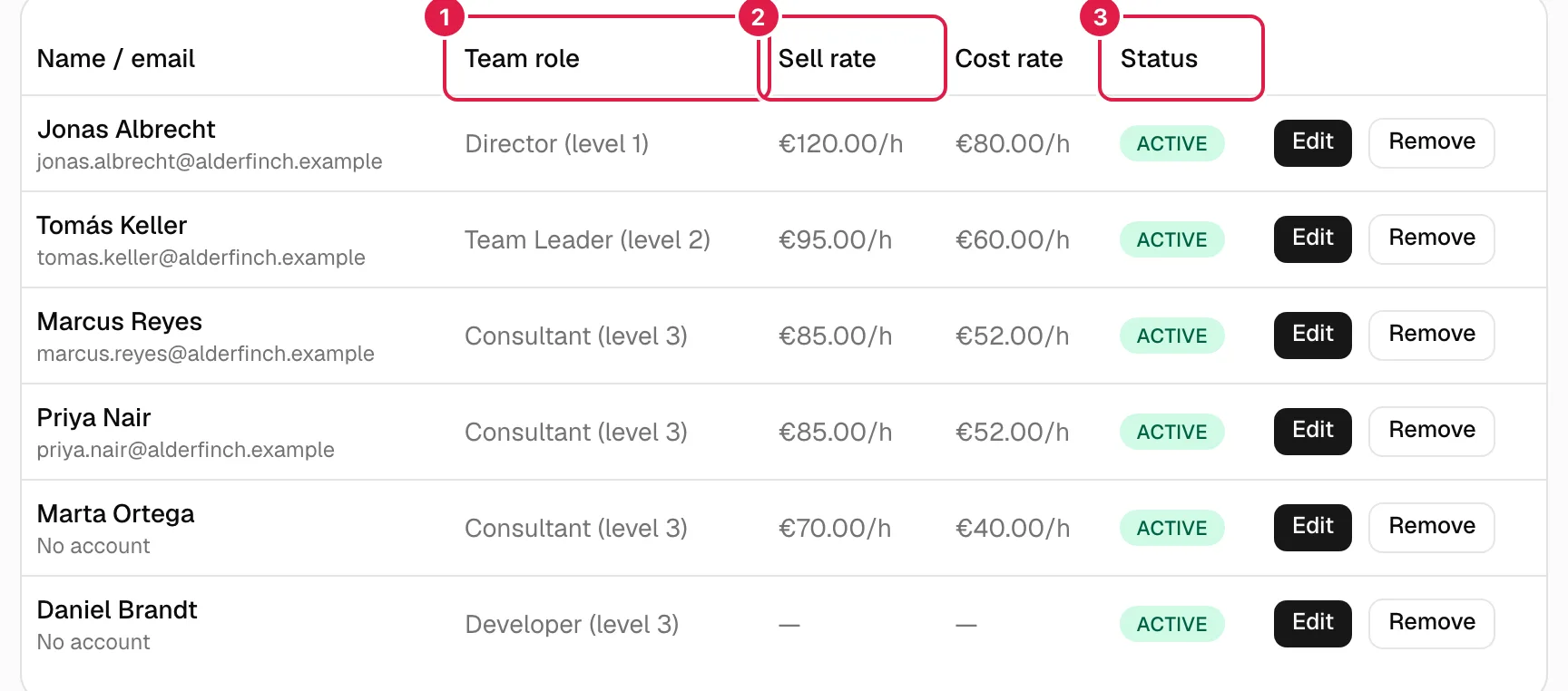
En la imagen: 1 rol de equipo con su nivel, 2 precio hora de venta y 3 estado del miembro.
La tabla del equipo
| Columna | Qué muestra |
|---|---|
| Nombre / email | Nombre y email de las personas con cuenta; nombre y la marca «Sin cuenta» para las personas sin cuenta (ver Personas). |
| Rol de equipo | El rol y su nivel, con la forma «Team Leader (nivel 2)». |
| Precio venta | Precio hora de venta en la divisa del proyecto, con «/h» detrás (por ejemplo «95,00 €/h»). «—» si no se ha definido. |
| Precio coste | Precio hora de coste, igual. |
| Estado | Activo (verde) o Invitado (ámbar). |
| Acciones | Editar y Quitar, solo para el PM propietario. Para los demás, la celda está vacía. |
Estados: Activo e Invitado
- Activo: la persona ya forma parte del equipo. Es el estado con el que se crean todos los miembros desde la interfaz actual, tengan cuenta o no.
- Invitado: miembro cuya cuenta aún no existe porque se invitó por email directamente a este equipo. La interfaz actual ya no crea miembros así (las invitaciones se hacen desde Personas), así que solo lo verás en proyectos antiguos. Un invitado se muestra con su email, sin acceso todavía; al aceptar la invitación pasa a Activo. Los invitados no pueden recibir tareas.
Una persona sin cuenta a la que has invitado desde Personas sigue figurando como Activo y «Sin cuenta» hasta que acepta; cuando lo hace, su fila pasa a ser la de su cuenta real, con el rol y los precios que tenía.
Roles de equipo y niveles
El rol de equipo describe el papel de la persona en este proyecto y es independiente de su rol de cuenta (PM o Consultor/Programador). El catálogo de roles (Director, Team Leader, PM, Consultor, Programador, CEO y los que crees) se gestiona en Roles de equipo. Lo que importa aquí es el nivel:
| Nivel | Roles de fábrica | Qué da en este proyecto |
|---|---|---|
| 1 | CEO, Director | Ver el proyecto completo, en solo lectura. |
| 2 | Team Leader, PM | Ver el proyecto completo, en solo lectura. El Team Leader, además, puede reasignar el PM. |
| 3 | Consultor, Programador | Nada especial: sigue viendo solo las tareas que se le asignen. |
Ningún rol de equipo permite modificar el proyecto: eso es siempre del PM propietario.
El rol «toda la organización» (CEO) en el selector
En el selector de rol, el CEO aparece como «CEO (nivel 1)». Al elegirlo, debajo se lee: «Da acceso de solo lectura a este proyecto. La visión de toda la organización se da en Ajustes → Miembros de la organización.». Es decir: asignar a alguien como CEO en un proyecto solo le da lectura de ese proyecto. Para que vea todos los proyectos de la organización hay que darlo de alta en Miembros de la organización (ver Miembros de la organización).
Añadir personas al equipo
Solo el PM propietario del proyecto.
- Pulsa Añadir personas.
- En el diálogo Añadir personas al equipo aparece una tabla con todas las personas de tu organización (con y sin cuenta) que todavía no están en el equipo de este proyecto. No aparecen quienes ya son miembros activos ni tú como PM propietario.
- Marca la casilla de cada persona que quieras añadir.
- En su fila, elige el Rol de equipo y, si quieres, el Precio hora venta y el Precio hora coste. Los precios son opcionales; vacío significa «sin definir», no 0.
- Pulsa Añadir al equipo.
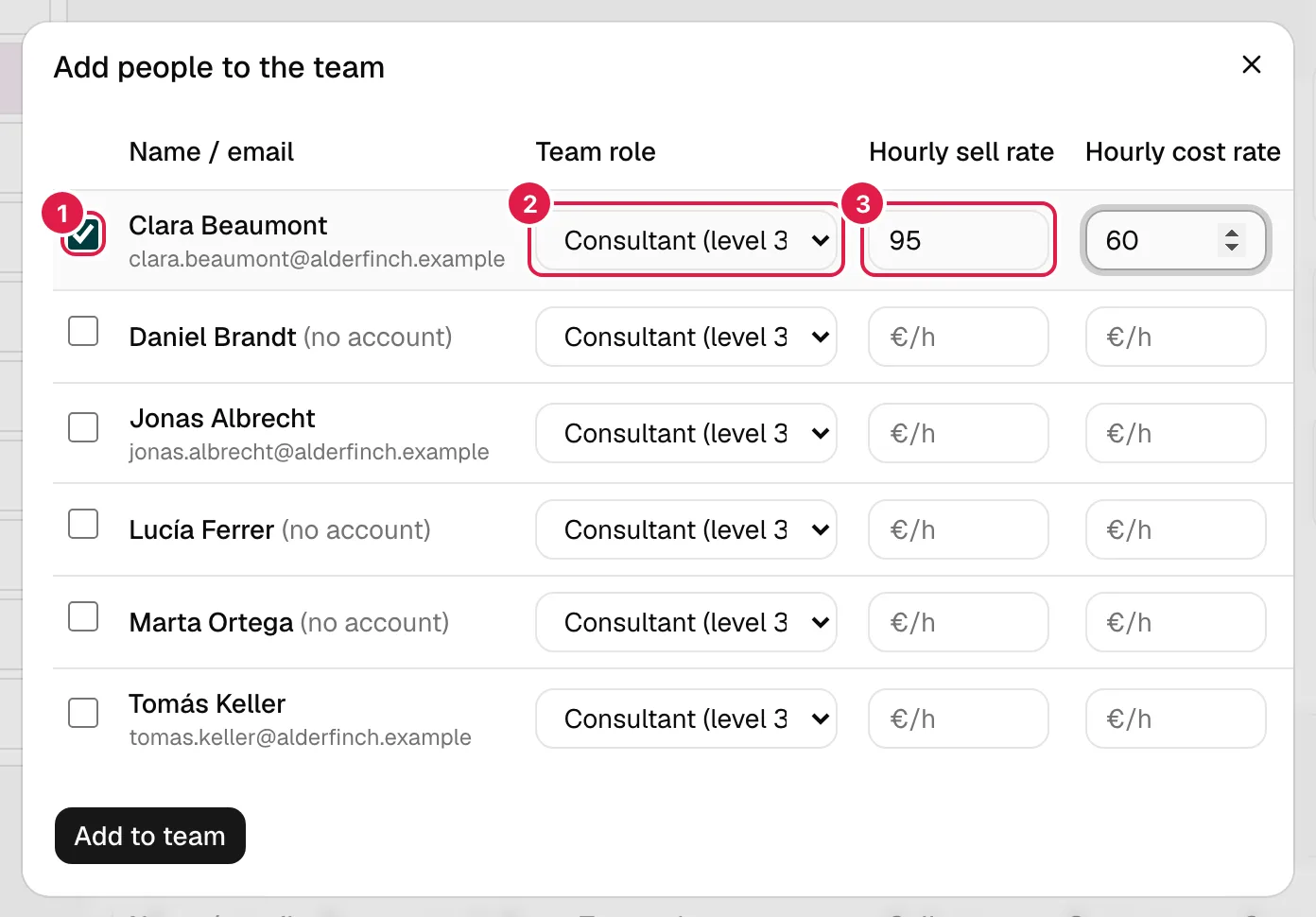
En la imagen: 1 casilla de la persona, 2 su rol de equipo y 3 el precio hora de venta.
Puedes añadir a varias personas a la vez, cada una con su propio rol y precios. Solo se tienen en cuenta las filas marcadas.
Altas de personas nuevas. Esta pantalla solo añade a quien ya existe en la organización. Para dar de alta a alguien nuevo (con o sin cuenta) ve antes a Personas. Si ya están todos en el proyecto, el diálogo dice: «No hay ninguna persona más que añadir: todo el equipo de tu organización ya está en este proyecto.».
Errores posibles
| Mensaje | Cuándo |
|---|---|
| «Selecciona al menos una persona.» | Pulsas Añadir al equipo sin marcar ninguna. |
| «Has seleccionado a la misma persona más de una vez.» | Entrada duplicada (no debería ocurrir desde el diálogo). |
| «El precio hora de venta debe ser un número igual o mayor que 0.» / «El precio hora de coste debe ser un número igual o mayor que 0.» | Precio negativo o que no es un número. |
| «Ese usuario ya es miembro de este proyecto.» / «Esa persona ya es miembro de este proyecto.» | Alguien la añadió en otra pestaña mientras tenías el diálogo abierto. |
| «El rol de equipo indicado no existe.» | El rol se borró del catálogo mientras tanto. |
Editar un miembro
Solo el PM propietario del proyecto.
Pulsa Editar en la fila. El diálogo Editar miembro del equipo permite cambiar el Rol de equipo, el Precio hora venta (opcional) y el Precio hora coste (opcional). Vaciar un precio lo deja «sin definir». Se aplican las mismas validaciones de precios que al añadir.
Cambiar el rol cambia al instante lo que la persona puede ver: pasarla de Consultor (nivel 3) a Team Leader (nivel 2) le da visibilidad completa del proyecto en lectura; el cambio inverso se la quita. No se puede cambiar a la persona en sí (para eso, quítala y añade otra).
Quitar un miembro
Solo el PM propietario del proyecto.
Pulsa Quitar y confirma: «¿Seguro que quieres quitar a este miembro del equipo del proyecto?». La persona sale del equipo y deja de poder ser elegida en los selectores de este proyecto. Lo que ya existe no se borra: sus tareas asignadas y sus horas imputadas siguen donde estaban, y la persona sigue en la organización. Si tenía visibilidad por su rol de nivel 1 o 2, la pierde.
Precios hora: para qué sirven y quién los ve
El precio hora de venta (lo que cobras por hora de esa persona) y el de coste (lo que te cuesta) son específicos de la combinación persona + proyecto: la misma persona puede tener precios distintos en dos proyectos. Se expresan en la divisa del proyecto (ver Editar un proyecto). El informe para el cliente del asistente los usa para estimar el importe facturable y el coste de las horas imputadas; las horas de quien no tiene precio se cuentan aparte (ver Estado, previsión y cartera).
Los precios se ven en la propia tabla, así que los ve quien ve la tabla: el PM propietario, los miembros del equipo con rol de nivel 1 o 2 y los miembros «toda la organización». Esto es intencionado: son quienes tienen visibilidad completa del proyecto. Las personas de nivel 3 y los Consultores/Programadores no ven ni la sección ni los precios.
Quién puede qué
| Acción | PM propietario | Nivel 1-2 en el proyecto | Miembro «toda la organización» | Consultor/Programador |
|---|---|---|---|---|
| Ver la tabla y los precios | Sí | Sí | Sí | No |
| Añadir personas | Sí | No | No | No |
| Editar rol y precios | Sí | No | No | No |
| Quitar miembros | Sí | No | No | No |
Temas relacionados
Actualizado el 2026-10-08