Documentos
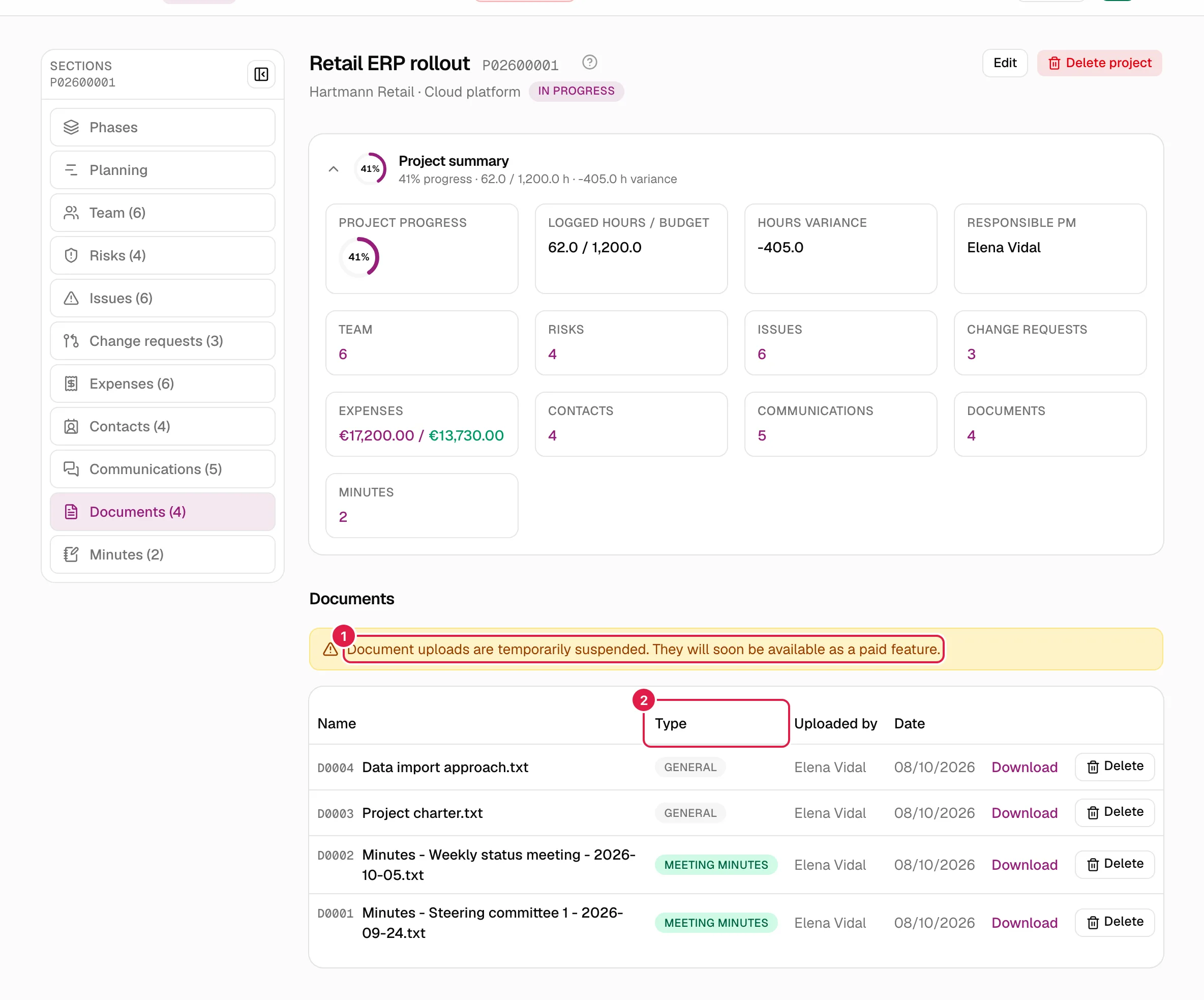
La pestaña Documentos reúne los ficheros asociados a un proyecto. Hoy funciona como archivo de consulta: puedes ver la lista, descargar cada fichero y (el PM propietario) borrarlo. La subida de documentos está suspendida temporalmente.
El PM propietario ve la lista, descarga y borra. Los roles de equipo de nivel 1 o 2 (Director, PM, Team Leader) y los miembros de toda la organización (CEO) la ven y descargan, sin borrar. Un Consultor/Programador ve los documentos de los proyectos donde tiene al menos una tarea asignada, en una pantalla aparte de solo lectura (ver más abajo).
Estado de la subida
Donde antes estaba el botón Subir documento, el PM propietario ve hoy este aviso ámbar: «La subida de documentos está suspendida temporalmente. Próximamente estará disponible como funcionalidad de pago.». No hay botón para subir, y el resto de roles no ve el aviso.
Qué sí entra en la lista, sin subirlo tú:
- Los documentos de acta: al guardar un acta de reunión, PjMan genera automáticamente un fichero de texto con su contenido (título, fecha, notas y acuerdos) y lo añade aquí con el tipo Acta.
- Los documentos que ya estaban subidos antes de la suspensión.
Si el proyecto no tiene ninguno verás «Este proyecto todavía no tiene documentos subidos.».
La tabla
| Columna | Qué muestra |
|---|---|
| Nombre | Código corto (por ejemplo D0002) y nombre del fichero. |
| Tipo | Etiqueta del tipo (ver abajo). |
| Subido por | Persona que lo subió o, en una acta, quien la guardó. |
| Fecha | Fecha de alta. |
| (enlace) | Descargar. |
| (botón) | Borrar, solo para el PM propietario. |
Los más recientes salen arriba. El número de documentos también aparece en la pestaña y en el resumen del proyecto.
Tipos de documento
| Tipo | Origen |
|---|---|
| General | Documentación general; era el tipo por defecto al subir. |
| DSN | Segunda categoría elegible al subir, para separar ese tipo de documentación de la general. |
| Acta | Lo asigna el sistema al guardar un acta de reunión. No se podía elegir a mano («No se puede subir manualmente un documento de tipo Acta.»). |
| Comunicación | Lo asignaba el sistema al importar un correo cuando se conservaba el fichero original. Hoy solo existe en importaciones antiguas. No se podía elegir a mano. |
Los tipos Comunicación son contenido de correo con el cliente, así que un consultor nunca los ve ni puede descargarlos.
Descargar
Descargar abre una dirección firmada y temporal (vale 60 segundos) hacia el almacenamiento privado donde se guardan los ficheros: los documentos nunca tienen una dirección pública permanente. Si el enlace caduca, vuelve a pulsar Descargar. Pueden descargar quienes ven la lista; sin permiso aparece «No tienes acceso a los documentos de este proyecto.» o «No tienes acceso a este documento.».
Borrar un documento
Solo el PM propietario ve Borrar.
Borrar pide confirmación («¿Seguro que quieres borrar este documento?») y elimina a la vez el fichero del almacenamiento y la fila de la lista. Es definitivo. Funciona con cualquier tipo, también Acta: el acta sigue existiendo pero pierde su fichero descargable.
Límites de tamaño y tipo
PjMan no define ningún límite propio de tamaño ni de tipo de fichero (acepta cualquier extensión y solo rechaza ficheros vacíos), ni mantiene versiones: cada fichero era un documento nuevo, y si cambiaba se subía con otro nombre. Pueden aplicar los límites del servicio de alojamiento y del almacenamiento.
Vista del consultor: solo lectura
Un Consultor/Programador accede desde Mi trabajo, donde bajo el panel de tareas aparece un enlace Ver documentos de {proyecto} por cada proyecto en el que tiene tareas asignadas.
Esa pantalla (Documentos de {proyecto}) muestra el nombre del cliente y la nota «{cliente} · solo lectura, disponible porque estás asignado a alguna tarea de este proyecto.». Muestra la misma tabla sin columna de borrado y con Descargar, y sin los documentos de tipo Comunicación. Si no tienes ninguna tarea en ese proyecto, verás «No tienes acceso a los documentos de este proyecto.».
Quién puede qué
| Acción | PM propietario | Director / PM / Team Leader, CEO | Consultor/Programador con tareas en el proyecto | Sin relación con el proyecto |
|---|---|---|---|---|
| Ver la lista | Sí | Sí | Sí, en Mi trabajo (sin tipo Comunicación) | No |
| Descargar | Sí | Sí | Sí (sin tipo Comunicación) | No |
| Subir | Suspendido | Suspendido | No | No |
| Borrar | Sí | No | No | No |
Temas relacionados
Actualizado el 2026-10-08