Tareas
La tarea es la unidad de trabajo de PjMan: cuelga de una fase, tiene un estado, un avance, unas horas estimadas y (si quieres) fechas, entregable y asignados. Sobre ella se imputan horas y se registran gastos. Esta página cubre la creación de tareas y la pestaña Tarea de su ficha; asignados, dependencias, checklist y entregables están en Asignados, dependencias, checklist y entregables.
Solo el PM propietario del proyecto crea y borra tareas y edita todos sus campos. Un Consultor/Programador asignado a la tarea solo cambia su estado, su % de avance y la casilla «Finalizada».
Crear una tarea
Solo el PM propietario del proyecto. Un consultor, o un Director/Team Leader que no sea el propietario, no puede crear tareas.
- Abre el proyecto, despliega la fase y pulsa + Tarea (también se crean tareas desde el asistente y desde los acuerdos de un acta, pero ahí no eliges estos campos).
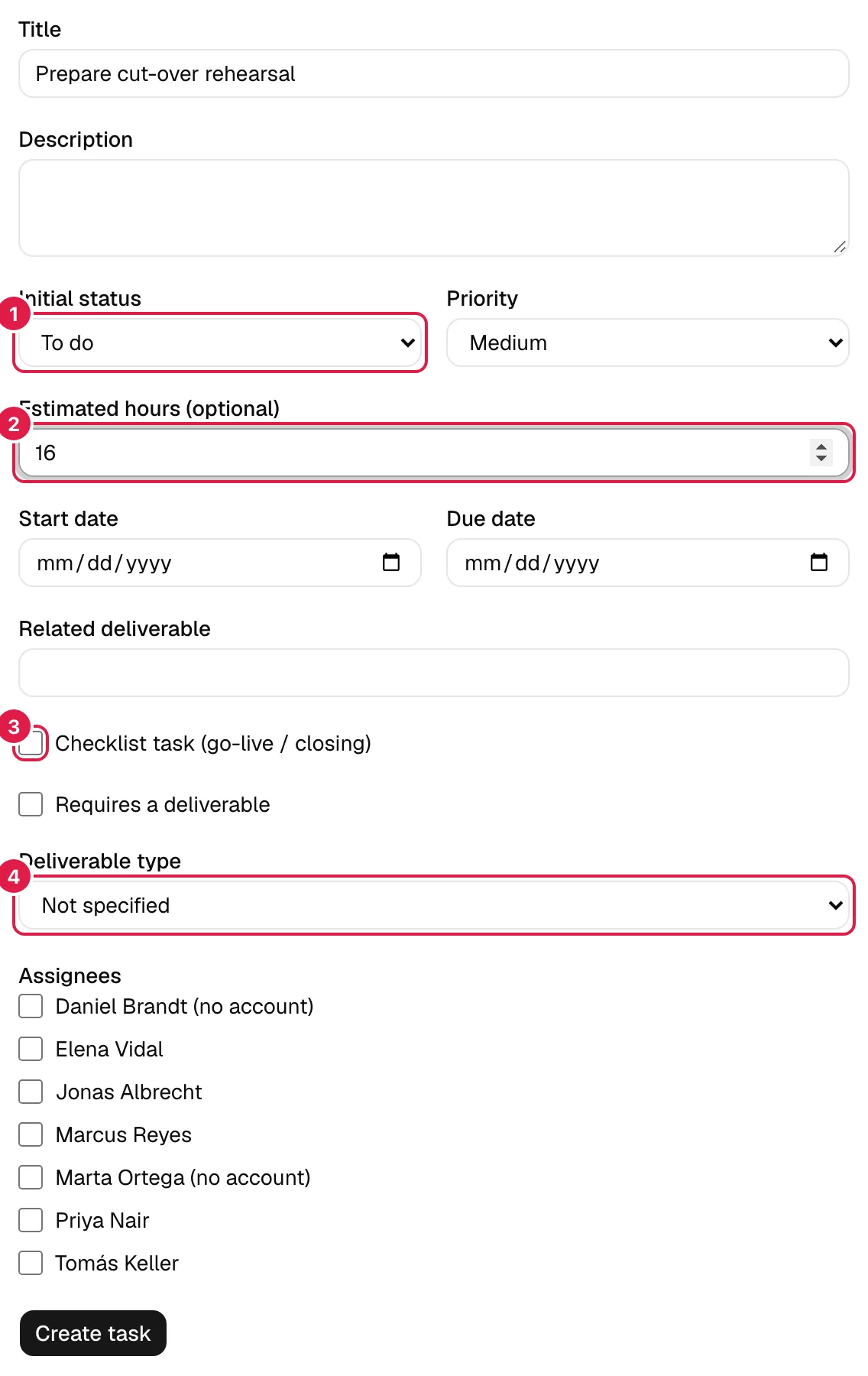
- Rellena el formulario Nueva tarea en «Nombre de la fase» y pulsa Crear tarea.
- Vuelves a la pantalla del proyecto.
| Campo | Qué significa | Obligatorio |
|---|---|---|
| Título | Nombre corto de la tarea. Se recorta de espacios. Vacío: «El título de la tarea es obligatorio.» | Sí |
| Descripción | Texto libre con el detalle. | No |
| Estado inicial | Uno de los estados de este proyecto (cada proyecto tiene los suyos; ver más abajo). | Sí |
| Prioridad | Baja, Media (por defecto), Alta o Crítica. Solo informa y ordena; no cambia ningún cálculo. | No |
| Horas estimadas (opcional) | Número ≥ 0 en pasos de 0,5. Vacío significa «Sin estimar», que no es lo mismo que 0. Pesan en la media ponderada del avance. Si es negativo: «Las horas estimadas deben ser un número igual o mayor que 0.» | No |
| Fecha de inicio / Fecha límite | Fechas del calendario. La de inicio no puede ser posterior a la límite: «La fecha de inicio no puede ser posterior a la fecha límite.» | No |
| Entregable asociado | Nota libre sobre el entregable esperado (p. ej. «Acta de aceptación firmada»). | No |
| Tarea de tipo checklist (Go-live / Cierre) | Convierte la tarea en una lista de puntos de verificación. Ver checklist. | No |
| Requiere entregable | Marca que la tarea debe producir un entregable formal. | No |
| Tipo de entregable | Un tipo activo del catálogo de Maestros, o «Sin especificar». Puedes marcar «Requiere entregable» sin haber decidido aún el tipo. | No |
| Asignados | Casillas con el PM y el equipo activo del proyecto (las personas sin cuenta salen con «(sin cuenta)»). Si no hay nadie: «No hay nadie en tu organización todavía a quien asignar la tarea.» | No |
Los estados de una tarea
El estado es una lista por proyecto, no global. Cada proyecto nace con cinco: Pendiente, En curso, Bloqueada, En revisión y Cerrada. «Cerrada» es un estado final: una tarea en un estado final cuenta como completada en los informes, en «Mi trabajo» (deja de salir como pendiente) y en las consultas de tareas atrasadas, y se muestra con la etiqueta en verde. «Bloqueada» está marcado como «equivalente a bloqueada», que es lo que usa el desbloqueo automático.
Al crear la tarea directamente en un estado final, queda registrada como completada en ese momento.
La ficha de la tarea
Se abre desde el proyecto, desde Mi trabajo, desde un tablero Kanban o desde la paleta de comandos. Arriba verás el nombre del proyecto y la fase, el título con su código y, debajo, una tarjeta resumen.
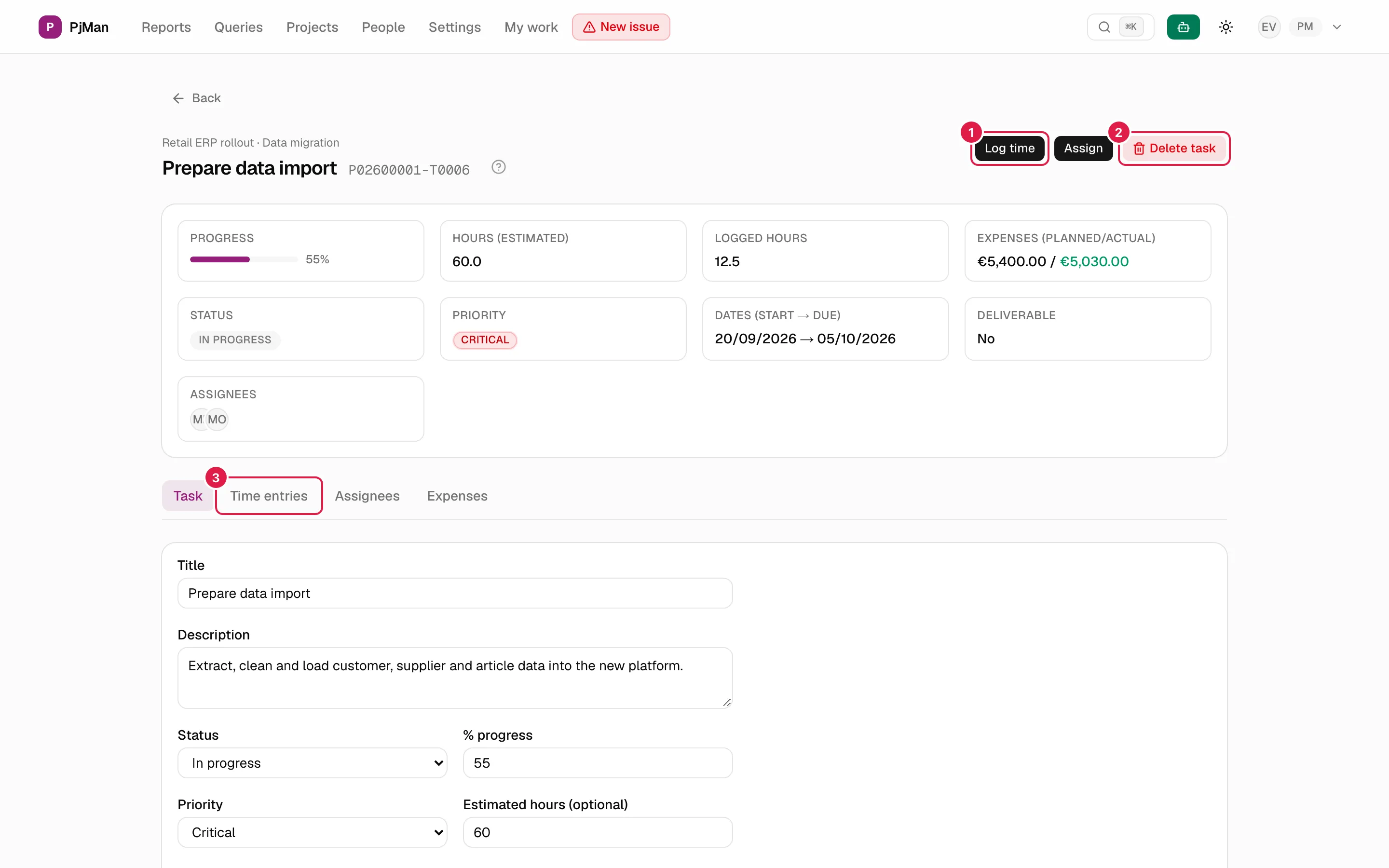
La tarjeta resumen muestra: Avance (barra), Horas (estimadas) (o «Sin estimar»), Horas imputadas, Gastos (previsto/real) (solo si la tarea tiene gastos y puedes verlos), Estado, Prioridad, Fechas (inicio → límite), Entregable («No» o «Sí (tipo)») y Asignados. Las pestañas son Tarea, Imputaciones, Asignados y, si tienes visibilidad total del proyecto, Gastos.
Los botones de la cabecera: Imputar tiempo (cualquiera con acceso de escritura, ver Imputaciones), Asignar y Borrar tarea (solo el PM propietario).
Editar una tarea
La pestaña Tarea contiene el formulario de edición. Qué campos aparecen depende de quién eres:
| Campo | PM propietario | Consultor asignado |
|---|---|---|
| Título, Descripción | Sí | No se muestran |
| Estado | Sí | Sí |
| % de avance (0–100, entero) | Sí | Sí |
| Prioridad, Horas estimadas, Fechas, Entregable asociado, Tarea de tipo checklist, Requiere entregable, Tipo de entregable | Sí | No se muestran |
| Validada por el cliente | Sí | No se muestra |
| Finalizada | Sí | Sí |
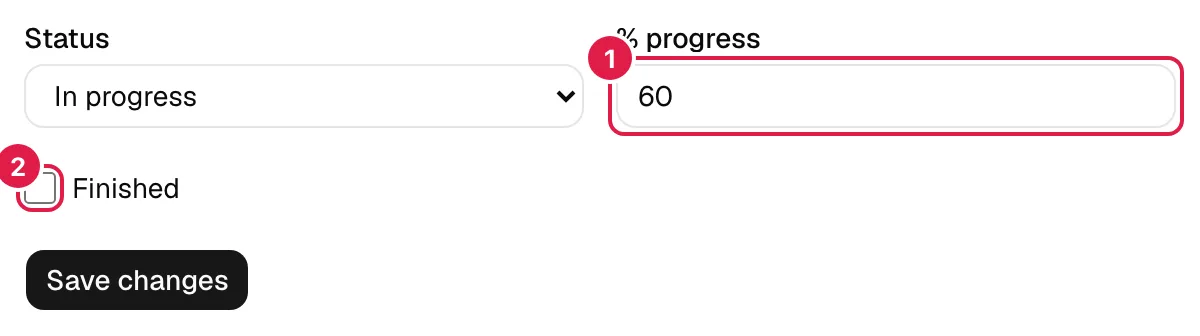
Al guardar aparece «Guardado.». Si el avance no está entre 0 y 100: «El % de avance debe estar entre 0 y 100.» Si dejas vacías las horas estimadas se guardan como «Sin estimar». En el tablero Kanban, si otra persona cambió el estado mientras tanto, no se aplica tu cambio: «Alguien ha cambiado el estado de esta tarea mientras tanto. No se ha aplicado tu cambio.»
«Finalizada» frente a «Validada por el cliente»
Son dos casillas manuales, independientes del estado y entre sí:
- Finalizada: el equipo da el trabajo por terminado. Puede marcarla el consultor asignado o el PM.
- Validada por el cliente: el cliente ha dado su conformidad. Solo la marca el PM propietario. En los informes se usa para calcular qué porcentaje de las tareas completadas está validado.
- Estado final (p. ej. Cerrada): es lo que cuenta como «completada» en informes y en Mi trabajo. Marcar «Finalizada» no cambia el estado ni el % de avance, ni al revés.
Lo que sí hacen las dos casillas es desbloquear dependientes: en cuanto una pasa de desmarcada a marcada al guardar, se revisan las tareas que dependen de esta (detalle). Si se desbloquea alguna, verás el aviso «Se ha desbloqueado automáticamente 1 tarea: …» (o «Se han desbloqueado automáticamente N tareas: …»).
% de avance
El % de avance de una tarea es un dato que escribe una persona; no se deduce de las horas imputadas ni del estado. El de la fase y el del proyecto nunca se guardan: se calculan siempre con una única función, como la media de los % de las tareas ponderada por sus horas estimadas (una tarea de 40 h pesa el doble que una de 20 h). Si ninguna tarea tiene horas estimadas, se usa la media simple. Las subfases se integran en su fase padre con el mismo criterio. Por eso conviene estimar las tareas: sin estimación, todas pesan igual. Las incidencias no entran en este cálculo.
Borrar una tarea
Solo el PM propietario. Pulsa Borrar tarea y confirma «¿Seguro que quieres borrar esta tarea?».
El borrado es definitivo y arrastra, además de la tarea:
- todas sus imputaciones de horas (las horas desaparecen de los totales del proyecto);
- sus asignaciones, los puntos de su checklist y sus dependencias (tanto las suyas como las de otras tareas que dependían de ella);
En cambio, sus gastos, riesgos, incidencias y comunicaciones vinculados se conservan y simplemente quedan sin tarea. El aviso de confirmación de la ficha no detalla nada de esto; es el asistente el que enseña los recuentos antes de borrar. Si solo quieres apartar la tarea, ponla en un estado final en lugar de borrarla.
Quién puede qué
| Acción | PM propietario | Director / Team Leader no propietario | Consultor/Programador asignado | Consultor no asignado |
|---|---|---|---|---|
| Ver la ficha | Sí | Sí | Sí | No: «No tienes acceso a esta tarea.» |
| Crear tarea | Sí | No | No | No |
| Cambiar estado, avance y «Finalizada» | Sí | Solo si está asignado | Sí | No |
| Cambiar el resto de campos y «Validada por el cliente» | Sí | No | No | No |
| Borrar | Sí | No | No | No |
| Ver y editar gastos de la tarea | Sí (edita) | Ve, no edita | No ve la pestaña | No |
Temas relacionados
Actualizado el 2026-10-08