Imputaciones de horas
Una imputación es un registro de trabajo: quién trabajó, cuánto, qué día y en qué. Cada vez que alguien trabaja se añade una imputación; nunca se sobrescribe un total. Las horas imputadas de una tarea, de una fase o del proyecto son siempre la suma de sus imputaciones, y se comparan con las horas estimadas para ver la desviación.
El PM propietario imputa para sí y para cualquiera del equipo. Un consultor imputa solo en lo que tiene asignado, y solo para sí. La consulta global de horas es de PM y de miembros «toda la organización».
Se pueden imputar horas en tareas y en incidencias; las reglas son idénticas (con «asignado a la incidencia» en lugar de «asignado a la tarea»).
Imputar horas
- En la ficha de la tarea (o de la incidencia) pulsa Imputar tiempo. Está disponible en todas sus pestañas.
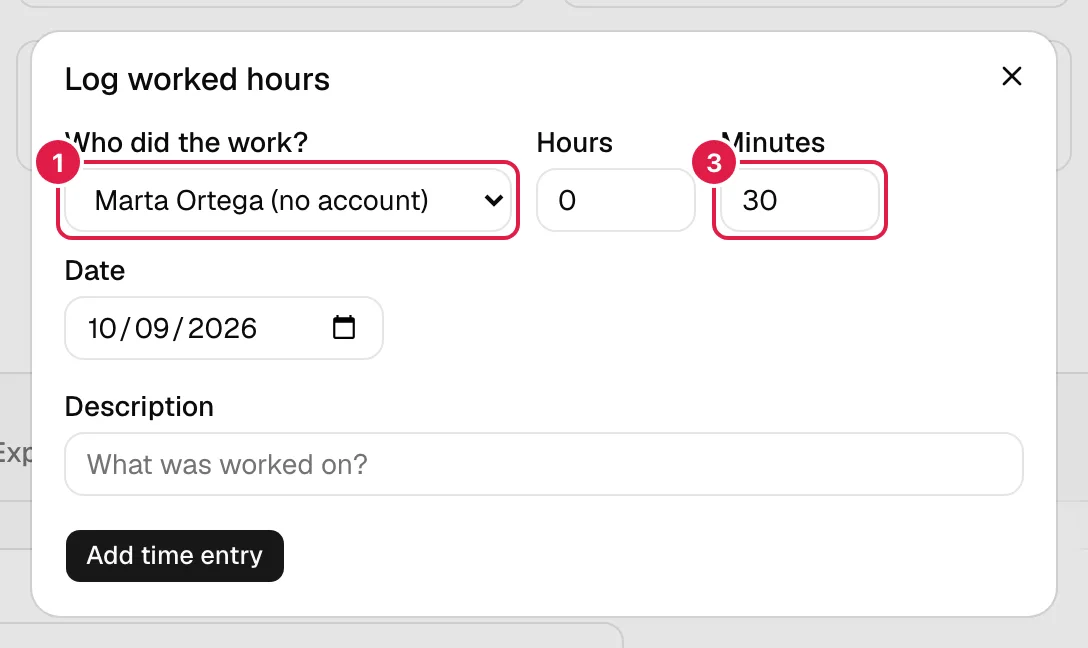
- En el diálogo Registrar horas trabajadas rellena los campos y pulsa Añadir registro de horas.
| Campo | Significado y validación |
|---|---|
| ¿Quién hizo el trabajo? | Solo lo ve el PM propietario. Por defecto Yo mismo. Ver Imputar en nombre de otra persona. |
| Horas | Entero ≥ 0. Si no es entero: «Las horas deben ser un número entero igual o mayor que 0.» |
| Minutos | Entero entre 0 y 59: «Los minutos deben ser un número entero entre 0 y 59.» Para 1 h y media, 1 hora y 30 minutos. |
| Fecha | Obligatoria («La fecha es obligatoria.»), por defecto hoy. Puede ser de un día pasado; no hay límite de horas por día. |
| Descripción | Obligatoria («La descripción es obligatoria.»). Placeholder: «¿En qué se ha trabajado?». |
Horas y minutos a la vez en 0: «No se puede registrar una entrada de 0 horas y 0 minutos.» Cada imputación recibe un código propio (H0001…), que sirve para encontrarla o para citarla en el asistente (Códigos cortos).
Quién puede imputar dónde
- PM propietario del proyecto: en cualquier tarea o incidencia de su proyecto, asignada o no.
- Consultor/Programador: solo en las tareas e incidencias donde está asignado, y solo para sí mismo. Si no lo está: «Solo puedes registrar horas donde estás asignado.»
- Un Director o Team Leader que no es el propietario no imputa a menos que esté asignado: la visibilidad ampliada de su rol es solo de lectura.
Imputar en nombre de otra persona
Solo el PM propietario del proyecto.
En ¿Quién hizo el trabajo? aparecen tú y el equipo activo del proyecto, con o sin cuenta (las personas sin cuenta, con «(sin cuenta)»). Estar asignado a la tarea no es necesario, pero sí estar en el equipo del proyecto (Equipo del proyecto). La imputación guarda de quién son las horas y quién las registró (tú): en las tablas de Consultas se ve como «Registrado por …». Una persona sin cuenta no puede imputar por sí misma, nunca; siempre lo hace el PM. Si alguien sin permiso lo intenta: «Solo el PM propietario puede registrar horas en nombre de otra persona.»
Ver las horas de una tarea
La pestaña Imputaciones de la tarea (Registros de horas) lista, de la más reciente a la más antigua: código, persona (de quien son las horas), duración («2 h 30 min»), fecha y descripción. Vacía: «Todavía no se han registrado horas en esta tarea.»
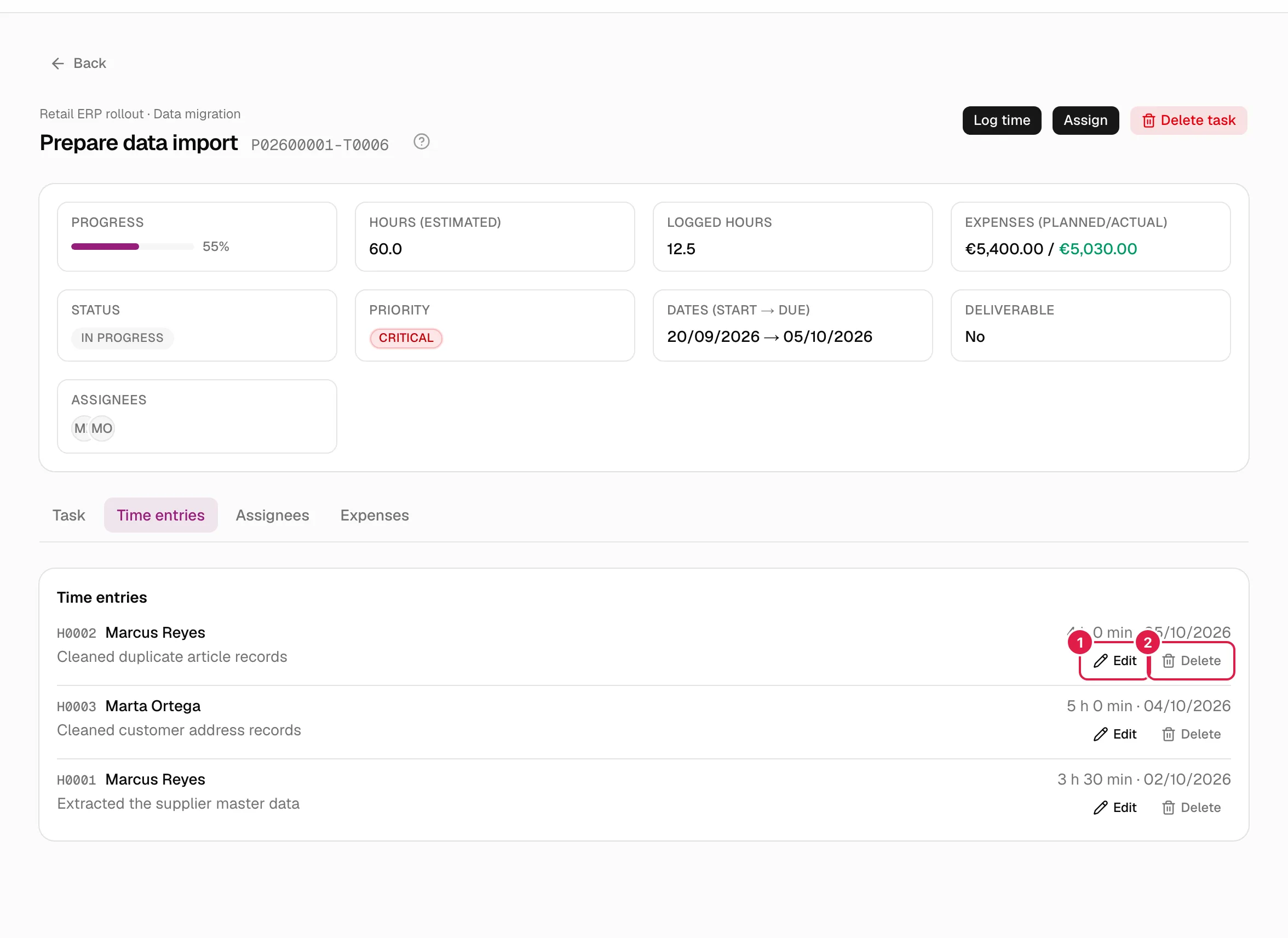
La lista de la tarea no marca «(sin cuenta)» ni quién registró cada línea; ese detalle sale en las tablas de Mi trabajo y de Consultas.
Editar y borrar una imputación
Puede hacerlo quien registró la imputación y el PM propietario del proyecto de su tarea o incidencia.
Junto a la línea (solo si puedes) hay Editar y Borrar.
- Editar abre Editar imputación con horas, minutos, fecha y descripción; las mismas validaciones. No se puede cambiar de quién son las horas ni la tarea: si te equivocaste, borra y vuelve a imputar.
- Borrar pide confirmación: «¿Borrar la imputación de 2 h 30 min del 12/09/2026? No se puede deshacer.»
- Si no tienes permiso: «Solo quien registró la imputación o el PM propietario del proyecto pueden cambiarla o borrarla.»
Consecuencia práctica: si el PM imputó horas en nombre de un consultor, el consultor las ve en su calendario pero no puede editarlas ni borrarlas (las registró el PM). Y si te quitan de una tarea, conservas el derecho a editar lo que imputaste.
Mi trabajo: calendario y lista
Cualquier persona con cuenta ve aquí sus propias horas, y solo las suyas.
Mi trabajo → Mis imputaciones muestra un calendario mensual (semana de lunes a domingo) y, a la derecha, las imputaciones del día seleccionado.
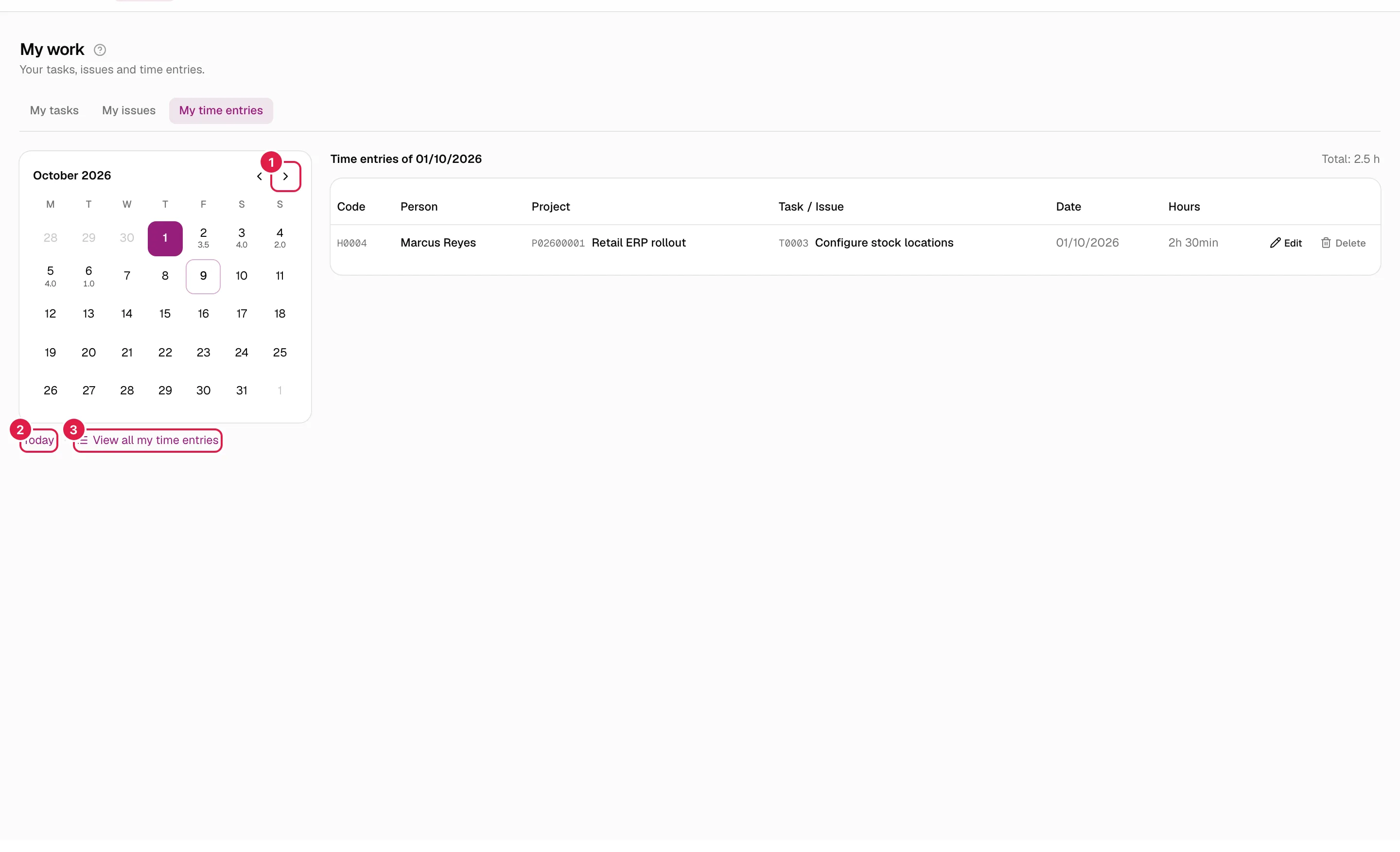
- Cada día con horas lleva debajo el total del día. Pulsa un día para ver sus imputaciones: Imputaciones del 12/09/2026, con «(hoy)» si es hoy y Total: 7,5 h.
- Las flechas Mes anterior y Mes siguiente cambian de mes; Hoy vuelve al día actual.
- Ver todas mis imputaciones abre Todas mis imputaciones: la lista completa, de la más reciente a la más antigua («No tienes imputaciones registradas todavía.» si no hay ninguna).
- Sin horas ese día: «No hay imputaciones registradas este día.»
La tabla tiene Código, Persona, Proyecto, Tarea / Incidencia (con enlace), Fecha y Horas; si registró otra persona, se lee «Registrado por …». Si puedes editar o borrar una fila, la última columna tiene los botones. Las horas que otras personas imputaron para ti salen aquí; las que tú imputaste para otros, no (son de ellos).
Recordatorio de imputación
El asistente puede recordarte que ayer no imputaste horas. Aparece dentro de PjMan (un punto en el botón del asistente y un aviso al abrirlo: «Ayer, jueves 24, no imputaste horas.», con Imputar ahora, Hoy no y «Tus tareas recientes») y nunca por correo. Solo sale si se cumple todo:
- tienes activado Recordarme imputar horas en Ajustes → Asistente (viene activado) y tienes guardada tu clave de Anthropic;
- imputaste horas propias alguna vez en los últimos 30 días (a quien nunca imputa no se le molesta);
- no tienes horas propias en tu último día laborable (lunes a viernes; no hay calendario de festivos, así que un festivo cuenta como laborable);
- no pulsaste Hoy no para ese día. Ese «hoy no» se guarda en tu cuenta y vale en todos tus dispositivos.
Imputar ahora abre el asistente con la frase «El jueves estuve » ya escrita, para que la completes. Las fechas son las de tu día local, según tu zona horaria.
Consultas: todas las horas del ámbito
PM (sobre sus proyectos) y miembros «toda la organización», como un CEO (sobre todos los de la organización). Un consultor ve «No tienes acceso a esta sección: es exclusiva de PMs y de miembros de organización (rol de equipo marcado «toda la organización», p. ej. CEO).»
Consultas → Imputaciones de horas es una tabla filtrable de imputaciones de tareas e incidencias del ámbito que puedes ver.
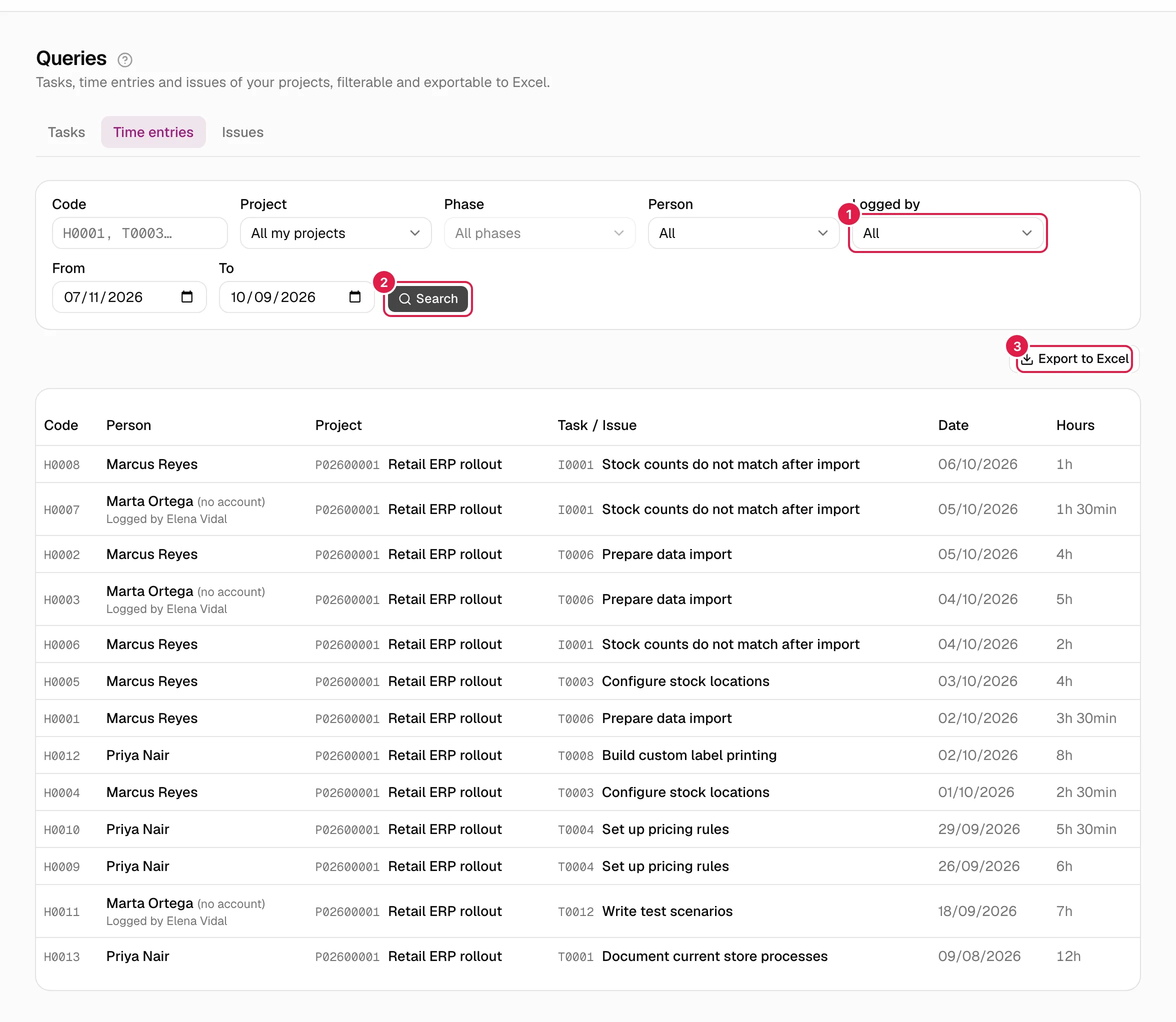
Filtros: Código (el de la imputación, p. ej. H0001, o el de su tarea o incidencia, T0003), Proyecto, Fase (se activa al elegir proyecto), Persona (de quién son las horas), Registrado por, Desde y Hasta. Por defecto, los últimos 90 días. Nada se consulta hasta que pulsas Buscar: antes se lee «Ajusta los filtros y pulsa Buscar para ver resultados.». Sin resultados: «No hay imputaciones de horas que coincidan con estos filtros.» y «Prueba a ampliar el rango de fechas.»
Esta tabla es solo de lectura: no tiene Editar ni Borrar (eso se hace en la ficha de la tarea o de la incidencia, o en Mi trabajo).
Exportar a Excel
Exportar a Excel (activo tras buscar) descarga un .xlsx llamado imputaciones_AAAA-MM-DD.xlsx, hoja «Imputaciones», con exactamente los mismos filtros y rango que ves: Código (referencia completa, p. ej. P02600001-H0001), Persona (con «(sin cuenta)» y «(registrado por …)» si procede), Proyecto, Tarea / Incidencia, Fecha y Horas («2 h 30 min»).
Quién puede qué
| Acción | PM propietario | Consultor asignado | Director / Team Leader no propietario | CEO |
|---|---|---|---|---|
| Imputar para sí | Sí | Sí | Solo si está asignado | Solo si está asignado |
| Imputar en nombre de otro | Sí | No | No | No |
| Editar / borrar | Todas las de su proyecto | Solo las que él registró | Solo las que él registró | Solo las que él registró |
| Ver las horas de otros en la ficha | Sí | Sí (de las tareas que ve) | Sí | Sí |
| Mi trabajo → Mis imputaciones | Las suyas | Las suyas | Las suyas | Las suyas |
| Consultas y exportación | Sí | No | Solo si su cuenta es PM (sobre sus proyectos) o su rol es «toda la organización» | Sí |
Temas relacionados
Actualizado el 2026-10-08