Tableros Kanban
Un tablero Kanban es otra forma de ver las mismas tareas o incidencias que ya tienes en lista: cada columna es un estado y cada tarjeta una tarea o una incidencia. Cambiar el estado es tan simple como arrastrar la tarjeta a otra columna. No es un módulo aparte: usa los mismos datos, los mismos permisos y las mismas reglas que el formulario de la tarea o de la incidencia.
Todos los roles tienen tableros, pero cada uno ve un conjunto distinto de tarjetas y puede mover solo algunas (ver Quién ve y quién mueve qué). Los tableros de Consultas son solo para el PM y los miembros «toda la organización» (por ejemplo, un CEO).
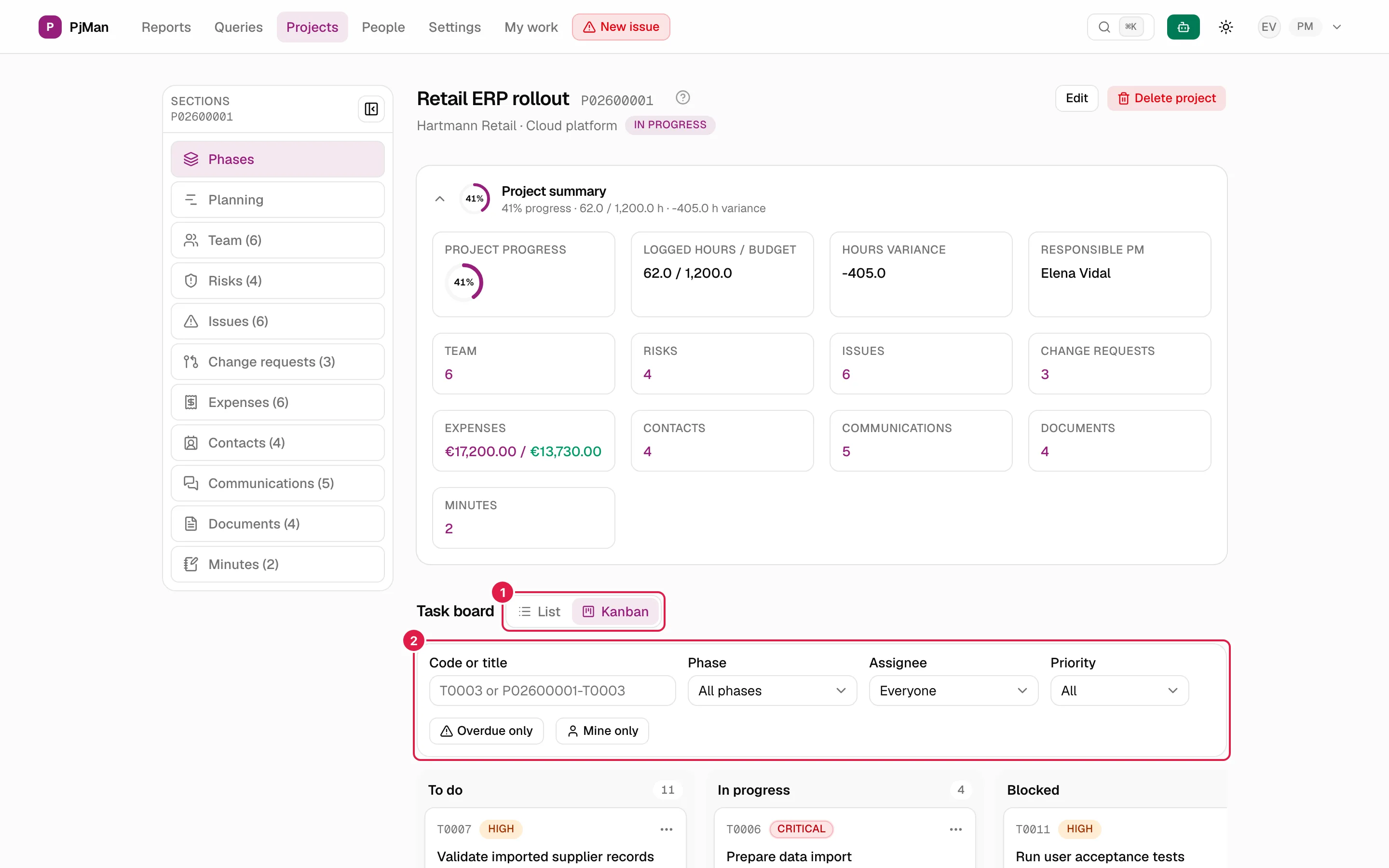
Dónde están los seis tableros
Hay un tablero de tareas y otro de incidencias en tres sitios. En todos se llega con el conmutador Lista | Kanban que hay junto al título de cada vista; cada vista tiene su propia dirección, así que puedes guardarla en favoritos o recargarla.
| Sitio | Tablero de tareas | Tablero de incidencias | Quién puede entrar |
|---|---|---|---|
| Un proyecto | Pestaña Fases del proyecto → Kanban (/projects/…/board) |
Pestaña Incidencias del proyecto → Kanban (/projects/…/incidents/board) |
Quien ve el proyecto completo: el PM propietario, los Director/Team Leader del equipo y los miembros «toda la organización» |
| Mi trabajo | Mi trabajo → Mis tareas → Kanban (/my-tasks/board) |
Mi trabajo → Mis incidencias → Kanban (/my-tasks/incidents/board) |
Cualquier persona con cuenta, solo con lo que tiene asignado a ella |
| Consultas | Consultas → Tareas → Kanban (/consultations/board) |
Consultas → Incidencias → Kanban (/consultations/incidents/board) |
PM y miembros «toda la organización» |
El conmutador se llama «Vista de las tareas» o «Vista de las incidencias» para los lectores de pantalla. Al pasar de la lista de Consultas o de Mi trabajo al Kanban se conserva el filtro de proyecto (projectId) si lo tenías puesto; el resto de filtros no se trasladan.
Cómo se organiza el tablero
- Columnas = estados. En un proyecto, las columnas son los estados de tareas de ese proyecto, en su orden. En el tablero de incidencias son los estados de incidencia de la organización (los de Ajustes → Estados de incidencia; ver Maestros y catálogos).
- Número en la cabecera: el total de tarjetas de la columna (con la búsqueda aplicada, aunque no se vean todas).
- Icono de círculo con check verde junto al nombre: es un estado final (por ejemplo, «Cerrada»). Se muestra con la etiqueta «Estado final».
- «(inactivo)»: un estado de incidencia desactivado solo aparece si aún tiene tarjetas dentro, y no admite tarjetas nuevas.
- Columna vacía: «Sin tareas» o «Sin incidencias».
- Varios proyectos a la vez (Mi trabajo y Consultas): las columnas agrupan los estados equivalentes de cada proyecto (misma clave de fábrica o mismo nombre, sin distinguir mayúsculas). Al pasar el puntero por el número de la columna sale «Agrupa los estados con este nombre de {n} proyectos.». Los estados finales en todos los proyectos van al final; el resto se ordenan por su posición media.
- Orden dentro de la columna: automático, sin orden manual. En columnas no finales de tareas: primero las atrasadas, luego por prioridad (de crítica a baja), después por fecha límite (las que no tienen fecha, al final) y por código. En incidencias: severidad, prioridad, la detectada hace más tiempo primero y código. En columnas finales: lo último completado o cerrado, primero. Por eso una tarjeta no se queda donde la sueltas, sino donde le corresponde por orden.
- «Ver más» y límites: cada columna enseña 50 tarjetas y un botón Ver más ({n}) para otras 50. En el tablero de Consultas el texto «Mostrando {x} de {y}» indica el total real y «Ver más» pide las siguientes al servidor. En el tablero de un proyecto y en Mi trabajo se cargan hasta 2.000 tarjetas; si hay más aparece «Hay más de 2000 tarjetas: se muestran las 2000 más recientes. Usa los filtros para acotar.».
Qué enseña cada tarjeta
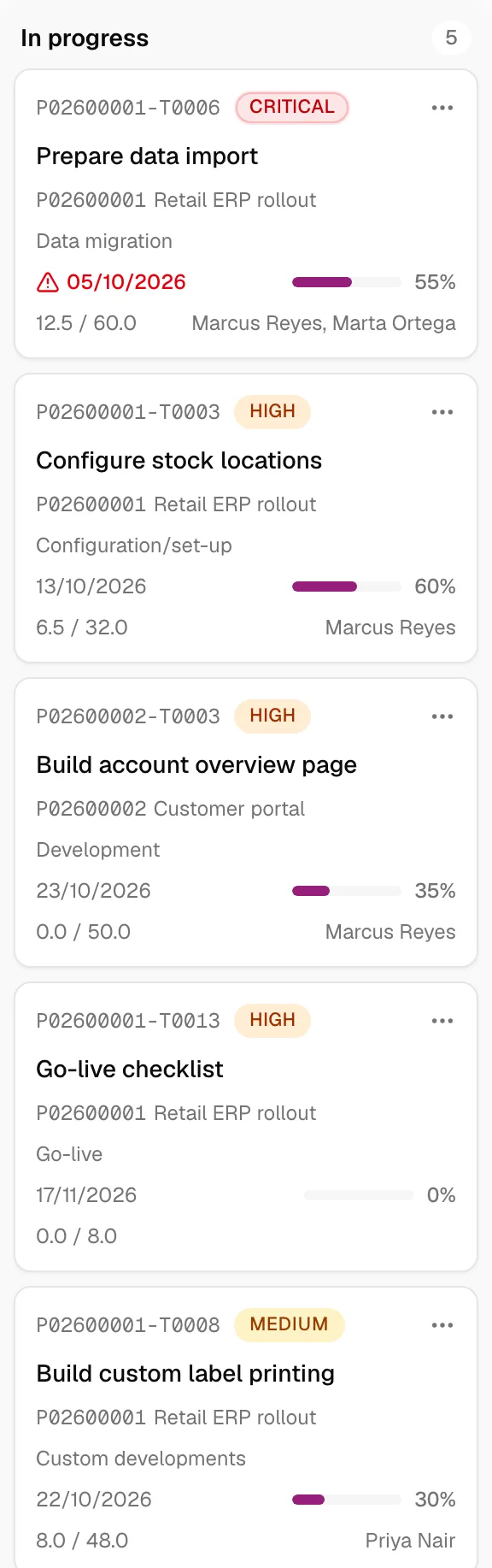
- Código (
T0003, oP02600001-T0003fuera de un proyecto, donde puede haber dos T0003 de proyectos distintos) y prioridad (tareas) o severidad (incidencias). - A la derecha, indicadores: un círculo discontinuo si la tarea está en estado final pero no marcada como finalizada («En estado final, pero sin marcar como finalizada»); un candado si no puedes cambiar su estado (el motivo sale al pasar el puntero); «Moviendo…» mientras se guarda; y el botón ⋯ con las acciones de la tarjeta.
- Título (hasta tres líneas). Es un enlace: un clic en cualquier parte de la tarjeta abre su detalle en un modal.
- Fuera de un proyecto, el código y nombre del proyecto.
- Tareas: nombre de la fase, fecha límite (en rojo con un triángulo si está atrasada: fecha pasada y estado no final) y barra de avance. Incidencias: «Prioridad: …», la tarea vinculada (icono de flecha y su código), la fase (la propia o la de la tarea vinculada) y «Detectada el …».
- Horas imputadas / estimadas (por ejemplo,
18 / 24), o «imputadas / sin estimar»; en rojo si lo imputado supera lo estimado. - Asignados: hasta dos nombres y «+n» para el resto. No se muestran en el tablero de Mi trabajo (todo es tuyo).
Mover una tarjeta de estado
Hay dos formas, equivalentes:
Arrastrando. Con el ratón, agarra la tarjeta y suéltala en otra columna (hace falta mover unos 5 píxeles, para que un simple clic siga abriendo la tarjeta). En pantallas táctiles, mantén pulsada la tarjeta un instante antes de arrastrar (así no se confunde con desplazar el tablero). Mientras arrastras, las columnas donde no se puede soltar se atenúan y muestran el motivo:
- «Este estado no existe en el proyecto de esta tarea.» (tableros con varios proyectos: la columna agrupa estados de otros proyectos, pero el de esta tarea no tiene un estado equivalente).
- «Estado desactivado: no se pueden mover incidencias aquí.»
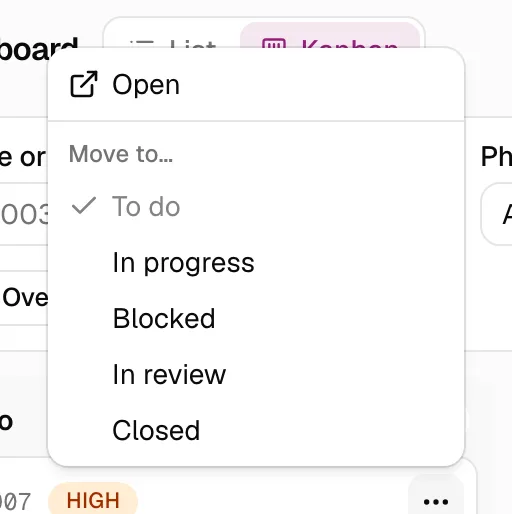
Con el menú de la tarjeta. El botón ⋯ («Acciones de {código}») ofrece Abrir y, si puedes moverla, el grupo Mover a… con todos los estados disponibles; el actual aparece marcado con un check y deshabilitado (para lectores de pantalla, «(estado actual)»). Es la alternativa accesible al arrastre: funciona con teclado y lector de pantalla, y al terminar el foco vuelve al botón ⋯ de esa tarjeta. En incidencias, la lista no incluye los estados desactivados (salvo el actual).
Qué pasa al soltar
- Respuesta inmediata: la tarjeta salta a la columna nueva al instante y queda atenuada con «Moviendo…» hasta que el servidor responde.
- El servidor decide con las reglas de siempre. Mover no tiene reglas propias: es exactamente lo mismo que cambiar el Estado en el formulario de la tarea o de la incidencia, con los mismos permisos.
- Éxito: aviso «{código} movida a «{estado}».» con un botón Deshacer que la devuelve a su estado anterior (aviso «{código} ha vuelto a «{estado}».»).
- Fechas automáticas: al entrar en un estado final se fija la fecha de completado (tareas) o de cierre (incidencias); al salir de un estado final y volver a uno no final, esa fecha se quita. No cambian la casilla «Finalizada», la validación del cliente ni el % de avance: por eso una tarea movida a «Cerrada» puede mostrar el círculo discontinuo hasta que la marques como finalizada en su detalle.
- Cada cambio se anuncia a los lectores de pantalla («Has cogido {código}. Está en «{estado}».», «… se ha soltado en «{estado}».», «Movimiento cancelado…»).
Avisos de error al mover
Si algo falla, la tarjeta vuelve a su columna y sale un aviso rojo con el formato «No se ha podido mover {código}. {motivo} Ha vuelto a «{estado}».». Los motivos reales:
| Motivo | Cuándo ocurre |
|---|---|
| «No tienes acceso a esta tarea.» | Tarea: no eres el PM propietario ni estás asignado a ella. |
| «Solo un PM puede realizar esta acción.» | Incidencia: tu cuenta no es de PM. |
| «No tienes acceso a este proyecto.» | Incidencia: eres PM, pero no el propietario de ese proyecto. |
| «El estado indicado no pertenece a este proyecto.» | El estado destino ya no existe en el proyecto de la tarea. |
| «El estado de incidencia indicado no pertenece a tu organización.» | El estado de incidencia destino ya no existe. |
| «La fecha de detección es posterior a hoy: corrígela antes de pasar la incidencia a un estado final.» | Incidencia con fecha de detección futura que se intenta cerrar. |
| «No hay conexión con el servidor. {código} ha vuelto a «{estado}».» | Se perdió la conexión al mover. |
Conflicto con otra persona. Si alguien cambió la misma tarjeta mientras tú la movías, no se pisa su cambio: la tarjeta queda en su estado real y sale «Alguien ha cambiado {código} mientras tanto: ahora está en «{estado}». No se ha movido.» con un botón Actualizar tablero. (Si ya no se puede saber el estado: «Alguien ha cambiado {código} mientras tanto. No se ha movido.»). Si falla «Ver más»: «No se han podido cargar más tarjetas.».
Si al mover una tarea se desbloquearan otras que dependían de ella, un aviso lo indica («Se ha desbloqueado automáticamente 1 tarea: …») y el tablero se refresca.
Filtros y búsqueda
La barra de filtros está sobre las columnas (en pantallas estrechas se pliega tras el botón Filtros (n), con el número de filtros activos). Todos los filtros se guardan en la dirección de la página.
| Filtro | Qué hace | Proyecto | Mi trabajo | Consultas |
|---|---|---|---|---|
| Código o título | Busca por código (T0003 o P02600001-T0003, o I0003 en incidencias) o por texto del título, sin distinguir mayúsculas ni acentos |
Sí | Sí | Sí |
| Proyecto | Limita a un proyecto (y por tanto cambia las columnas) | — (ya estás en uno) | Sí | Sí |
| Fase | Solo con un proyecto elegido («Elige un proyecto» mientras no lo hay); incluye subfases con sangría. En Mi trabajo solo salen las fases donde tienes trabajo | Sí | Sí | Sí |
| Asignado | Una persona (con o sin cuenta), Sin asignar o Todos | Sí | — | Sí |
| Prioridad (tareas) / Severidad (incidencias) | Baja, Media, Alta, Crítica | Sí | Sí | Sí |
| PM | Solo proyectos de ese PM | — | — | Solo miembros «toda la organización» |
| Solo atrasadas (tareas) | Fecha límite pasada y estado no final | Sí | Sí | Sí |
| Solo las mías | Solo tarjetas asignadas a ti | Sí | — | Sí |
| Incluir proyectos cerrados | Por defecto los proyectos cerrados quedan fuera | — | Sí | Sí |
- En el proyecto y en Mi trabajo el filtrado es inmediato (en tu navegador, sin recargar; la búsqueda por texto espera 250 ms tras dejar de escribir). En Consultas, el filtrado se hace en el servidor: ajusta los filtros y pulsa Buscar (o Intro en el campo de texto).
- Limpiar filtros aparece cuando hay alguno activo.
- Sin resultados: «No hay tareas que coincidan con estos filtros.» / «No hay incidencias que coincidan con estos filtros.» con el enlace Limpiar filtros. Sin tarjetas y sin filtros, el texto depende del sitio: «Este proyecto todavía no tiene tareas. Créalas desde la vista de lista.», «No tienes tareas asignadas.», «No hay tareas en tus proyectos.» (y los equivalentes de incidencias). Un proyecto sin estados de tarea muestra «Este proyecto no tiene estados de tarea configurados.».
- En el tablero de Consultas, el filtro de proyecto solo ofrece los proyectos que ves completos.

Quién ve y quién mueve qué
Qué tarjetas ve cada uno
| Rol | Tablero de un proyecto | Mi trabajo | Consultas |
|---|---|---|---|
| PM | Sus proyectos | Lo asignado directamente a él | Tareas e incidencias de sus proyectos, más lo que le asignen en otros |
| Director / Team Leader (rol de equipo, nivel 1-2) | Los proyectos donde está en el equipo con ese nivel | Lo asignado directamente a él | Solo si además es PM o miembro «toda la organización» |
| Consultor/Programador | No (ve el aviso de acceso) | Lo asignado directamente a él | No (ve «No tienes acceso a esta sección: es exclusiva de PMs y de miembros de organización (rol de equipo marcado «toda la organización», p. ej. CEO).») |
| Miembro «toda la organización» (CEO) | Cualquier proyecto de la organización | Lo asignado directamente a él | Toda la organización, con el filtro por PM |
Qué tarjetas puede mover cada uno
| Tarjeta | Quién puede cambiarle el estado |
|---|---|
| Tarea | El PM propietario del proyecto y las personas con cuenta asignadas a ella |
| Incidencia | Solo el PM propietario del proyecto |
El resto ve la tarjeta con un candado («No puedes cambiar el estado de esta tarea: solo pueden hacerlo el PM del proyecto y las personas asignadas.» o «Solo el PM del proyecto puede cambiar el estado de esta incidencia.»), no la puede arrastrar y su menú ⋯ solo ofrece Abrir. Un CEO, un Director o un Team Leader ven tarjetas ajenas, pero solo mueven las que podrían cambiar a mano: ser nivel 1-2 da visibilidad, no escritura. Un Consultor/Programador sí mueve las tareas que tiene asignadas, no las incidencias, aunque estén asignadas a él.
Temas relacionados
Actualizado el 2026-10-08