Planificación y Gantt
La pestaña Planificación dibuja el proyecto en el tiempo: cada fase y subfase es una fila, y debajo de cada una van sus tareas. Las barras se colocan sobre un calendario semanal para que veas de un vistazo qué se solapa, qué va primero y cuánto se ha avanzado.
Es una vista de lectura: no se edita nada desde el diagrama. Las fechas se cambian donde se crean (ver más abajo).
La ven el PM propietario, los roles de equipo de nivel 1 o 2 (Director, PM, Team Leader) y los miembros de toda la organización (CEO), todos en solo lectura porque la pantalla no tiene ninguna acción de escritura. Un Consultor/Programador de nivel 3 no tiene acceso: ve sus fechas en Mi trabajo. Un PM no ve la planificación de proyectos ajenos.
Cómo se lee
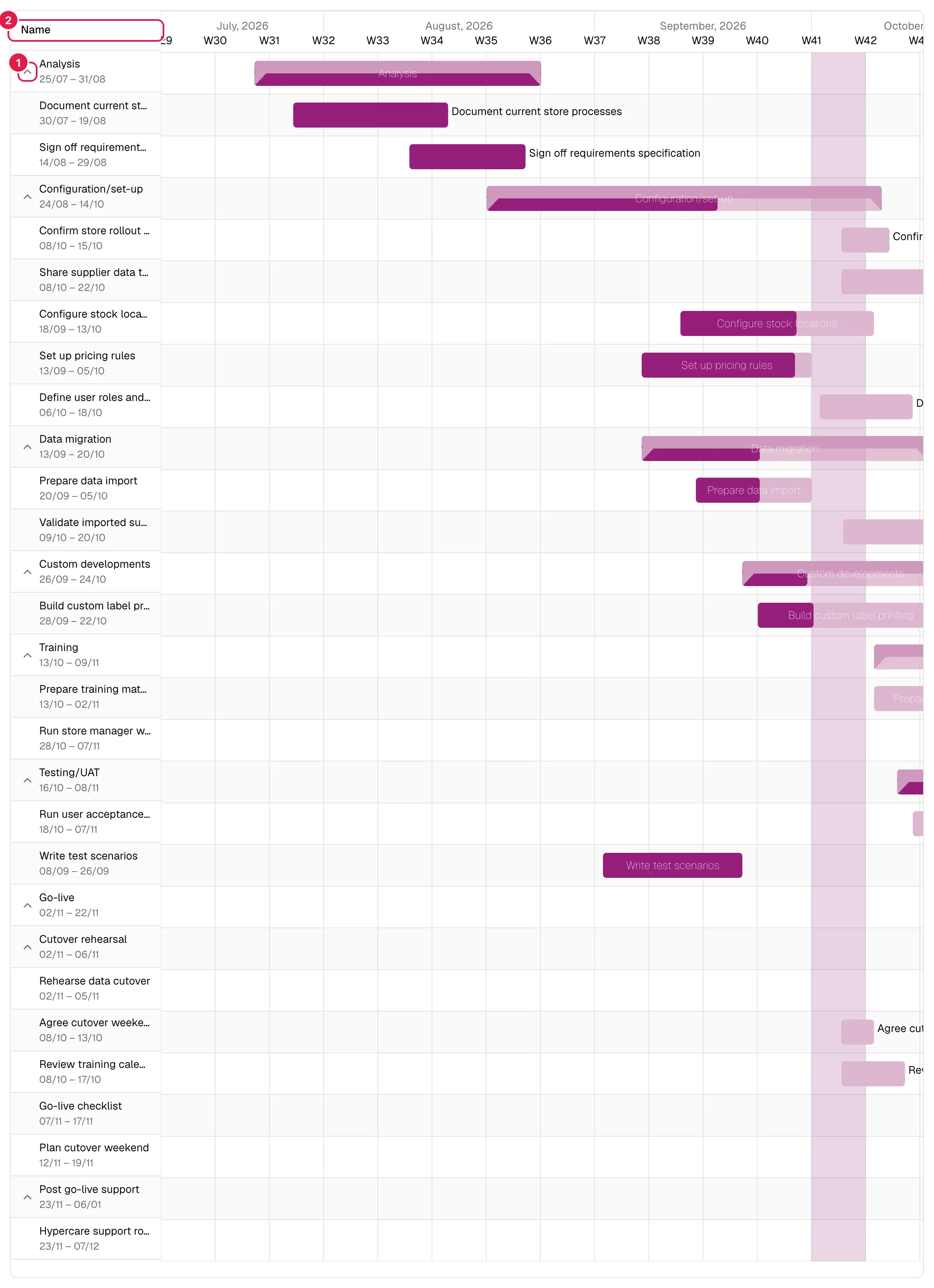
- Columna izquierda («Nombre»): la jerarquía. Cada fila lleva su nombre y, debajo en gris, el rango de fechas corto (día/mes) o «—» si no tiene fechas. Las fases y subfases (hasta tres niveles) llevan una flecha para plegar y desplegar.
- Zona derecha: el calendario, en semanas, con una marca resaltada para hoy. Si el proyecto es largo, la zona se desplaza en horizontal dentro de su recuadro.
- Barras: la barra de una fase tiene remates en los extremos y un tono más marcado que la de una tarea. El relleno de color más intenso es el % de avance: el de la tarea, o el de la fase calculado con todo lo que contiene (ver Fases).
- Tooltip: al pasar el ratón sobre una barra aparece su nombre, sus fechas y «{avance} % · {horas imputadas} / {horas estimadas} h» (por ejemplo «45 % · 18 / 40 h»). Si la tarea no tiene estimación, en lugar de las horas estimadas verás «sin estimar».
Plegar y desplegar
Pulsa la flecha de una fase (Colapsar fase / Expandir fase) para ocultar o mostrar sus subfases y tareas. Al plegar una fase se pliega todo lo que contiene. El estado de plegado no se guarda: al recargar vuelve todo desplegado.
Escala y zoom
La escala es fija: vista semanal. No hay selector de día/mes ni zoom. Para ver otro tramo, desplázate horizontalmente.
De dónde salen las fechas
| Fila | Inicio | Fin |
|---|---|---|
| Tarea | Fecha de inicio de la tarea; si no la tiene, la fecha en que se creó la tarea | Fecha límite de la tarea (obligatoria para dibujarla) |
| Fase / subfase | Inicio previsto de la fase | Fin previsto de la fase |
Reglas para los casos incompletos:
- Si una fase no tiene fechas previstas pero sus tareas o subfases sí, la barra de la fase abarca desde la fecha más temprana hasta la más tardía de todo lo que contiene (a cualquier profundidad). Si solo le falta una de las dos fechas, se completa con ese mismo criterio.
- Si una fase sí tiene sus fechas previstas, se usan esas aunque sus tareas se salgan de ellas: la barra de la fase no se estira para abarcarlas.
- Si el inicio cae el mismo día o después del fin, la barra empieza un día antes para que pueda dibujarse.
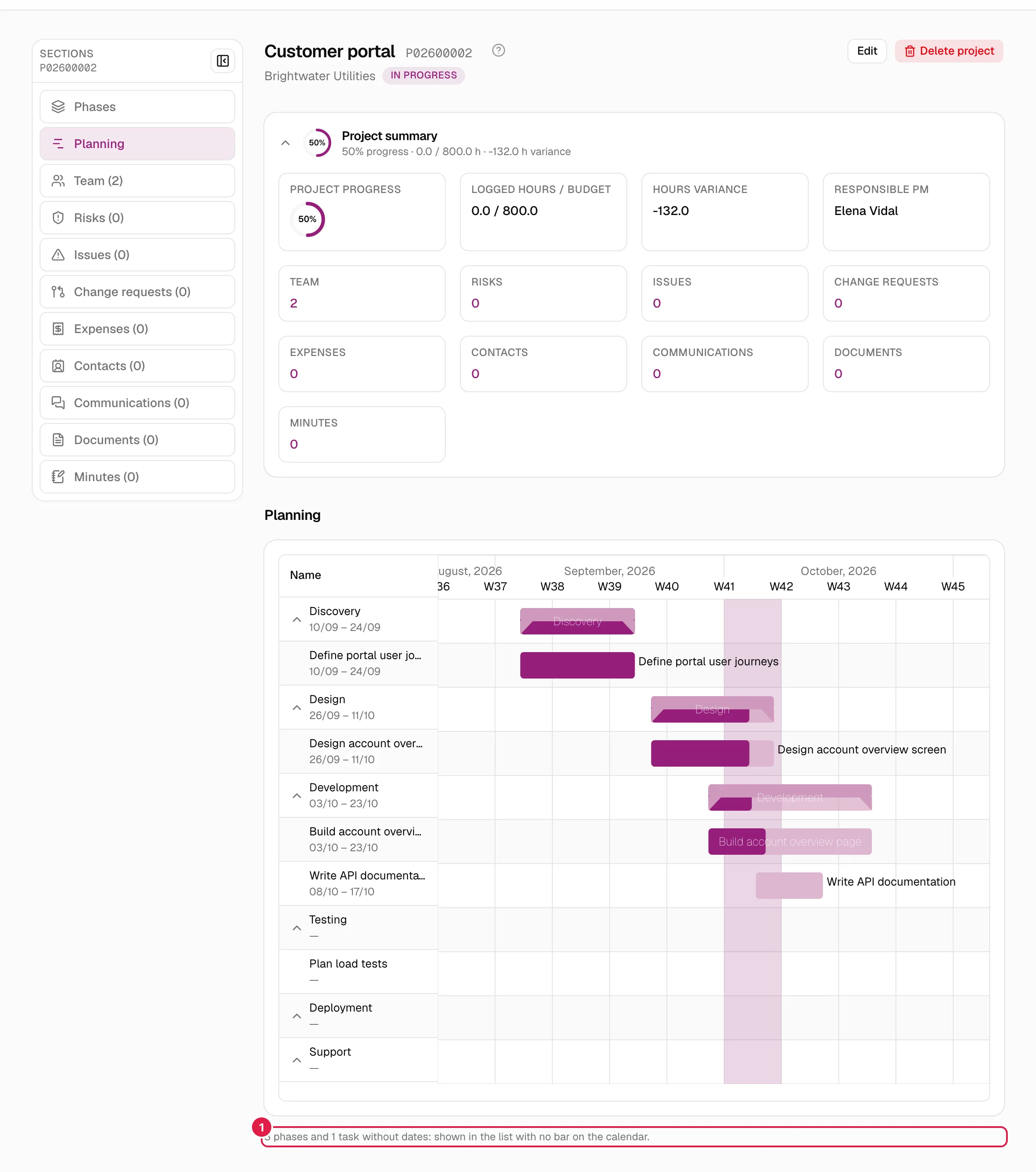
- Una tarea sin fecha límite y una fase sin fechas propias ni en su contenido no tienen barra: aparecen en la lista con «—». Nunca se ocultan filas.
- Debajo del diagrama, una nota resume cuántas: «2 fases y 3 tareas sin fechas registradas: se muestran en la lista sin barra en el calendario.» (o solo fases, o solo tareas).
Si el proyecto no tiene ninguna fase verás «Todavía no hay fases en este proyecto. Añade una fase para empezar a planificar.». Las fases se crean desde la pestaña de fases del proyecto, no desde aquí.
Qué se puede editar y qué no
Nada se edita en el diagrama: las barras no se arrastran ni se redimensionan, no se cambia el avance con el ratón y no hay botones de crear. Para modificar la planificación:
| Quiero cambiar… | Dónde |
|---|---|
| Inicio o fin previsto de una fase | Edición de la fase (Fases y subfases) |
| Inicio o fecha límite de una tarea | Edición de la tarea (Tareas) |
| El % de avance | En la tarea; el de la fase y el del proyecto se calculan solos |
| Crear fases o tareas | Fases y subfases y Tareas |
Al volver a la pestaña, el diagrama refleja los cambios.
Dependencias
Las dependencias entre tareas no se dibujan en el diagrama: no hay flechas entre barras. Se consultan y gestionan en la ficha de cada tarea.
Quién puede qué
| Acción | PM propietario | Director / PM / Team Leader, CEO | Consultor/Programador (nivel 3) |
|---|---|---|---|
| Ver el Gantt | Sí | Sí | No |
| Plegar/desplegar, ver tooltips | Sí | Sí | — |
| Modificar fechas desde el diagrama | No (no existe) | No | — |
Temas relacionados
Actualizado el 2026-10-08