Actas de reunión
Un acta deja por escrito lo que se habló y se decidió en una reunión del proyecto: título, fecha, fase opcional, notas y una lista de acuerdos (qué, quién y para cuándo). Al guardarla, PjMan hace tres cosas a la vez:
- guarda el acta;
- crea una tarea de seguimiento por cada acuerdo, para que no se pierda;
- genera un documento de texto con el contenido del acta, que puedes descargar.
Su código corto es, por ejemplo, A0001, único dentro del proyecto.
Crear y borrar actas es solo del PM propietario. La pestaña Actas la ven (solo lectura, con descarga) los miembros de nivel 1-2 del proyecto (Director, PM, Team Leader) y los CEO. Un Consultor/Programador no la ve, ni siquiera si está asignado a tareas del proyecto, incluidas las tareas que nacieron de un acuerdo.
La pestaña Actas
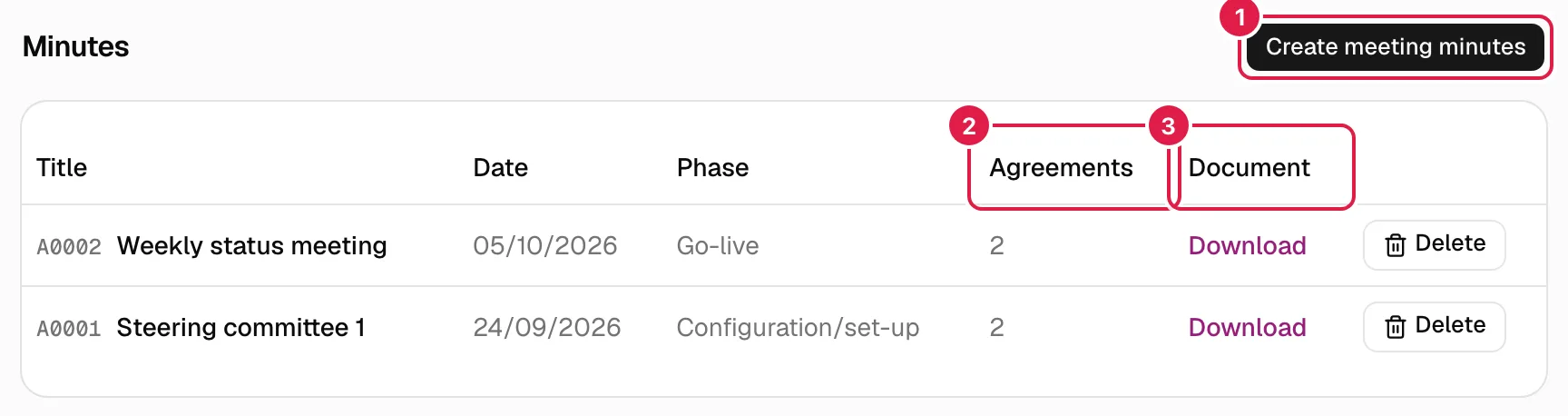
La tabla ordena por fecha de reunión, la más reciente primero:
| Columna | Qué muestra |
|---|---|
| Título | Código y título del acta. |
| Fecha | Fecha de la reunión. |
| Fase | La fase vinculada o «—». |
| Acuerdos | Número de acuerdos. |
| Documento | Enlace Descargar al documento generado (o «—»). |
Sin actas: «Este proyecto todavía no tiene actas de reunión registradas.». No hay filtros ni buscador, y el contenido del acta (notas y acuerdos) no se muestra en la tabla: se consulta descargando el documento y, para los acuerdos, en las tareas que generaron.
Crear un acta
Solo el PM propietario del proyecto.
Pulsa Crear acta de reunión. El diálogo tiene el mismo título.
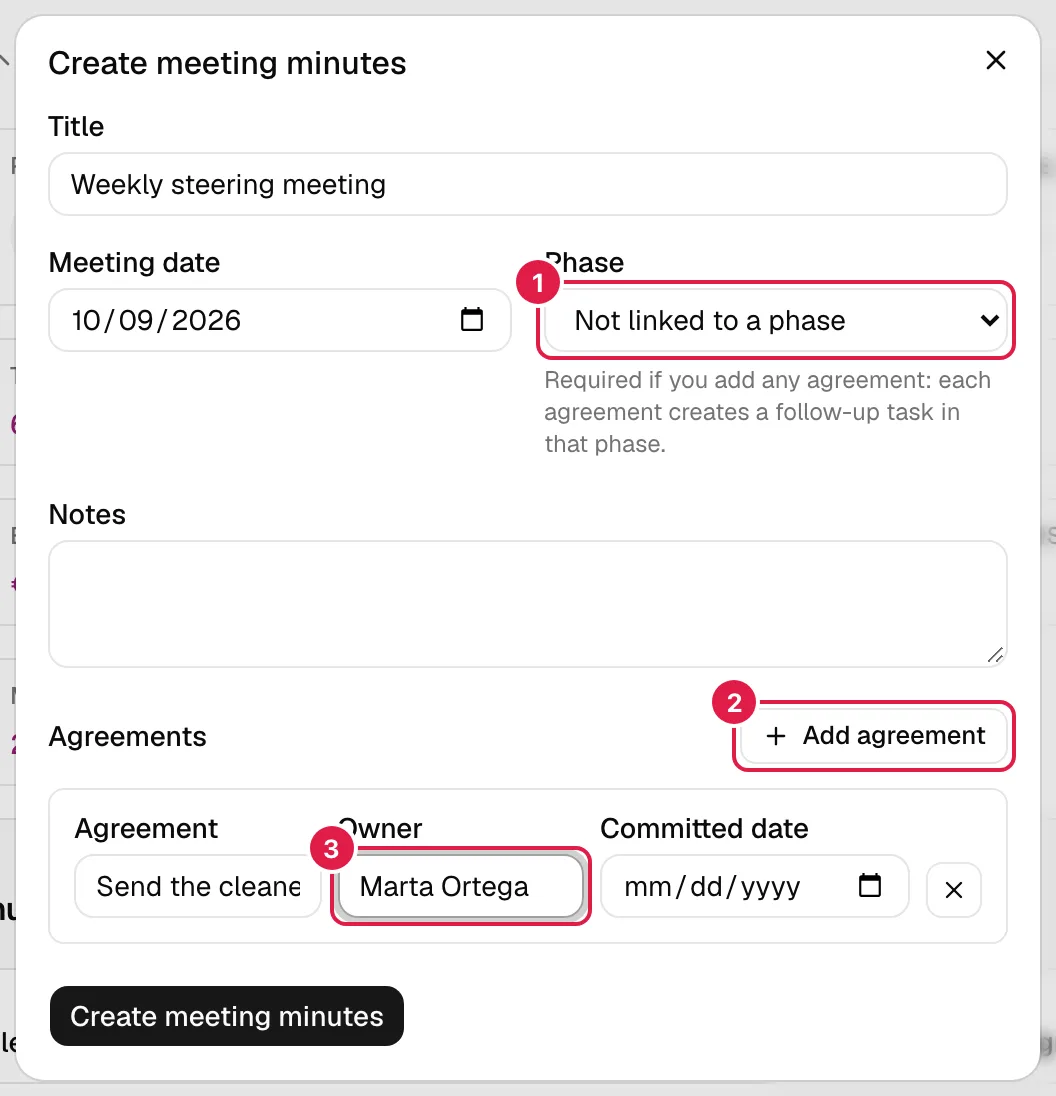
| Campo | Qué significa |
|---|---|
| Título (obligatorio) | Nombre de la reunión. |
| Fecha de la reunión (obligatoria) | Por defecto, hoy. |
| Fase | Opcional si no hay acuerdos. «Sin vincular a una fase» la deja libre. Obligatoria si añades algún acuerdo: bajo el selector se avisa «Obligatoria si añades algún acuerdo: cada acuerdo genera una tarea de seguimiento en esa fase.». |
| Notas | Texto libre con lo tratado. Opcional. |
| Acuerdos | Lista dinámica. Sin acuerdos verás «Sin acuerdos: el acta se guardará solo con las notas, sin generar tareas de seguimiento.». |
Los acuerdos
Añadir acuerdo inserta una línea con tres campos, y la X (Quitar acuerdo) la elimina:
| Campo | Qué significa |
|---|---|
| Acuerdo | Qué se acordó («Descripción del acuerdo»). Será el título de la tarea. |
| Responsable | Nombre de quien se compromete. Es texto libre: puede ser alguien del cliente o que no tiene cuenta. |
| Fecha comprometida | Cuándo debe estar hecho. Será la fecha límite de la tarea. No puede ser anterior a la fecha de la reunión (el mismo día vale). |
Qué se genera al guardar
Por cada acuerdo se crea una tarea en la fase elegida con estos datos:
| Dato de la tarea | Valor |
|---|---|
| Título | La descripción del acuerdo. |
| Descripción | «Responsable: {nombre}. Generada automáticamente desde el acta "{título}" del {fecha}.» (en tu idioma). |
| Estado | El primero del proyecto (el de menor orden; normalmente el inicial). |
| Fecha límite | La fecha comprometida. |
| Horas estimadas | 0. |
| Asignados | Ninguno. El responsable queda solo escrito en la descripción; no se asigna automáticamente aunque coincida con una persona del equipo. Asígnala tú después (ver Asignados, dependencias, checklist y entregables). |
El documento generado es un fichero de texto llamado «Acta - {título} - {fecha}.txt» (en inglés, «Minutes - …»), con título, fecha, fase, notas y la lista numerada de acuerdos con responsable y fecha. Se crea en el idioma que tenías al guardar y no se actualiza después. También aparece en la pestaña Documentos del proyecto.
Errores al guardar
Si algo falla no se guarda nada (ni acta, ni tareas) y verás el mensaje en rojo:
| Mensaje | Cuándo |
|---|---|
| «El título del acta es obligatorio.» | Título vacío. |
| «La fecha de la reunión es obligatoria.» / «La fecha de la reunión no es válida.» | Sin fecha o fecha imposible. |
| «Cada acuerdo necesita una descripción.» | Hay una línea de acuerdo vacía (quita las líneas que no uses). |
| «Cada acuerdo necesita un responsable.» | Falta el responsable. |
| «Cada acuerdo necesita una fecha comprometida válida.» | Falta la fecha o no es válida. |
| «La fecha comprometida de un acuerdo no puede ser anterior a la fecha de la reunión.» | Fecha comprometida anterior a la reunión. |
| «Indica una fase para poder generar las tareas de seguimiento de los acuerdos.» | Hay acuerdos y no elegiste fase. |
| «La fase indicada no pertenece a este proyecto.» | Solo si el formulario se manipula. |
| «El proyecto no tiene ningún estado de tarea configurado; no se pueden generar las tareas de seguimiento.» | Proyecto sin estados de tarea. |
| «Los acuerdos tienen un formato inválido.» | Error interno de formato (poco frecuente). |
| «Solo un PM puede realizar esta acción.» / «No tienes acceso a este proyecto.» | No eres el PM propietario. |
Editar un acta
Las actas no se editan. Para corregir una, bórrala y créala de nuevo. Ten en cuenta que las tareas ya generadas no se borran con el acta (ver más abajo), así que al recrearla sin limpiar antes tendrías tareas duplicadas: edita o borra a mano las tareas antiguas.
Crear actas con el asistente
Si pegas las notas de una reunión en el asistente, puede proponerte el acta completa (con acuerdos, fase y, si el responsable coincide sin duda con alguien del equipo, la asignación de la tarea) junto con riesgos, solicitudes de cambio y tareas, para que confirmes todo de una vez. Es la única forma de que un responsable quede asignado automáticamente. No hay importación de ficheros de actas.
Borrar un acta
Solo el PM propietario.
Pulsa Borrar en la fila. Confirmación: «¿Seguro que quieres borrar esta acta? Su documento generado también se borrará; las tareas de seguimiento ya creadas NO se borran.».
- Se borran el acta, sus acuerdos y su documento (también el fichero almacenado).
- Las tareas de seguimiento se conservan, con sus horas, avance y comentarios; quedan como tareas normales, ya sin vínculo con el acta.
- El borrado es definitivo desde la interfaz.
Quién puede qué
| Acción | PM propietario | Director / PM / Team Leader del proyecto, y CEO | Consultor/Programador |
|---|---|---|---|
| Ver la pestaña Actas | Sí | Sí (solo lectura) | No |
| Descargar el documento del acta | Sí | Sí | No desde aquí |
| Crear | Sí | No | No |
| Editar | No existe | No existe | No |
| Borrar | Sí | No | No |
Temas relacionados
Actualizado el 2026-10-08