Voix : dictée et lecture à voix haute
Le panneau de l’assistant permet de dicter ce que vous voulez demander et, si vous l’activez, de lire à voix haute ses réponses. Les deux fonctions utilisent la voix déjà intégrée à votre navigateur : PjMan n’a pas de service propre de reconnaissance ni de synthèse vocale.
Disponible pour qui peut utiliser l’assistant (PM et consultant/développeur avec clé personnelle). Dicter ne donne aucune autorisation supplémentaire : ce qui est dicté est traité exactement comme ce qui est écrit, avec vos mêmes autorisations et, en plus, avec une confirmation obligatoire lors d’une création (voir plus bas).
Quels navigateurs le permettent
| Fonction | Nécessite | Si votre navigateur ne l’offre pas |
|---|---|---|
| Dicter | La reconnaissance vocale du navigateur (disponible dans les navigateurs basés sur Chrome, dans Edge et dans Safari ; pas dans Firefox) | Le bouton du micro apparaît barré et désactivé ; au survol : « Votre navigateur ne permet pas la dictée. Vous pouvez saisir le message. » |
| Lire à voix haute | La synthèse vocale du navigateur (offerte par tous les navigateurs actuels) | L’interrupteur de lecture n’est même pas affiché |
Dicter nécessite aussi une connexion internet dans certains navigateurs et un micro disponible.
Langues
La reconnaissance et la lecture utilisent la langue de votre interface (Paramètres → Préférences) : espagnol d’Espagne, anglais britannique, allemand ou français. Dictez donc dans la même langue que celle sélectionnée dans PjMan. Pour la lecture, le navigateur choisit une voix de cette langue s’il en a une d’installée (d’abord la variante régionale préférée, puis n’importe quelle autre de la même langue) ; s’il n’y en a aucune, il utilise la voix par défaut du système, qui peut avoir un accent étrange.
Dicter un message
- Cliquez sur le micro (Dicter) dans le coin inférieur de la zone de message.
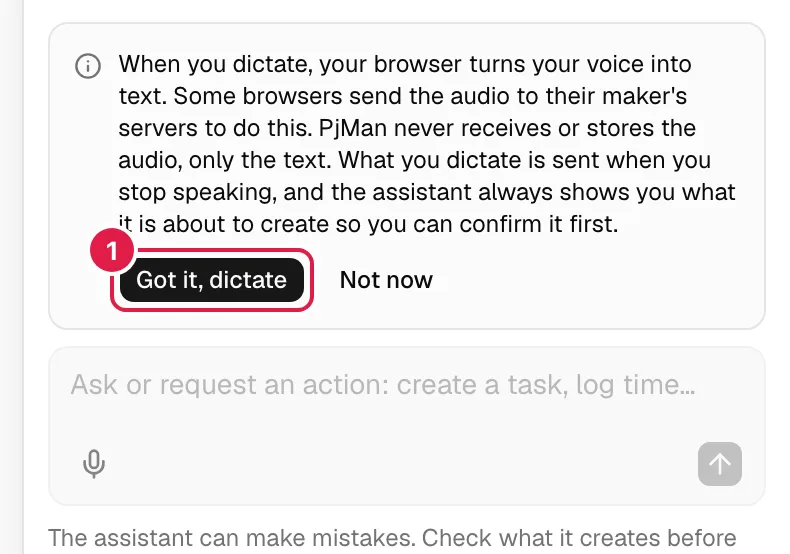
- La première fois dans chaque navigateur, une note de confidentialité apparaît. Cliquez sur Compris, dicter pour commencer (Pas maintenant la ferme sans dicter). Elle ne réapparaît pas dans ce navigateur.
- Le navigateur demande l’autorisation d’utiliser le micro : acceptez. Pendant l’attente, le bouton affiche « En attente de l’autorisation du micro ».
- Quand le bouton devient vert avec un point clignotant et que la zone indique « À l’écoute… », parlez. Ce que le navigateur comprend s’écrit dans la zone pendant que vous parlez.
- Quand vous cessez de parler, le navigateur détecte le silence et le message s’envoie tout seul comme un échange vocal. Inutile de cliquer sur Envoyer.
Détail de chaque bouton et touche :
| Action | Effet |
|---|---|
| Micro (inactif) | Commence l’écoute. S’il y avait déjà du texte dans la zone, ce que vous dictez est ajouté à la suite. |
| Micro pendant l’écoute (« Arrêter la dictée et envoyer ») | Ferme l’écoute et envoie ce qui a été compris. |
| Échap pendant l’écoute | Annule l’écoute sans envoyer ; le texte compris reste dans la zone pour que vous le corrigiez. |
| Micro désactivé | Aucune clé d’IA n’est configurée, ou l’assistant est en train de répondre. |
Dictez des phrases complètes et courtes : l’écoute se termine par une pause et ne capte qu’une phrase par clic. Si une pause vous interrompt au milieu d’une phrase, ce qui a été dit jusque-là sera envoyé ; vérifiez la carte (voir la section suivante) ou cliquez de nouveau sur le micro pour compléter.
Erreurs de dictée
En cas de problème, une note s’affiche avec un ✕ (« Fermer l’avis ») et rien n’est envoyé :
| Situation | Message |
|---|---|
| Autorisation du micro refusée | « Le navigateur n’est pas autorisé à utiliser le micro. Autorisez-le depuis l’icône à côté de l’adresse de la page, puis réessayez. » |
| Pas de micro | « Aucun micro détecté. Branchez-en un et réessayez. » |
| Pas de connexion | « La dictée nécessite une connexion internet dans ce navigateur. Vérifiez la connexion et réessayez. » |
| N’a rien entendu | « Je ne vous ai pas entendu. Appuyez sur le micro et réessayez. » |
| Autre erreur | « La dictée n’a pas pu être utilisée. Saisissez le message ou réessayez. » |
Pourquoi dicter demande toujours confirmation
La reconnaissance peut mal comprendre des chiffres ou des noms (« deux heures » pour « douze heures »). C’est pourquoi, tant que la conversation que voit l’assistant contient un message dicté, toute création demande une carte de confirmation, même si vous avez désactivé la confirmation dans les Paramètres. La carte en explique le motif : « Vous l’avez dicté : vérifiez qu’il a bien été compris. ». Écrire un message de suite (« d’accord, fais-le ») ne supprime pas la marque tant que le message dicté reste dans la fenêtre d’historique. Modifier et supprimer demandent toujours confirmation, que vous dictiez ou écriviez. Voir Confirmation selon le niveau de risque.
Lire les réponses à voix haute
L’icône de haut-parleur dans l’en-tête du panneau (« Lire les réponses à voix haute » / « Ne plus lire les réponses à voix haute ») active la lecture. C’est une préférence de votre compte (mémorisée entre les sessions et les appareils), désactivée par défaut.
Lorsque la lecture est activée, à la fin de chaque réponse le navigateur la lit. Une barre « Lecture de la réponse… » apparaît avec le bouton Arrêter. Ce qui est lu exactement :
- Uniquement le texte de la réponse : sans code, JSON, liens, adresses web, identifiants ni marques de mise en forme. Les heures abrégées sont dites en toutes lettres (« 2 h 30 min » se lit « 2 heures 30 minutes »).
- Au maximum environ 1 500 caractères ; le reste demeure à l’écran (« La suite est à l’écran. »).
- Si l’assistant propose une action, il lit un bref résumé et la question de clôture, par exemple « Je vais saisir 2 heures sur la tâche Prepare data import. Je confirme ? ». Un lot est résumé par types (« Je vais enregistrer 2 tâches et un incident. Je confirme ? »). Il ne confirme rien à votre place : vous continuez à cliquer sur le bouton.
- Les rapports pour le client et les préparations de réunion ne sont pas lus en entier : on vous signale seulement qu’ils sont à l’écran.
La lecture s’arrête quand vous envoyez un nouveau message, cliquez sur le micro, fermez le panneau, avec Échap ou avec Arrêter. Activer la lecture alors que le navigateur n’a pas de voix ne provoque pas d’erreur : rien ne se fait simplement entendre.
Confidentialité
- Lorsque vous dictez, c’est votre navigateur qui convertit la voix en texte. Certains navigateurs envoient l’audio aux serveurs de leur éditeur pour le faire ; cela dépend du navigateur et de sa configuration, pas de PjMan.
- PjMan ne reçoit ni ne conserve l’audio, seulement le texte obtenu. Ce texte est traité comme n’importe quel message : il est envoyé au fournisseur du modèle d’IA avec votre clé (quelles données sont envoyées) et conservé dans votre historique pendant 30 jours. On conserve en plus le fait que le message a été dicté, pour imposer la confirmation.
- La lecture à voix haute se fait aussi dans votre navigateur ; PjMan ne génère pas d’audio.
- Le texte de confidentialité s’affiche lors de la première dictée et dans Paramètres → Assistant (« Dictée vocale »).
Sujets connexes
Mis à jour le 2026-10-08