Personen der Organisation
Der Bereich Personen (Hauptmenü) ist das Verzeichnis des gesamten Teams Ihrer Organisation. In einer einzigen Tabelle finden Sie Personen mit Konto (sie melden sich mit einem eigenen Benutzer bei PjMan an) und Personen ohne Konto (sie existieren nur als Name und melden sich nie an). Allen können Aufgaben zugewiesen und Stunden erfasst werden.
Nur der PM sieht diesen Bereich und kann Personen anlegen, einladen und löschen. Wer die Rolle Berater/Entwickler hat oder als Organisationsmitglied (zum Beispiel CEO) nicht PM ist, sieht den Hinweis „Sie haben keinen Zugriff auf diesen Bereich: Er ist nur für PMs.“.
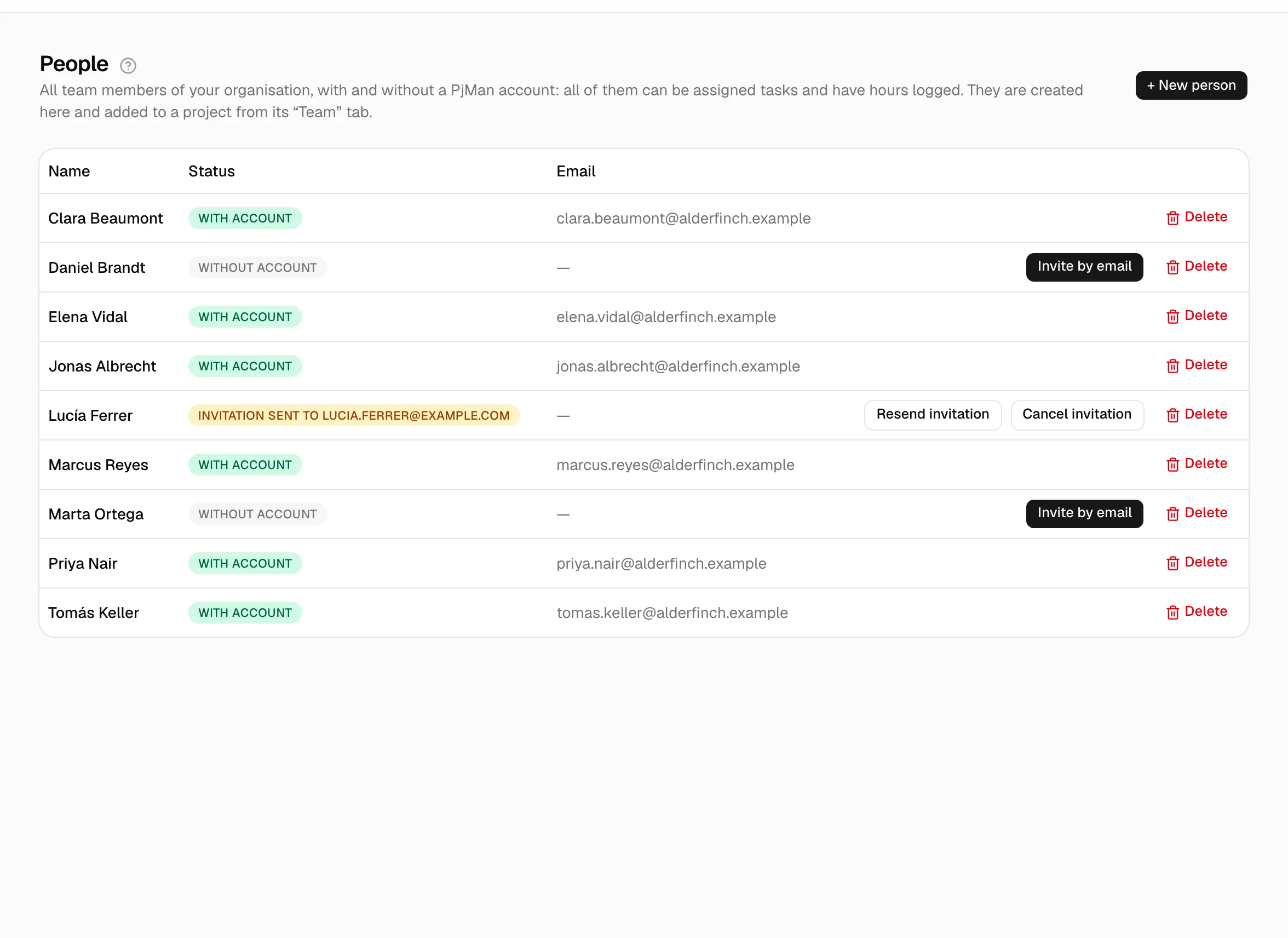
Der Unterschied zwischen „Mit Konto“ und „Ohne Konto“
| Mit Konto | Ohne Konto | |
|---|---|---|
| Meldet sich bei PjMan an | Ja, mit eigener E-Mail-Adresse und eigenem Passwort | Nie |
| Was die Person sieht | Nur die ihr zugewiesenen Aufgaben und Probleme (Meine Arbeit) sowie das, was ihre Teamrolle ihr erlaubt (siehe Rollen und Zugriff) | Nichts: kein Zugriff |
| Wer ihre Stunden erfasst | Sie selbst bei ihren Aufgaben oder der PM in ihrem Namen | Nur der PM, in ihrem Namen |
| Was zum Anlegen nötig ist | Name und E-Mail-Adresse (es wird eine Einladung gesendet) | Nur der Name |
| Anzeige in der Tabelle | Grünes Label „Mit Konto“ | Graues Label „Ohne Konto“ |
Wann welche Variante sinnvoll ist
- Mit Konto: Personen, die in PjMan arbeiten sollen: ihre Aufgaben ansehen, deren Status ändern und die eigenen Stunden erfassen.
- Ohne Konto: Personen, die im Projekt mitarbeiten, die Sie aber nicht im Werkzeug arbeiten lassen möchten (ein Subunternehmer, jemand aufseiten des Kunden, ein gelegentlicher Mitarbeiter). Sie führen deren Arbeit selbst: Sie weisen ihnen Aufgaben zu und erfassen die Stunden für sie. Sie haben Aufgaben, Stunden und einen Platz im Projektteam, aber keinen Zugriff.
Person mit Konto anlegen
- Klicken Sie auf + Neue Person.
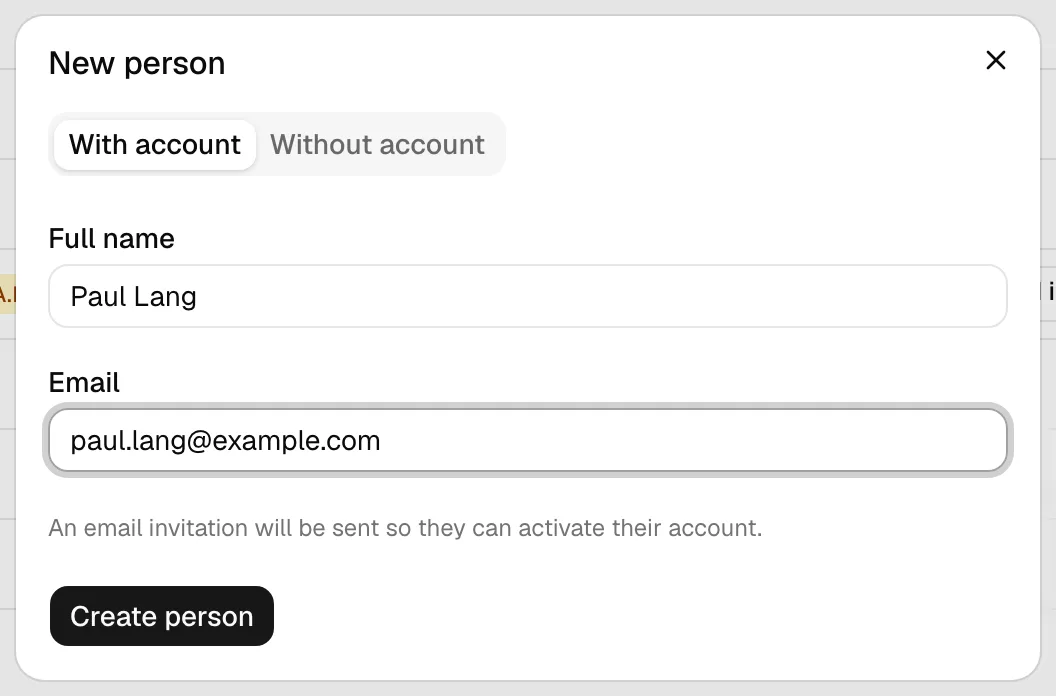
- Geben Sie auf dem Reiter Mit Konto den Vor- und Nachnamen und die E-Mail-Adresse ein.
- Klicken Sie auf die Schaltfläche zum Anlegen. Was dann passiert, hängt von der E-Mail-Adresse ab:
| Die E-Mail-Adresse … | Ergebnis |
|---|---|
| Hat kein PjMan-Konto | Es wird eine echte Einladung per E-Mail gesendet. Solange die Person sie nicht annimmt, erscheint sie in der Tabelle als „Ohne Konto“ mit dem gelben Label „Einladung gesendet an …“. Nach der Annahme wird daraus „Mit Konto“. |
| Hat bereits ein Konto in Ihrer Organisation | Die Person ist sofort mit Konto; es wird keine E-Mail gesendet. |
| Hat bereits ein Konto in einer anderen Organisation | In Ihrer Organisation wird eine neue, unabhängige Mitgliedschaft angelegt, und die Person ist sofort mit Konto; es wird keine E-Mail gesendet, und die andere Mitgliedschaft bleibt unverändert. Die Person sieht in der Kopfzeile eine Organisationsauswahl. |
Person ohne Konto anlegen
- Klicken Sie auf + Neue Person und wählen Sie den Reiter Ohne Konto.
- Geben Sie den Vor- und Nachnamen ein und legen Sie die Person an.
Es wird nicht geprüft, ob es bereits eine Person mit demselben Namen gibt: Zwei reale Personen können gleich heißen, und jedes Anlegen erzeugt eine neue Person.
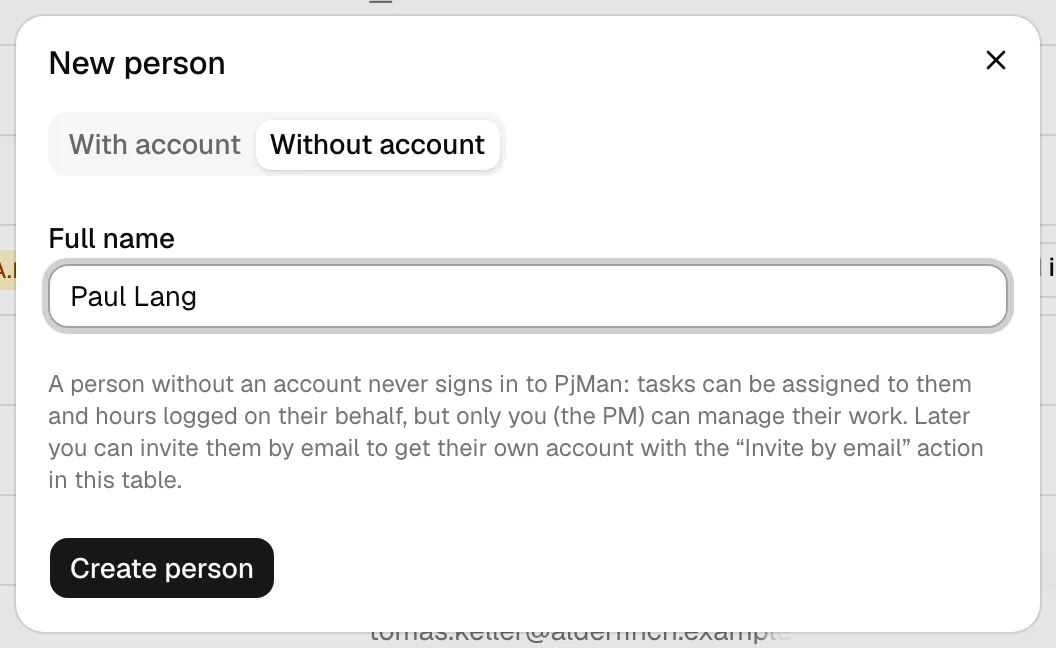
Anschließend können Sie ihr Aufgaben zuweisen, sie dem Team eines Projekts hinzufügen (siehe Projektteam) und Stunden für sie erfassen (siehe weiter unten).
Von „Ohne Konto“ zu „Mit Konto“ wechseln
Das ist möglich, und es geht nichts verloren. Klicken Sie in der Zeile der Person auf Per E-Mail einladen, geben Sie die E-Mail-Adresse ein und senden Sie ab.
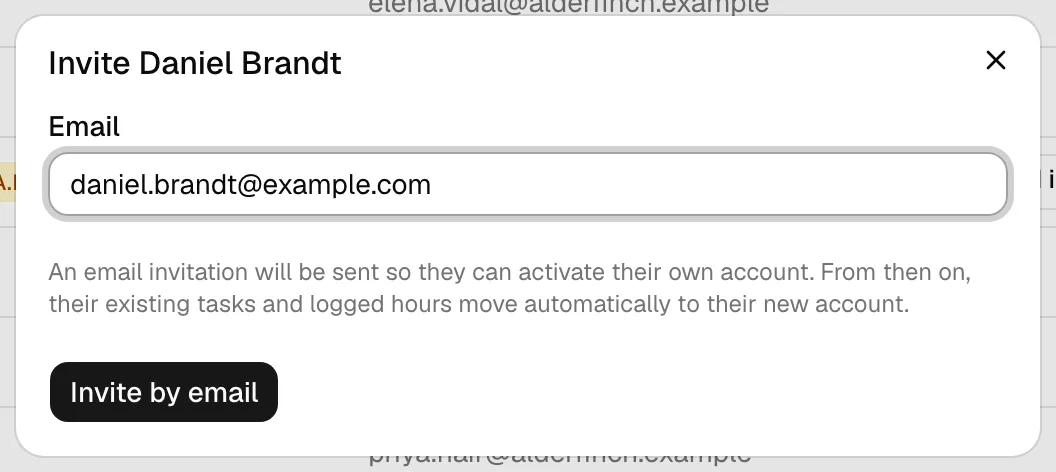
- Wenn die E-Mail-Adresse kein Konto hat, erhält die Person die Einladung; sobald sie diese annimmt, geht ihr gesamter Verlauf auf das neue Konto über: zugewiesene Aufgaben und Probleme, erfasste Stunden und die Zugehörigkeit zu Projektteams. Es sind dieselben Datensätze (gleiche Daten, Stunden und Beschreibungen); es ändert sich nur, wem sie gehören.
- Wenn die E-Mail-Adresse bereits ein Konto hat (in Ihrer oder in einer anderen Organisation), erfolgt die Übertragung sofort, wie in der Tabelle oben, und Sie sehen einen Hinweis mit dem Ergebnis.
- Solange eine Einladung offen ist, zeigt die Zeile „Einladung gesendet an …“, und die Schaltfläche Per E-Mail einladen verschwindet: Dieselbe Person lässt sich nicht zweimal einladen („Für diese Person gibt es bereits eine offene Einladung.“). Die Anwendung prüft nicht, ob dieselbe E-Mail-Adresse bei einer anderen Person offen ist: Vermeiden Sie das, denn bei der Annahme wird nur eine der beiden Personen übertragen.
- Ein Konto kann nur einer Person zugeordnet sein. Wenn Sie mit der E-Mail-Adresse eines Kontos einladen, das bereits eine andere Person Ihrer Liste aufgenommen hat, wird das abgelehnt: „Diese E-Mail gehört zu einem Konto, das bereits einer anderen Person in Ihrer Liste zugeordnet ist. Verwenden Sie eine andere E-Mail oder löschen Sie die doppelte Person.“.
- Zusammenführen statt Duplikate. Wenn das Konto, das den Verlauf erhält, bereits derselben Aufgabe oder demselben Problem zugewiesen war oder bereits Mitglied desselben Projekts war, werden die beiden Zeilen zusammengeführt: Die Zeile des Kontos bleibt erhalten, die der Person entfällt. In einem Projektteam bleiben Rolle und Sätze des Kontos bestehen; nur fehlende Stundensätze werden aus denen der Person ergänzt. Die erfassten Stunden werden immer vollständig übertragen.
Der Hinweis nach einer sofortigen Übertragung lautet zum Beispiel: „Verlauf auf das Konto übertragen — Aufgaben: 3, Probleme: 1, Zeiteinträge: 12, Projektteams: 2.“ und ergänzt bei Zusammenführungen „N Einträge bestanden im Konto bereits und wurden mit den übertragenen zusammengeführt.“. Gab es nichts zu übertragen, erscheint kein Hinweis. Nimmt die Person eine Einladung per E-Mail an, erfolgt die Übertragung in diesem Moment, und auf Ihrem Bildschirm erscheint kein Hinweis.
Die Person wird nicht mehr als „ohne Konto“ angezeigt: Ihre Zeile ist jetzt die des echten Kontos, ohne Duplikate.
Offene Einladung erneut senden und zurückziehen
In der Zeile mit „Einladung gesendet an …“ gibt es zwei Schaltflächen:
- Einladung erneut senden: sendet eine weitere E-Mail an dieselbe Adresse (falls die erste nicht angekommen oder der Link abgelaufen ist) und bestätigt mit „Einladung erneut an … gesendet.“. Sie zählt zur Obergrenze für Einladungen.
- Einladung zurückziehen: fragt nach einer Bestätigung („Die an … gesendete Einladung zurückziehen? Die Person bleibt ohne Konto und kann erneut eingeladen werden.“) und setzt die Person auf „Ohne Konto“ zurück. Sie können sie mit derselben oder einer anderen E-Mail-Adresse erneut einladen; so korrigieren Sie eine falsche Adresse.
Das Zurückziehen kann die bereits versendete E-Mail nicht zurückholen. Mehr dazu unter Einladungen.
Von „Mit Konto“ zu „Ohne Konto“ wechseln
Das ist nicht möglich. Sie können aber die Mitgliedschaft der Person in der Organisation löschen (siehe unten), sofern ihr keine Arbeit zugeordnet ist, und danach eine neue Person ohne Konto anlegen.
Stunden im Namen einer anderen Person erfassen
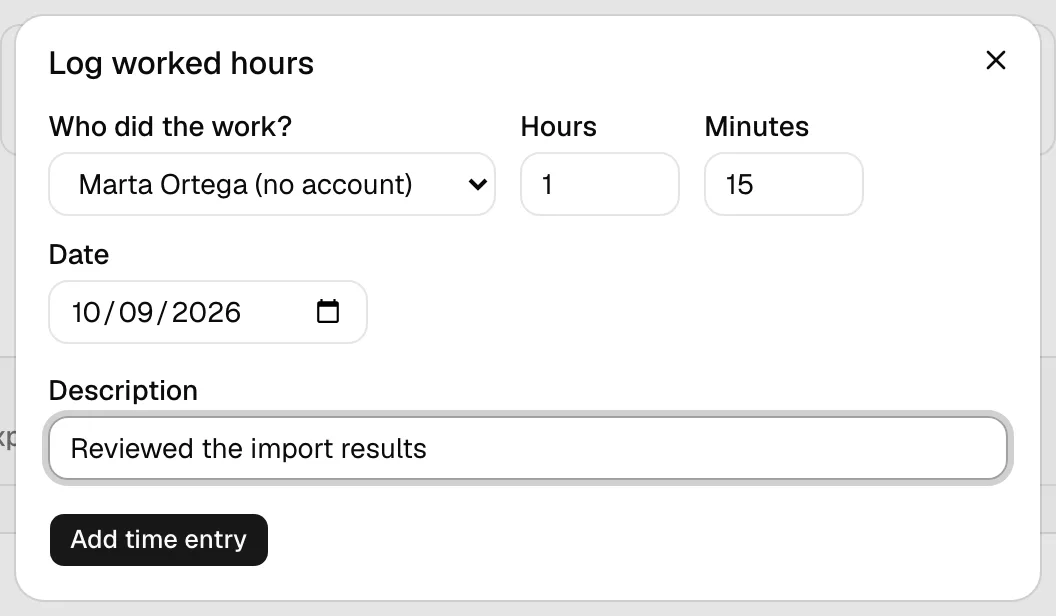
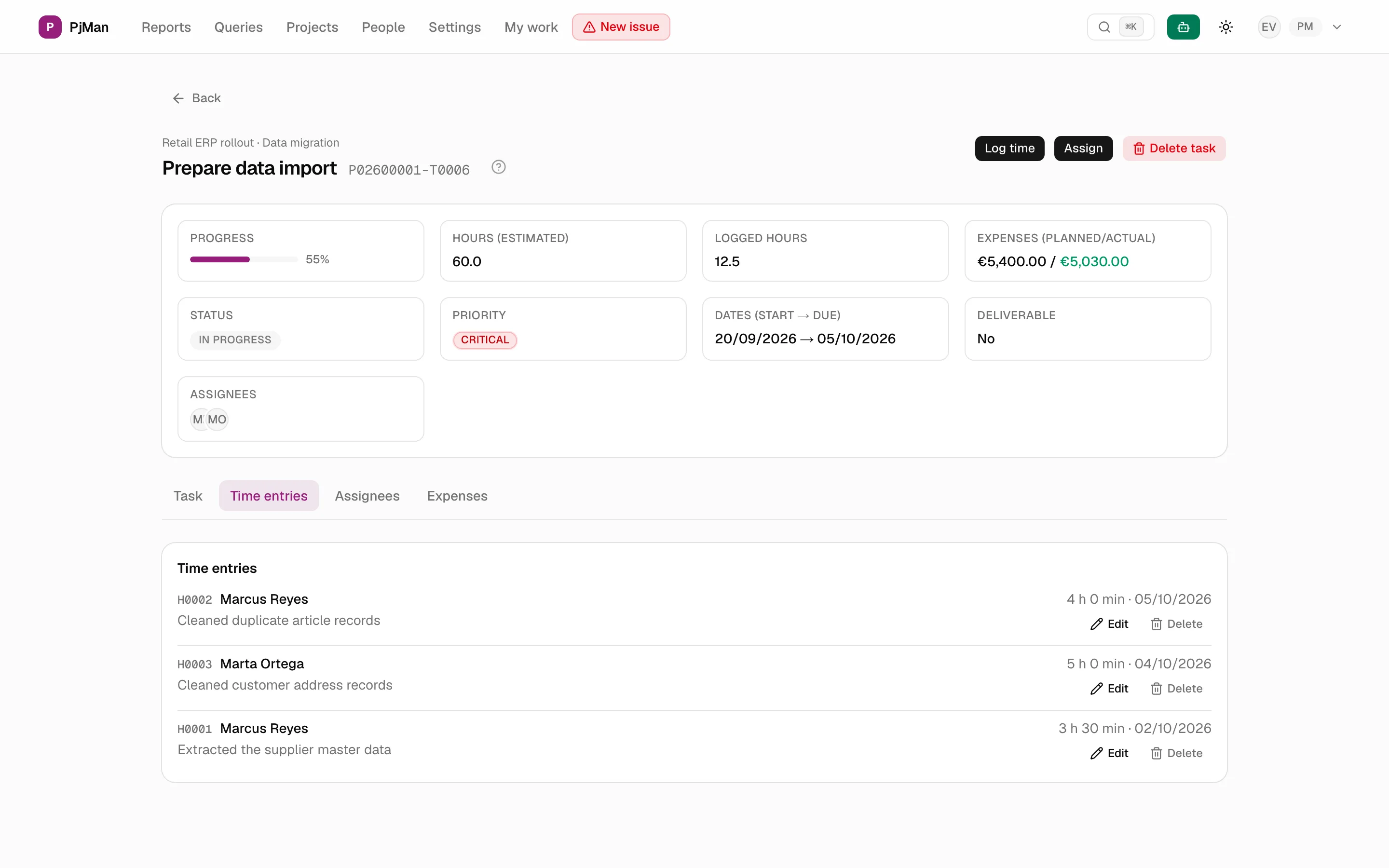
Nur der PM, dem das Projekt gehört, kann Stunden im Namen einer anderen Person erfassen, mit oder ohne Konto, unabhängig davon, ob sie der Aufgabe zugewiesen ist. Das geht über den Reiter Zeiteinträge der Aufgabe: Klicken Sie auf Zeit erfassen und wählen Sie im Dialog unter Wer hat die Arbeit erledigt? die Person aus (standardmäßig Sie selbst).
- Eine Person ohne Konto kann nie selbst Zeit erfassen, denn sie hat keine Sitzung.
- Jeder Zeiteintrag speichert, wessen Stunden es sind und wer sie erfasst hat (Sie), sodass der Verlauf immer nachvollziehbar ist.
- Eine Person mit Konto kann nur bei ihren eigenen zugewiesenen Aufgaben Zeit erfassen; versucht sie es für eine andere Person, erscheint „Nur der verantwortliche PM kann Stunden im Namen einer anderen Person erfassen.“.
Person zu einem Projekt hinzufügen
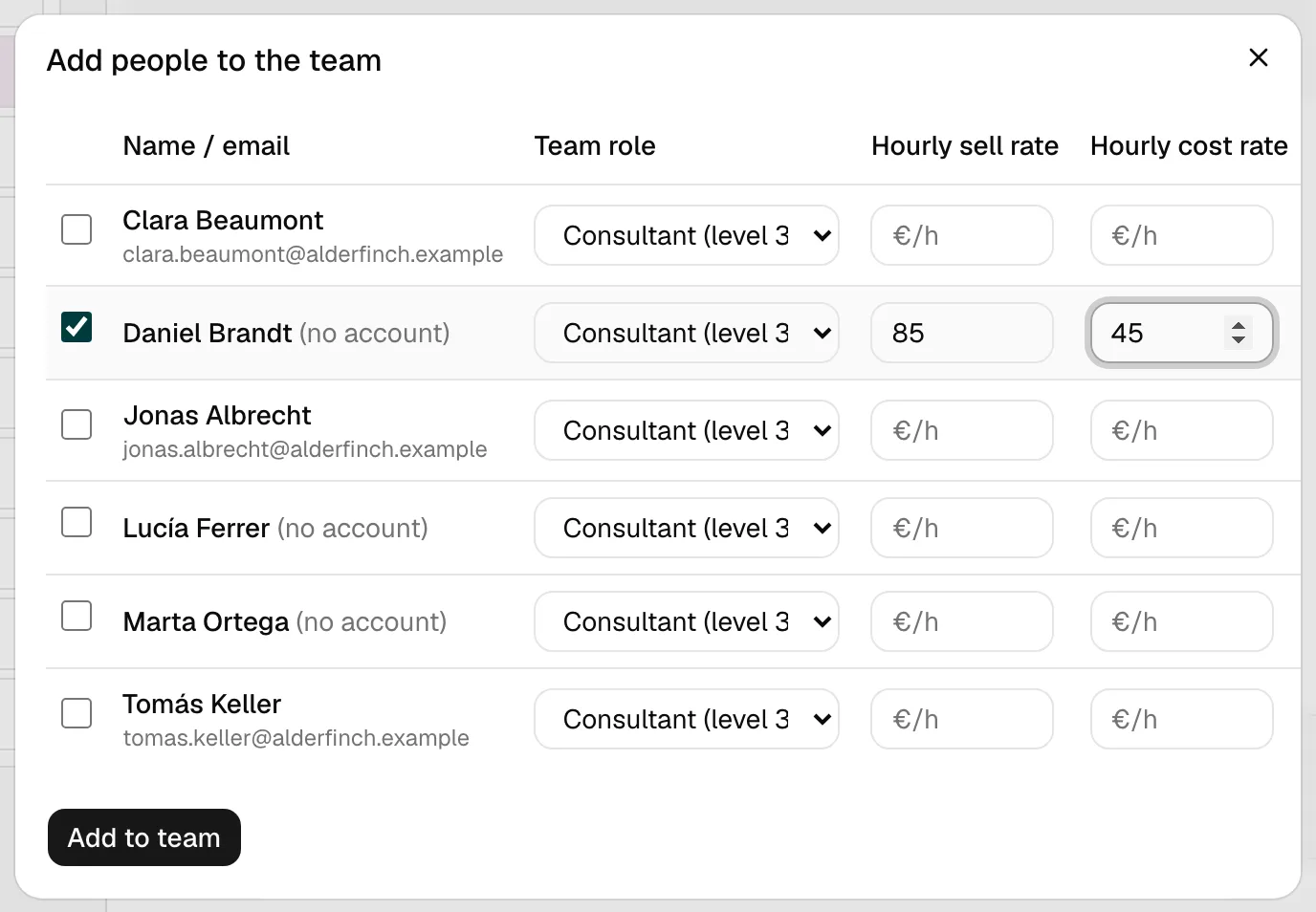
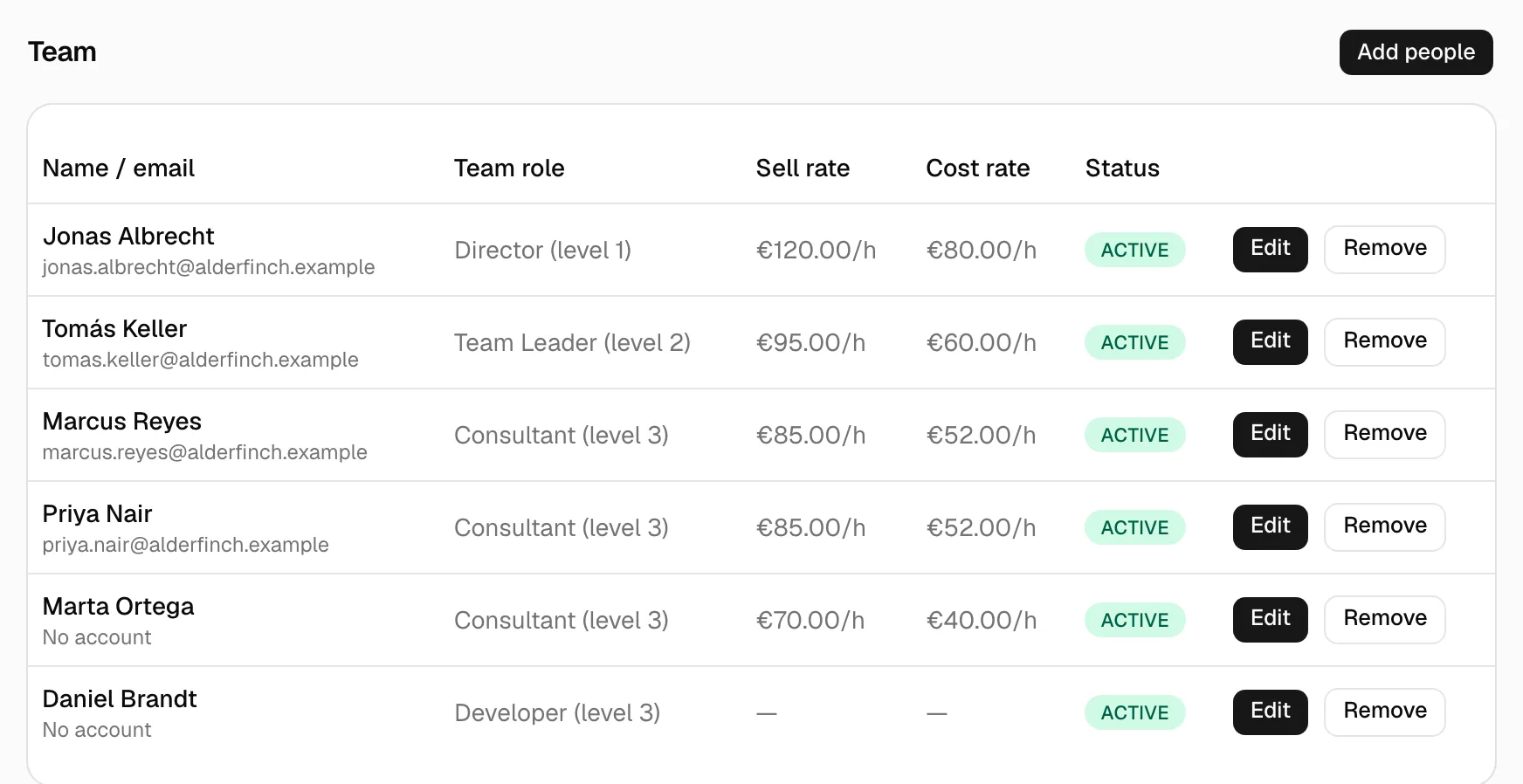
Angelegt werden Personen hier, unter Personen. Der Reiter Team eines Projekts fügt nur Personen hinzu, die es in der Organisation bereits gibt (mit oder ohne Konto), und zwar mit einer Teamrolle und, wenn Sie möchten, einem eigenen Verkaufs- und Kostenstundensatz der Person in diesem Projekt. Eine Person kann in mehreren Projekten mit unterschiedlichen Rollen und Sätzen sein. Details unter Projektteam.
Person löschen
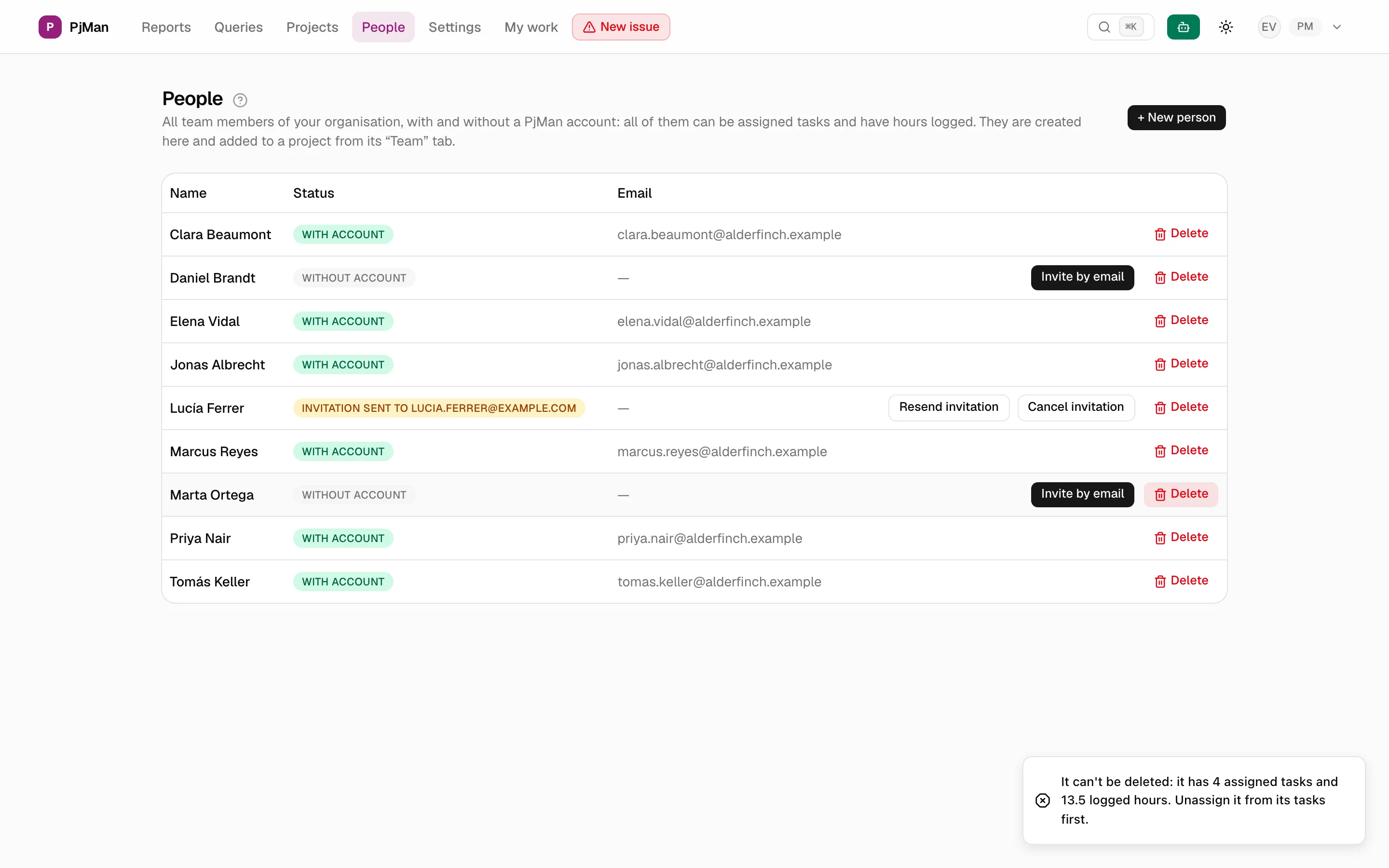
Klicken Sie in der Zeile auf Löschen und bestätigen Sie.
- Person ohne Konto: Sie wird gelöscht und aus allen Projektteams entfernt, in denen sie war (auch wenn eine Einladung offen war, die dann wirkungslos wird). Sie lässt sich nicht löschen, wenn ihr Aufgaben zugewiesen sind oder Stunden erfasst wurden: Sie sehen einen Hinweis mit den Anzahlen und den tatsächlichen Stunden („Löschen nicht möglich: 1 zugewiesene Aufgabe und 7,5 erfasste Stunden. Heben Sie zuerst die Zuweisung zu den Aufgaben auf.“). Heben Sie zuerst die Zuweisung auf.
- Person mit Konto: Ihre Mitgliedschaft in Ihrer Organisation wird gelöscht (nur diese: Konto und andere Organisationen bleiben unberührt), und sie wird aus Teams und aus den Organisationsmitgliedern entfernt. Auch das ist gesperrt, wenn ihr Aufgaben zugewiesen sind, Stunden erfasst wurden oder sie Stunden für andere Personen erfasst hat: „Löschen nicht möglich: 1 zugewiesene Aufgabe und 7,5 erfasste Stunden (zuzüglich 2 Stunden, die für andere Personen erfasst wurden). Heben Sie zuerst die Zuweisung zu den Aufgaben auf.“. Ihr eigenes Konto können Sie hier nicht löschen („Sie können Ihr eigenes Konto hier nicht aus der Organisation löschen.“). Gibt es weitere zugehörige Daten (hochgeladene Dokumente, angelegte Protokolle, Projekte, für die die Person als PM verantwortlich ist …), wird der Vorgang mit „Löschen nicht möglich: Es gibt weitere zugehörige Daten in der Organisation (Dokumente, Protokolle, verantwortete Projekte …).“ abgelehnt.
Übersicht: Wer darf was
| Aktion | PM | Berater/Entwickler | Organisationsmitglied (CEO), das kein PM ist | Person ohne Konto |
|---|---|---|---|---|
| Personen ansehen | Ja | Nein | Nein | — |
| Personen anlegen, einladen und löschen | Ja | Nein | Nein | — |
| Stunden im Namen einer anderen Person erfassen | Nur der PM, dem das Projekt gehört | Nein | Nein | — |
| Eigene Aufgaben und Stunden ansehen | Ja | Ja, nur die eigenen | Je nach Rolle (siehe Rollen und Zugriff) | Nein |
Wo die Mitglieder der gesamten Organisation verwaltet werden
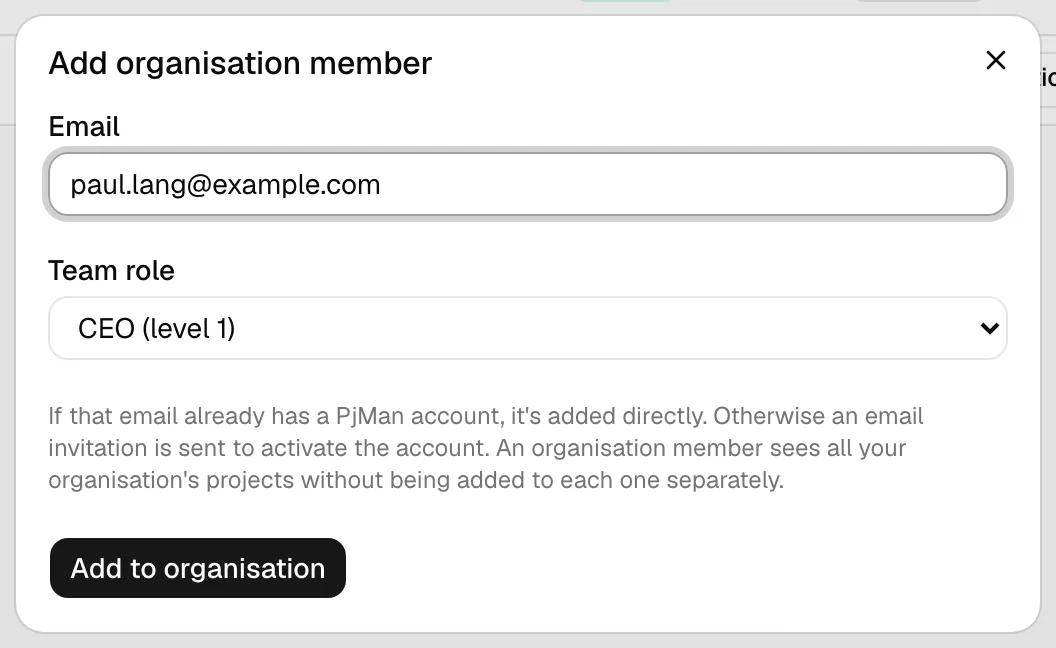
Mitglieder mit Rolle „gesamte Organisation“ (zum Beispiel ein CEO) werden nicht unter Personen verwaltet, sondern unter Einstellungen → Organisationsmitglieder. Siehe Organisationsmitglieder (CEO).
Verwandte Themen
Aktualisiert am 2026-10-08