Labels
Ein Label ist eine kurze, farbige Markierung, die Sie an eine Aufgabe oder ein Problem hängen, um sie nach einem eigenen Kriterium zu gruppieren: ein Kunde, eine Welle, „Prüfung durch den Kunden“ … Labels sind frei und pro Projekt: Es gibt keinen Katalog für die ganze Organisation; ein Label entsteht, wenn jemand es an einem Eintrag eintippt, und steht dann in diesem Projekt zur Verfügung. Sie erscheinen auf den Karten des Kanban-Boards und in den Zeilen der Listen und lassen sich in den Boards und in den Abfragen filtern.
Wer eine Aufgabe oder ein Problem bearbeiten darf, darf Labels setzen und entfernen und neue Namen anlegen. Nur der PM des Projekts (Eigentümer) benennt sie um, ändert ihre Farbe oder löscht sie. Der CEO und Mitglieder „gesamte Organisation“ sehen sie nur. Siehe Wer was darf.
Labels an einem Eintrag setzen und entfernen
Im Tab Aufgabe einer Aufgabe und im Tab Problem eines Problems (auch im Kanban-Modal) steht über dem Formular eine Karte Labels:
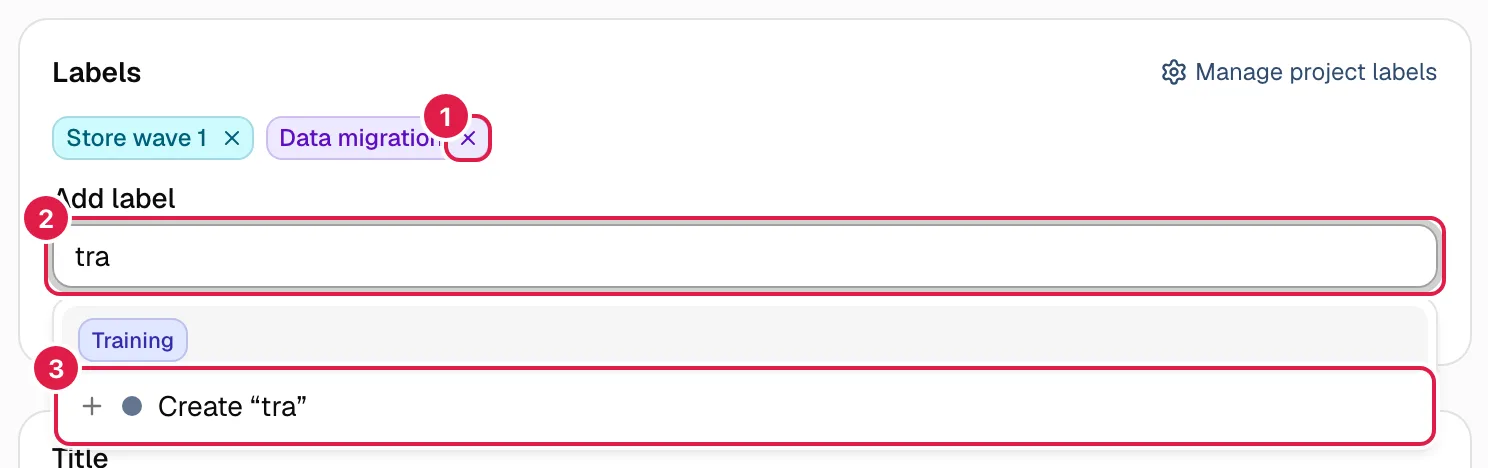
- Klicken Sie in das Feld Label hinzufügen und tippen Sie. Es erscheinen die passenden Labels des Projekts (ohne Unterscheidung von Groß-/Kleinschreibung und Akzenten). Gibt es das Getippte noch nicht, ist die letzte Option „…“ anlegen (die Treffer stehen davor, Enter wählt also das vorhandene Label).
- Wählen Sie eines mit der Maus oder mit den Pfeiltasten und Eingabe (die erste Option ist hervorgehoben: Eingabe wählt sie). Esc schließt die Liste.
- Zum Entfernen klicken Sie auf das × des Chips („Label … entfernen“).
Es wird sofort gespeichert, ohne Schaltfläche: Sie müssen nicht Änderungen speichern klicken, und Tippen an dieser Stelle zählt beim Schließen des Kanban-Modals nicht als „nicht gespeicherte Änderungen“. Schlägt es fehl, wird die Änderung rückgängig gemacht und der Grund erscheint in Rot („Die Änderung der Labels konnte nicht gespeichert werden.“). Nach jeder Änderung wird die Karte im Board hinter dem Modal aktualisiert.
Regeln für den Namen und Grenzen:
| Regel | Einzelheiten |
|---|---|
| Länge | 1 bis 24 Zeichen. „Ein Labelname darf höchstens 24 Zeichen lang sein.“ |
| Zeichen | Kommas und Semikolons sind nicht erlaubt (Export und Assistent trennen die Namen damit), ebenso keine Steuerzeichen. |
| Groß-/Kleinschreibung und Leerzeichen | „Kunde“, „kunde “ und „KUNDE“ sind dasselbe Label: Leerzeichen an den Rändern werden entfernt, mehrfache Leerzeichen zu einem zusammengezogen, Groß- und Kleinschreibung zählt nicht. Angezeigt wird der Name so, wie er beim ersten Mal getippt wurde. Akzente unterscheiden: „Révision“ und „Revision“ sind zwei Labels. |
| Pro Eintrag | Bis zu 6 Labels an einer Aufgabe oder einem Problem. „Eine Aufgabe oder ein Problem kann höchstens 6 Labels haben.“ Ein Label zu setzen, das der Eintrag schon hat, bewirkt nichts und meldet keinen Fehler. |
| Pro Projekt | Bis zu 50. „Ein Projekt kann höchstens 50 Labels haben. Lösche ein nicht mehr benötigtes Label im Reiter „Labels“ des Projekts.“ Ein vorhandenes lässt sich immer wiederverwenden. |
| Farbe | Wird automatisch aus einer Palette von sechs vergeben (Cyan, Violett, Limette, Indigo, Türkis und Schiefer): die im Projekt am wenigsten verwendete, bei Gleichstand in dieser Reihenfolge. Keine ähnelt dem Rot der Marke oder dem der Warnungen. Der PM des Projekts kann sie ändern. |
| Reihenfolge | An einem Eintrag in der Reihenfolge, in der sie gesetzt wurden; auf allen Seiten und im Export gleich. |
Wo sie zu sehen sind
Labels erscheinen als rechteckige Chips mit Rand, damit sie nicht mit Status und Prioritäten (Pillen in Großbuchstaben) verwechselt werden:
- Karte im Kanban: die ersten 2 Chips und ein „+N“ für den Rest, in einer Zeile (der vollständige Name beim Darüberfahren). So ändern die Karten ihre Höhe nicht.
- Zeilen der Listen (Aufgaben der Phasen und einer Phase, Probleme des Projekts, Meine Arbeit, Abfragen): die ersten 3 und „+N“, unter dem Titel.
- Eintrag: alle, mit dem ×.
Ein Screenreader liest die vollständige Liste („Labels: …“), nicht nur die sichtbaren Chips. Ohne Labels wird nichts angezeigt.
Nach Labels filtern
Der Filter Labels steht in der Filterleiste aller sechs Kanban-Boards (Projekt, Meine Arbeit und Abfragen, für Aufgaben und Probleme) und in den Tabs Aufgaben und Probleme der Abfragen. Er ist eine Auswahlliste mit Kontrollkästchen:
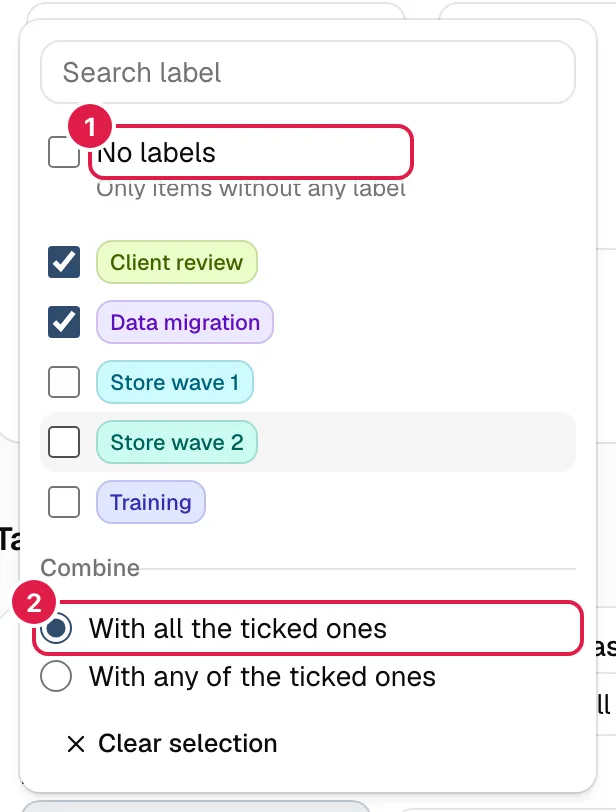
- Label suchen grenzt die Liste ein.
- Ohne Labels (exklusiv): nur, was keines hat.
- Haken Sie eines oder mehrere an. Bei zwei oder mehr erscheint Verknüpfen: Mit allen markierten (Standard; das erwartet man, denn die übrigen Filter addieren sich) oder Mit mindestens einem markierten.
- Auswahl aufheben leert den Filter. In den Boards zählt er als ein weiterer Filter in Filter (n).
Außerhalb eines Projekts (Meine Arbeit, Abfragen) wird nach dem Namen gefiltert: Gibt es „Kunde“ in zwei Projekten, deckt ein einziges Kästchen beide ab. Die Liste bietet nur die Labels der Einträge an, die Sie sehen. Er lässt sich mit den übrigen Filtern kombinieren.
In den Abfragen berücksichtigt der Export den Filter und enthält eine Spalte Labels mit den durch „; “ verbundenen Namen (siehe Export).
Labels des Projekts verwalten (PM des Projekts)
Nur der PM des Projekts ändert etwas. Ein Director oder Team Leader (Ebene 1-2) und ein Mitglied „gesamte Organisation“ sehen die Liste nur lesend, mit dem Hinweis „Nur der PM des Projekts kann Labels umbenennen, umfärben oder löschen.“. Eine Beraterin oder ein Berater sieht den Tab nicht.
Der Tab Labels des Projekts (nach Status, auch im Seitenmenü) listet die Labels auf, mit der Zahl der Aufgaben und Probleme, die sie tragen („3 Aufgaben · 1 Problem“), und wie viele es vom Höchstwert gibt („12 von 50 Labels“). Labels werden nicht hier angelegt: Sie entstehen beim Tippen an einem Eintrag. Im Auswahlfeld eines Eintrags hat der PM des Projekts den Link Labels des Projekts verwalten.
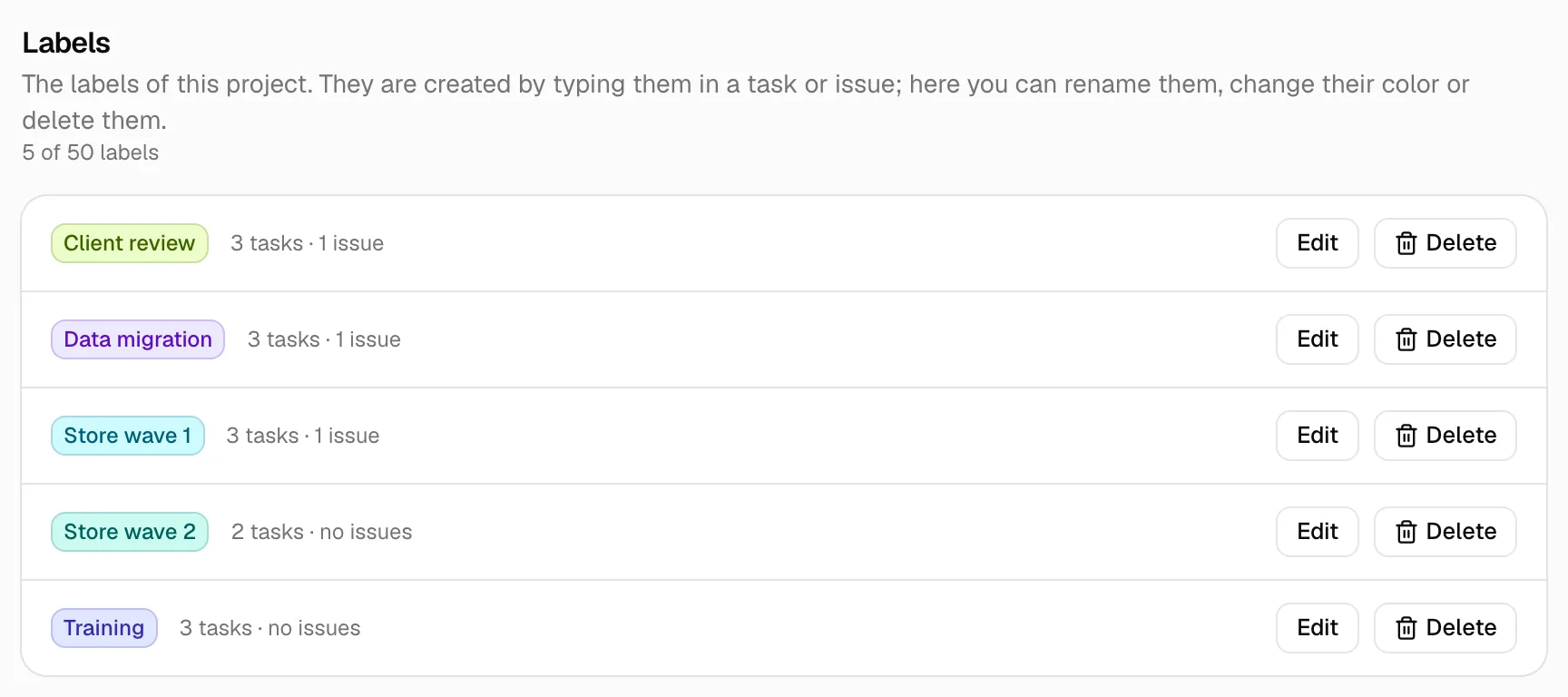
- Bearbeiten: ändert Name und Farbe (die sechs der Palette, mit Vorschau des Chips). Das Umbenennen in einen Namen, den es im Projekt schon gibt, wird abgelehnt: „In diesem Projekt gibt es bereits ein Label mit diesem Namen.“ (Labels werden nicht zusammengeführt). Nur die Schreibweise des eigenen Namens zu ändern, ist möglich.
- Löschen: fragt nach und sagt, wie viele Elemente betroffen sind („Du bist dabei, das Label „…“ zu löschen. Es wird von 3 Aufgaben und 1 Problem entfernt. Die Aufgaben und Probleme selbst werden nicht gelöscht. Fortfahren?“). Es entfernt das Label überall, wo es gesetzt ist; die Aufgaben und Probleme bleiben bestehen.
Labels werden mit ihrem Projekt gelöscht, und das Löschen einer Aufgabe oder eines Problems entfernt nur deren Markierungen. Projektvorlagen enthalten keine Labels: Ein neues Projekt beginnt ohne.
Wer was darf
| PM des Projekts | Director / Team Leader (Ebene 1-2) | Berater/Entwickler | CEO („gesamte Organisation“) | |
|---|---|---|---|---|
| Labels eines Eintrags sehen | Ja | Ja, bei den Einträgen, die sie sehen | Die ihrer Einträge | Ja, bei dem, was sie sehen |
| Setzen, entfernen und Namen anlegen | Ja | Nur dort, wo sie ohnehin bearbeiten (eine ihnen zugewiesene Aufgabe, ein von ihnen angelegtes Problem) | Bei ihren zugewiesenen Aufgaben und Problemen | Nein |
| Umbenennen, Farbe ändern, löschen | Ja | Nein (Liste nur lesend) | Nein (kein Tab) | Nein (Liste nur lesend) |
| Autovervollständigung und Filter | Alle Labels des Projekts | Alle Labels des Projekts | Nur Labels, die an eigenen Einträgen hängen | Die von dem, was sie sehen |
Ein PM eines anderen Projekts und alle Personen einer anderen Organisation sehen nichts von diesen Labels.
Auch mit dem Assistenten
Der Assistent liest die Labels von Aufgaben und Problemen, filtert bei der Suche danach und kann ein Label setzen und entfernen. Das ist eine Änderung, deshalb fragt er immer mit einer Karte nach (ist das Label neu, steht auf der Karte „Das neue Label „…“ wird im Projekt angelegt.“), sie lässt sich 10 Minuten lang rückgängig machen und funktioniert auch in einem Stapel („setze das Label „Welle 2“ auf diese Aufgaben“). Labels umbenennen, umfärben oder löschen macht der Assistent nicht: Das geschieht im Tab Labels. Labelnamen schreiben Menschen, deshalb behandelt der Assistent sie als Text Dritter. Siehe Formulierungen, die funktionieren.
Verwandte Themen
Aktualisiert am 2026-10-23