Probleme
Ein Problem ist etwas, das im Projekt bereits eingetreten ist (ein Ausfall, eine Blockade, ein Datenfehler). Es ist eine eigene Entität, unabhängig von Aufgaben: Es hat seinen Status, seinen Schweregrad, seine Zuständigen und seine Stunden. Was passieren könnte, erfassen Sie als Risiko.
Jedes Problem gehört zu einem Projekt und, wenn Sie möchten, zu einer Phase und/oder einer Aufgabe desselben Projekts. Sein Kurzcode (zum Beispiel I0003) ist innerhalb des Projekts eindeutig und ändert sich nie.
Ansehen, Anlegen, Bearbeiten, Zuweisen und Löschen sind nicht gleich verteilt. Der verantwortliche PM darf alles; ein Direktor, PM oder Teamleiter des Projekts (Stufe 1-2) und ein CEO sehen alle Probleme und können sie anlegen sowie die von ihnen selbst angelegten bearbeiten und zuweisen; ein Berater/Entwickler sieht die, die ihn betreffen, und kann Probleme in den Projekten anlegen, in denen ihm eine Aufgabe zugewiesen ist (mit Einschränkungen, siehe Wer was darf). Löschen ist immer Sache des verantwortlichen PM.
Die Problemliste des Projekts
Im Projekt zeigt der Reiter Probleme (mit der Anzahl der Probleme in Klammern) eine Tabelle. Neben dem Titel finden Sie den Umschalter Liste | Kanban: Die Kanban-Ansicht zeigt dieselben Probleme in Statusspalten (siehe Kanban-Boards).
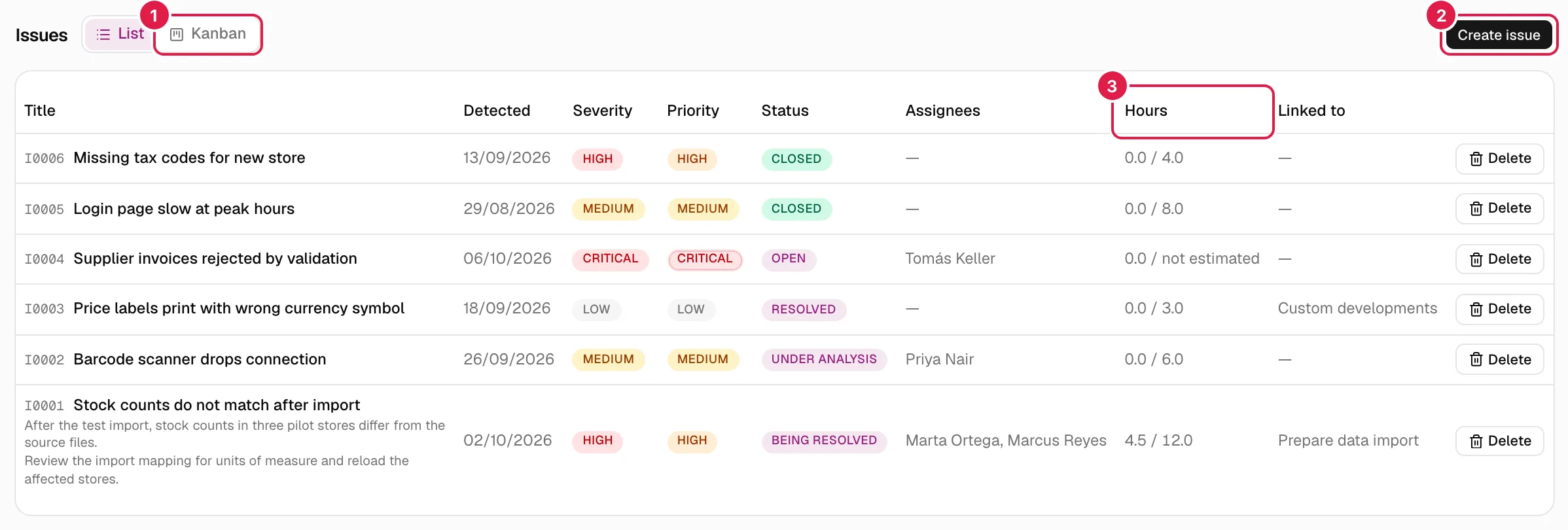
| Spalte | Was sie zeigt |
|---|---|
| Titel | Code, Titel (ein Link zum Detail) und darunter Beschreibung und Lösungsplan, falls vorhanden. |
| Erkannt | Erkennungsdatum. |
| Schweregrad | Niedrig, Mittel, Hoch oder Kritisch. |
| Priorität | Niedrig, Mittel, Hoch oder Kritisch. |
| Status | Der Status aus dem Katalog der Organisation (siehe Status). |
| Zugewiesen | Namen der zugewiesenen Personen oder „—“. |
| Stunden | Erfasste Stunden / geschätzte Stunden. Ohne Schätzung „nicht geschätzt“ (nie „0“). |
| Verknüpft mit | Die Phase, falls es eine gibt; sonst die Aufgabe; gibt es keine von beiden, „—“. |
Hat das Projekt keine, sehen Sie: „Für dieses Projekt sind noch keine Probleme erfasst.“. Die Tabelle hat weder Filter noch Suchfeld; um Probleme mehrerer Projekte auszuwerten, nutzen Sie Abfragen oder Meine Arbeit.
Ein Problem anlegen
Anlegen können es der verantwortliche PM und jedes Mitglied der Stufe 1-2 des Projekts (Direktor, PM oder Teamleiter), auch wenn sein Konto ein Berater/Entwickler-Konto ist, sowie ein Mitglied der „gesamten Organisation“ (CEO). Ein Berater/Entwickler der Stufe 3 kann es nicht.
Es gibt zwei Wege:
- Aus dem Projekt: Reiter Probleme → Problem anlegen.
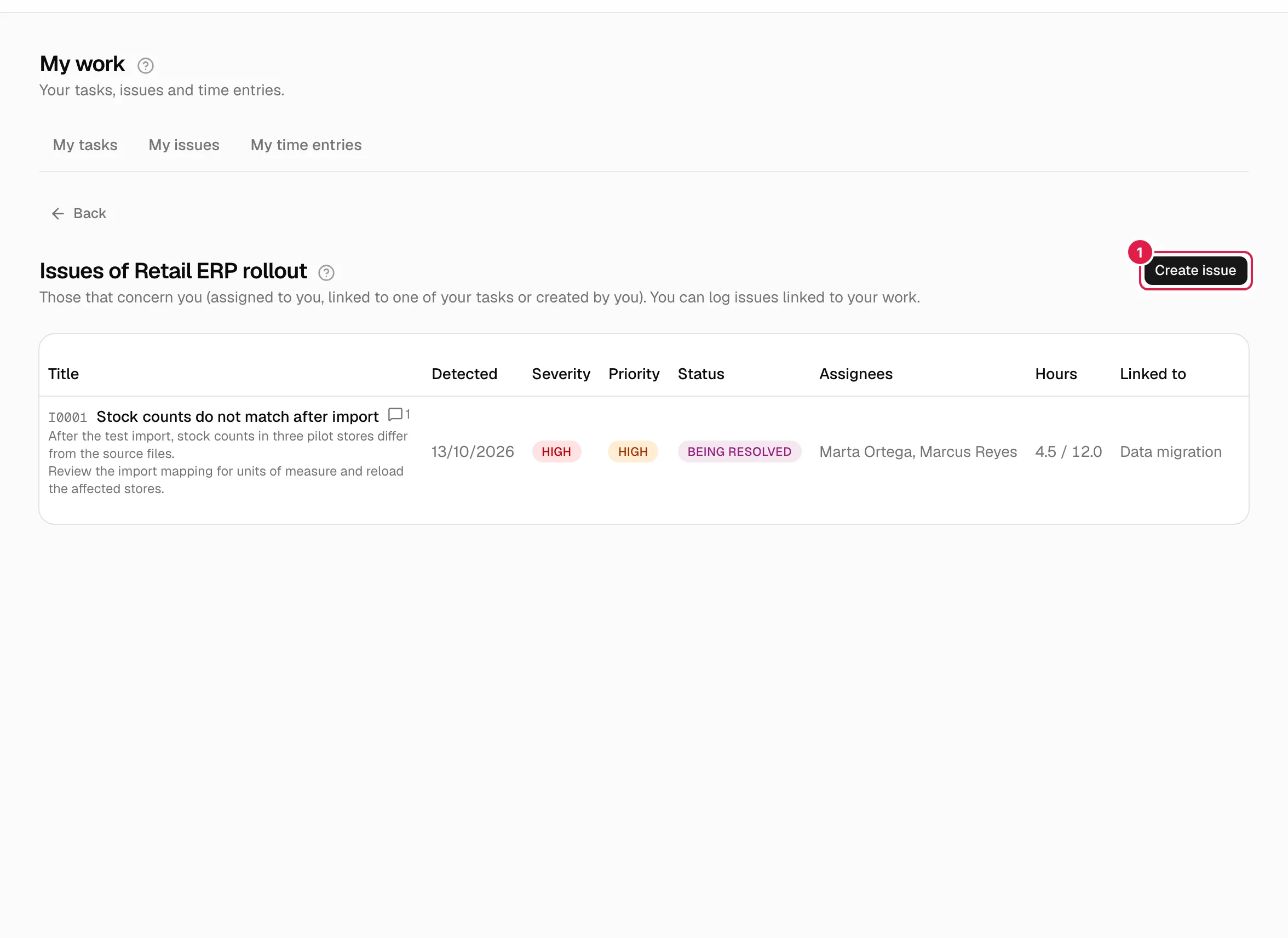
- Von überall: Die rote Schaltfläche Neues Problem in der Kopfzeile öffnet den Dialog Problem erfassen mit einer Auswahl Projekt (das Projekt, in dem Sie sich befinden, ist vorausgewählt, wenn Sie dort anlegen dürfen). Dürfen Sie in keinem Projekt Probleme erfassen, ist die Schaltfläche dennoch sichtbar, aber der Dialog sagt „Sie haben kein Projekt, in dem Sie ein Problem erfassen können.“. Solange Sie kein Projekt gewählt haben, sind Phase und Aufgabe deaktiviert, ebenso die Schaltfläche zum Absenden.
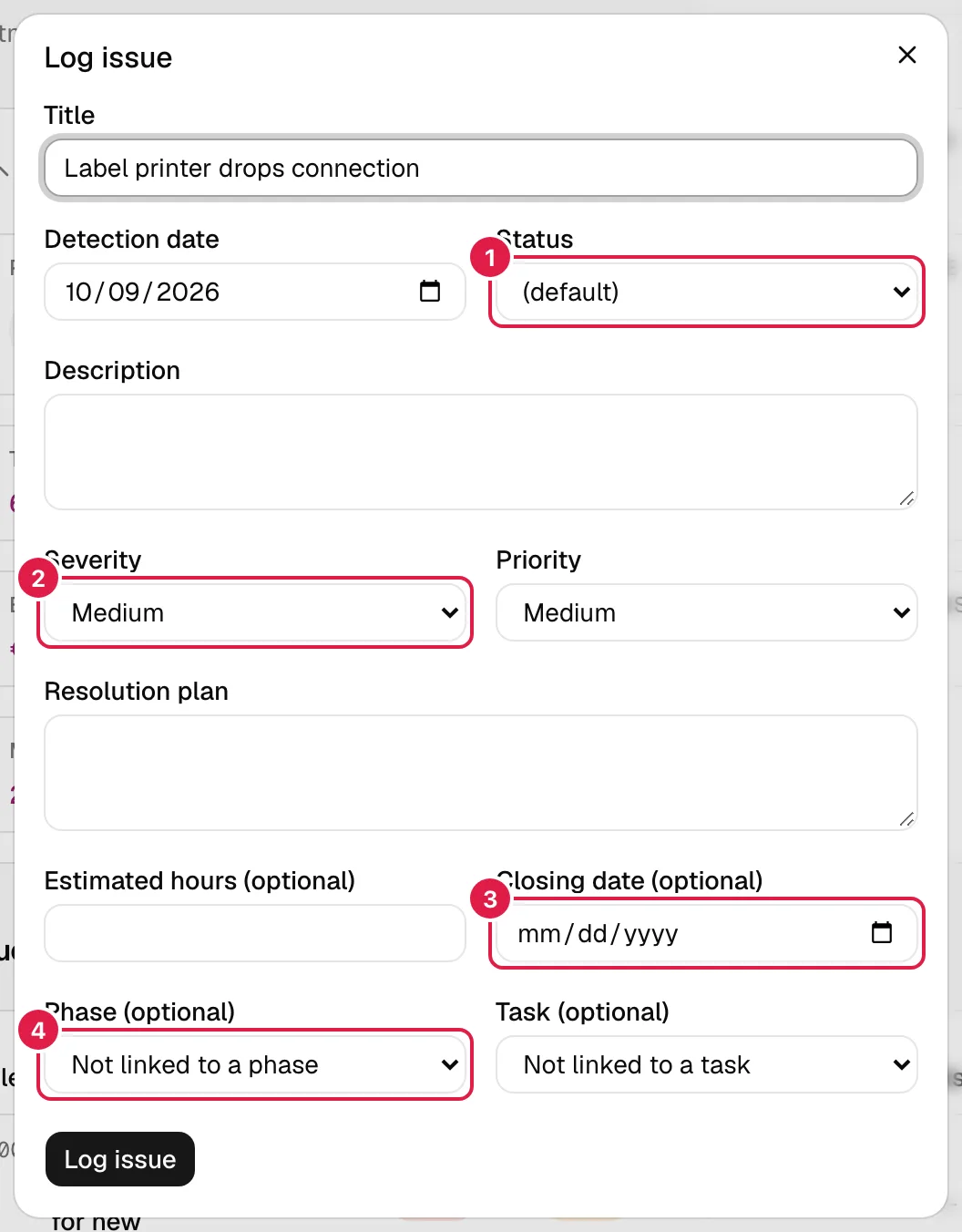
| Feld | Was es bedeutet und was passiert |
|---|---|
| Titel (Pflichtfeld) | Was Sie in Tabellen und Boards sehen werden. Wird ohne überflüssige Leerzeichen gespeichert. |
| Erkennungsdatum (Pflichtfeld) | Wann es erkannt wurde. Standardmäßig heute. |
| Status | Anfangsstatus. „(Standard)“ verwendet den aktiven Status der Organisation mit der niedrigsten Reihenfolge (im werkseitigen Katalog Offen). Wer das Problem mit vollständiger Sicht auf das Projekt anlegen darf (der verantwortliche PM oder ein Direktor/Teamleiter), kann den Status aus der Liste wählen; ein Berater, der es aus seinen Aufgaben heraus anlegt, sieht dieses Feld nicht und es gilt der Standardstatus. |
| Beschreibung | Optionaler Freitext. |
| Schweregrad | Niedrig, Mittel (Standard), Hoch oder Kritisch: wie gravierend das Problem ist. |
| Priorität | Niedrig, Mittel (Standard), Hoch oder Kritisch: wie dringend es bearbeitet wird. Es sind zwei verschiedene Achsen: Ein Problem kann gravierend, aber nicht dringend sein. |
| Lösungsplan | Wie Sie es lösen wollen. Optional. |
| Geschätzte Stunden (optional) | Leer = „nicht geschätzt“. Eine 0 bedeutet „auf null Stunden geschätzt“, was etwas anderes ist. Darf nicht negativ sein. |
| Abschlussdatum (optional) | Siehe Abschlussdatum. |
| Phase (optional) / Aufgabe (optional) | Verknüpfen das Problem mit einer Phase und/oder Aufgabe des Projekts. „Keiner Phase zugeordnet“ / „Keiner Aufgabe zugeordnet“ lassen sie frei. Phasen tieferer Ebenen erscheinen mit Strichen („— Unterphase“). Die Aufgabenauswahl bietet nur die Aufgaben der gewählten Phase an (alle, wenn es keine Phase gibt); wählen Sie eine Aufgabe, wird die Phase zu ihrer eigenen, und wählen Sie eine andere Phase als die der gewählten Aufgabe, wird die Aufgabe gelöst und ein Hinweis erscheint. |
Wenn Sie auf Problem erfassen klicken, schließt sich der Dialog und das Problem erscheint in der Tabelle. Mögliche Fehler (rot unter dem Formular angezeigt):
| Meldung | Wann |
|---|---|
| „Der Titel ist erforderlich.“ | Leerer Titel. |
| „Das Erkennungsdatum ist erforderlich.“ | Kein Datum. |
| „Ungültiges Datum.“ | Ein unmögliches Datum, z. B. 30. Februar. |
| „Die geschätzten Stunden müssen eine Zahl größer oder gleich 0 sein.“ | Negative oder nicht numerische Stunden. |
| „Die angegebene Phase gehört nicht zu diesem Projekt.“ / „Die angegebene Aufgabe gehört nicht zu diesem Projekt.“ | Tritt nur auf, wenn das Formular manipuliert wird; die Auswahl bietet nur die des Projekts an. |
| „Das Abschlussdatum darf nicht vor dem Erkennungsdatum liegen.“ | Abschluss vor der Erkennung (derselbe Tag ist zulässig). |
| „Der angegebene Problemstatus gehört nicht zu Ihrer Organisation.“ | Status einer anderen Organisation. |
| „Ihre Organisation hat keinen Problemstatus konfiguriert. Legen Sie mindestens einen unter Einstellungen → Problemstatus an.“ | Der Katalog ist leer oder alle Status sind deaktiviert, und Sie haben „(Standard)“ belassen. |
| „Sie haben keinen Zugriff auf dieses Projekt.“ | Sie sind weder verantwortlicher PM noch Stufe 1-2 im Projekt. |
Status
Die Status sind ein Katalog der Organisation, den der PM unter Problemstatus verwaltet (siehe Stammdaten und Kataloge). Werkseitig sind es Offen, In Analyse, In Lösung, Gelöst und Geschlossen. Jeder Status kann als final markiert werden: Werkseitig ist es nur Geschlossen (Gelöst nicht, weil dort meist noch der formale Abschluss aussteht).
Dass ein Status final ist, hat Folgen: Er setzt das Abschlussdatum und lässt das Problem in den Berichten als geschlossen zählen.
Deaktivieren Sie einen Status, der bereits Probleme enthält, behalten diese Probleme ihn; im Bearbeitungsformular erscheint er als „Name (inaktiv)“, damit er beim Speichern nicht verloren geht.
Abschlussdatum
Das Abschlussdatum verwaltet sich anhand des Status selbst, es sei denn, Sie tragen es selbst ein:
| Situation | Ergebnis |
|---|---|
| Sie bearbeiten ein Problem und setzen es von einem nicht finalen in einen finalen Status, ohne das Abschlussfeld anzufassen | Es wird das Datum von heute gesetzt. |
| Sie öffnen es wieder (von final zu nicht final), ohne das Feld anzufassen | Das Abschlussdatum wird gelöscht. |
| Sie wechseln zwischen zwei finalen oder zwischen zwei nicht finalen Status | Es wird nichts angefasst. |
| Sie tragen das Datum selbst ein (oder leeren es) im selben Speichervorgang | Es gilt, was Sie eingegeben haben, auch wenn Sie zugleich den Status ändern. |
| Sie legen das Problem im Formular mit einem finalen Status und leerem Abschlussdatum an | Das Abschlussdatum wird automatisch gesetzt (heute), wie beim Bearbeiten, und das Problem zählt in den Berichten als geschlossen. Wenn Sie ein anderes Datum möchten, tragen Sie es selbst ein. |
Prüfungen: Der Abschluss darf nicht vor der Erkennung liegen („Das Abschlussdatum darf nicht vor dem Erkennungsdatum liegen.“). Liegt das Erkennungsdatum nach dem heutigen Tag und Sie wechseln in einen finalen Status, ohne den Abschluss selbst einzutragen, sehen Sie „Das Erkennungsdatum liegt nach dem heutigen Tag: Korrigieren Sie es, bevor Sie das Problem in einen Endstatus setzen.“. Ändern Sie nur andere Felder, blockieren alte widersprüchliche Daten das Speichern nicht.
Das Detail eines Problems
Klicken Sie in der Liste (oder in einem Board, unter Meine Arbeit oder unter Abfragen) auf den Titel, um seine Detailseite zu öffnen. Die Kopfzeile zeigt das Projekt und die Phase, den Titel mit seinem vollständigen Code (Projekt + Problem), die Aktionsschaltflächen und eine Karte mit Status, Schweregrad, Priorität, Geschätzte Stunden („Nicht geschätzt“, wenn es keine gibt), Erfasste Stunden, Erkennungsdatum, Abschlussdatum (nur, wenn es existiert) und Zugewiesen (Avatare; die ersten vier werden angezeigt, dazu „+N“; Personen ohne Konto tragen „(kein Konto)“ in ihrer Beschriftung).
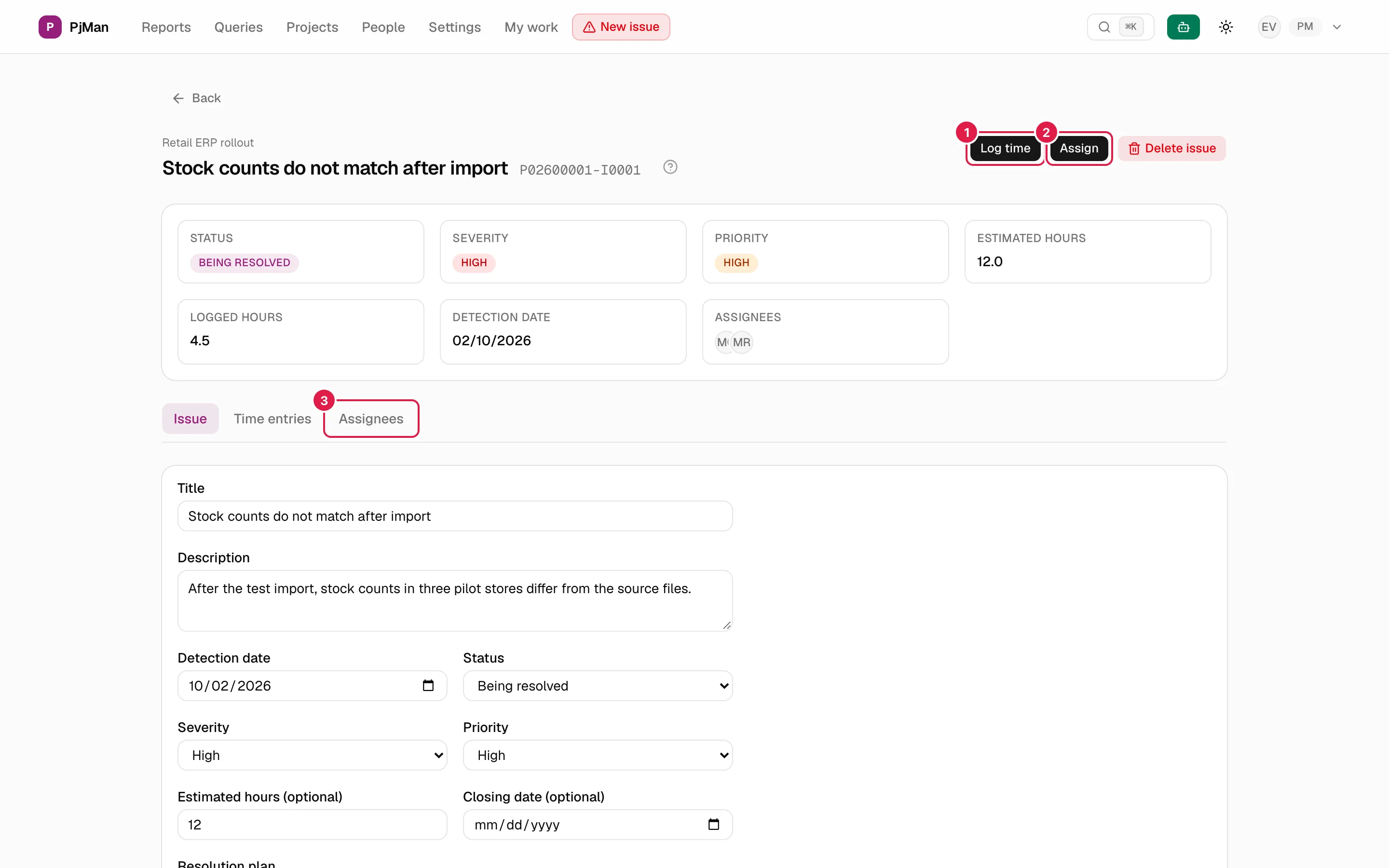
Darunter drei Reiter: Problem, Zeiteinträge und Zugewiesen.
Reiter „Problem“: bearbeiten
Nur der PM, dem das Projekt gehört, bearbeitet. Alle anderen, die das Problem sehen können, sehen eine schreibgeschützte Karte mit Schweregrad, Beschreibung („Keine Beschreibung.“, falls keine vorhanden), Lösungsplan („Kein Lösungsplan.“) und der Verknüpfung (mit Link zur Aufgabe).
Der verantwortliche PM sieht das vollständige, bereits ausgefüllte Formular mit denselben Feldern wie beim Anlegen (ohne die Projektauswahl). Klicken Sie auf Änderungen speichern; Sie sehen „Gespeichert.“ in Grün. Regeln:
- Das Ändern des Status wendet an, was unter Abschlussdatum beschrieben ist.
- Das Leeren von Geschätzte Stunden setzt sie auf „nicht geschätzt“.
- Die Wahl von „Keiner Phase/Aufgabe zugeordnet“ hebt die Verknüpfung auf.
- Wählen Sie eine Aufgabe, wird immer die Phase dieser Aufgabe gespeichert (die gewählte Phase wird ignoriert), sodass nie eine Phase und eine nicht dazu passende Aufgabe zurückbleiben; ohne Aufgabe wird die gewählte Phase gespeichert. Ändern Sie nur die Phase und das Problem hatte eine Aufgabe aus einer anderen Phase, wird diese Aufgabe gelöst. Ältere Probleme mit einer unstimmigen Kombination bleiben unverändert, bis Sie ihre Verknüpfung ändern. Die Tabelle der Liste zeigt die Phase und, wenn keine vorhanden ist, die Aufgabe.
- Schlägt das Speichern fehl, bleibt Ihre Eingabe erhalten und der Fehler erscheint in Rot.
- Das Ändern des Status per Ziehen im Kanban-Board folgt denselben Regeln und denselben Berechtigungen; hat jemand anderes den Status inzwischen geändert: „Jemand hat den Status dieses Problems inzwischen geändert. Ihre Änderung wurde nicht übernommen.“.
Reiter „Zugewiesen“
Listet die zugewiesenen Personen auf (mit „(kein Konto)“ bei denen ohne Konto). Ein Problem kann mehrere Zugewiesene haben, mit oder ohne Konto.
Nur der verantwortliche PM weist zu und entfernt.
- Zuweisen: Schaltfläche in der Kopfzeile; öffnet „Dem Problem zuweisen“ mit einer Auswahl „Zuweisen an...“. Sie bietet nur Mitglieder des Projektteams an, die noch nicht zugewiesen sind; die Schaltfläche verschwindet, wenn alle schon zugewiesen sind. Wer bereits zugewiesen ist, wird bei erneuter Zuweisung nicht doppelt geführt.
- Entfernen: roter Link in jeder Zeile, mit der Bestätigung „{name} von diesem Problem entfernen?“.
Die Zuweisung zu einem Problem gibt einem Berater/Entwickler Zugriff darauf (es erscheint unter Meine Arbeit → Probleme) und erlaubt ihm, Stunden zu erfassen.
Reiter „Zeiteinträge“
Liste der erfassten Stunden (Code, Person, Dauer „H h M min“, Datum und Beschreibung). Sie funktioniert wie bei Aufgaben: siehe Zeiterfassung. Die Schaltfläche Zeit erfassen (Kopfzeile) erscheint nur dem verantwortlichen PM und den dem Problem zugewiesenen Personen (ein nicht zugewiesener Director oder Team Leader oder wer es über eine verknüpfte Aufgabe sieht, sieht sie nicht); sie öffnet „Gearbeitete Stunden erfassen“ mit Stunden, Minuten (0-59), Datum und einer verpflichtenden Beschreibung; die Auswahl „Wer hat die Arbeit erledigt?“ (standardmäßig „Ich selbst“) sieht nur der verantwortliche PM, und sie bietet das gesamte Projektteam an, mit oder ohne Konto.
Tatsächliche Regeln:
- Für sich selbst zu erfassen setzt voraus, verantwortlicher PM zu sein oder dem Problem direkt zugewiesen zu sein. Zugriff über eine verknüpfte Aufgabe oder als Teamleiter genügt nicht: In diesem Fall erscheint die Schaltfläche Zeit erfassen nicht.
- Im Namen einer anderen Person zu erfassen ist nur dem verantwortlichen PM möglich („Nur der verantwortliche PM kann Stunden im Namen einer anderen Person erfassen.“).
- Fehler bei der Dauer: „Die Stunden müssen eine ganze Zahl größer oder gleich 0 sein.“, „Die Minuten müssen eine ganze Zahl zwischen 0 und 59 sein.“, „Ein Eintrag mit 0 Stunden und 0 Minuten kann nicht erfasst werden.“.
- Einen Zeiteintrag bearbeiten oder löschen: wer ihn erfasst hat oder der verantwortliche PM („Nur die Person, die den Zeiteintrag erfasst hat, oder der verantwortliche PM des Projekts kann ihn ändern oder löschen.“).
- Die Stunden der Probleme fließen in die Gesamtstunden des Projekts und der Berichte ein.
Kommentare. Rechts neben dem Eintrag (auf schmalen Bildschirmen im Tab Kommentare) steht der Kommentarverlauf, für alle Tabs derselbe; siehe Kommentare und Erwähnungen. Die Tabellen der Probleme zeigen neben dem Titel einen kleinen Zähler mit der Zahl der Kommentare, falls es welche gibt.
Ein Problem löschen
Nur der verantwortliche PM. Es steht in der Liste (Löschen) und im Detail (Problem löschen).
Es wird eine Bestätigung verlangt: „Möchten Sie dieses Problem wirklich löschen?“. Mit ihm werden seine Zuweisungen und alle seine Zeiteinträge gelöscht, und es lässt sich über die Oberfläche nicht rückgängig machen (der Assistent weist vor der Bestätigung dagegen auf die Auswirkungen hin). Löschen Sie aus dem Detail, kehren Sie zur Projektansicht zurück. Schlägt das Löschen fehl, zeigt eine Einblendung den Grund.
Wer was darf
| Aktion | Verantwortlicher PM | Direktor / PM / Teamleiter des Projekts und CEO | Berater/Entwickler |
|---|---|---|---|
| Den Reiter Probleme des Projekts und alle seine Probleme sehen | Ja | Ja | Nur die, die sie betreffen, in der Projektliste unter Meine Arbeit |
| Das Detail eines Problems sehen | Ja | Ja | Wenn dem Problem oder seiner verknüpften Aufgabe zugewiesen oder selbst angelegt |
| Anlegen (aus dem Projekt oder mit Neues Problem) | Ja | Ja | Ja, in Projekten, in denen eine Aufgabe zugewiesen ist (mit Einschränkungen) |
| Den Status beim Anlegen wählen | Ja | Ja | Nein: Es gilt der Standardstatus |
| Bearbeiten und Status im Formular ändern | Ja | Nur die selbst angelegten | Nur die selbst angelegten |
| Karte im Kanban in einen anderen Status verschieben | Ja | Nur die selbst angelegten | Nur die selbst angelegten |
| Zuweisen und entfernen | Ja | Nur die selbst angelegten | Nur die selbst angelegten, und nur sich selbst |
| Eigene Stunden erfassen | Ja | Nur wenn zugewiesen | Nur wenn dem Problem zugewiesen |
| Stunden für eine andere Person erfassen | Ja | Nein | Nein |
| Löschen | Ja | Nein | Nein |
Auch mit dem Assistenten
Der Assistent kann vorschlagen, Probleme anzulegen, zu ändern (Status, Schweregrad, Priorität, Titel, geschätzte Stunden) und zu löschen, mit denselben Berechtigungsregeln wie die Oberfläche und, wo es angebracht ist, immer über eine Bestätigungskarte.
Verwandte Themen
Aktualisiert am 2026-10-19