Eigener Anthropic-Schlüssel
Der KI-Assistent von PjMan arbeitet nicht mit einem gemeinsamen Schlüssel: Jede Person hinterlegt ihren eigenen, der verschlüsselt gespeichert und nur für die Anfragen verwendet wird, die Sie stellen. So wird die Nutzung Ihrem eigenen Konto beim Anbieter in Rechnung gestellt, und niemand sonst verbraucht etwas über Ihren Schlüssel. Die Einrichtung erfolgt unter Einstellungen → Assistent.
Den Assistenten nutzen (und den Tab Assistent in den Einstellungen sehen) können Konten mit der Rolle PM und Berater/Entwickler, jeweils mit eigenem Schlüssel und immer im Rahmen ihrer Berechtigungen. Das schließt ein Mitglied „gesamte Organisation“ (zum Beispiel einen CEO) ein, da sein Konto vom Typ Berater/Entwickler ist: Es braucht seinen eigenen Schlüssel und nutzt keinen fremden. Hat Ihr Konto keinen Zugriff, erscheint der Tab nicht, und die API antwortet „Ihre Rolle hat keinen Zugriff auf den KI-Assistenten.“.
Einen Schlüssel besorgen
Den Schlüssel stellt der Anbieter des KI-Modells (Anthropic) aus, nicht PjMan. Die Schritte sind die bei jedem API-Anbieter üblichen:
- Legen Sie auf der Website des Anbieters ein Entwicklerkonto an und melden Sie sich in dessen Konsole an.
- Hinterlegen Sie eine Zahlungsmethode oder ein Guthaben: Ohne Guthaben werden Anfragen abgelehnt.
- Erstellen Sie im Bereich der API-Schlüssel einen neuen Schlüssel und geben Sie ihm einen Namen, an dem Sie ihn erkennen (zum Beispiel „PjMan“).
- Kopieren Sie den Schlüssel sofort: Die Konsole zeigt ihn nur ein einziges Mal an. Er beginnt mit
sk-ant-.
Schlüssel speichern, ersetzen und entfernen
Jede Person verwaltet nur ihren eigenen Schlüssel.
Speichern. Fügen Sie im Feld Anthropic-API-Schlüssel den Schlüssel ein und klicken Sie auf Schlüssel speichern. Während der Prüfung steht auf der Schaltfläche Schlüssel wird geprüft...: PjMan richtet mit diesem Schlüssel einen minimalen Aufruf an den Anbieter, um zu prüfen, ob er funktioniert (das zählt als Nutzung von sehr wenigen Tokens). Ergebnisse:
| Was passiert | Meldung |
|---|---|
| Gültiger Schlüssel | „KI-Schlüssel gespeichert.“ (grüner Hinweis), und die Ansicht wechselt zu „Schlüssel konfiguriert am …“. |
| Leeres Feld | „Der API-Schlüssel ist erforderlich.“ |
| Der Anbieter lehnt den Schlüssel ab | „Ihr Anthropic-Schlüssel ist ungültig. Prüfen Sie ihn und versuchen Sie es erneut.“ Es wird nichts gespeichert. |
| Netzwerkfehler oder Anfragelimit des Anbieters | Eine Meldung, dass der Assistent nicht erreichbar war oder das Anfragelimit Ihres Schlüssels erreicht ist; der Schlüssel gilt weder als schlecht noch als gut und wird nicht gespeichert. |
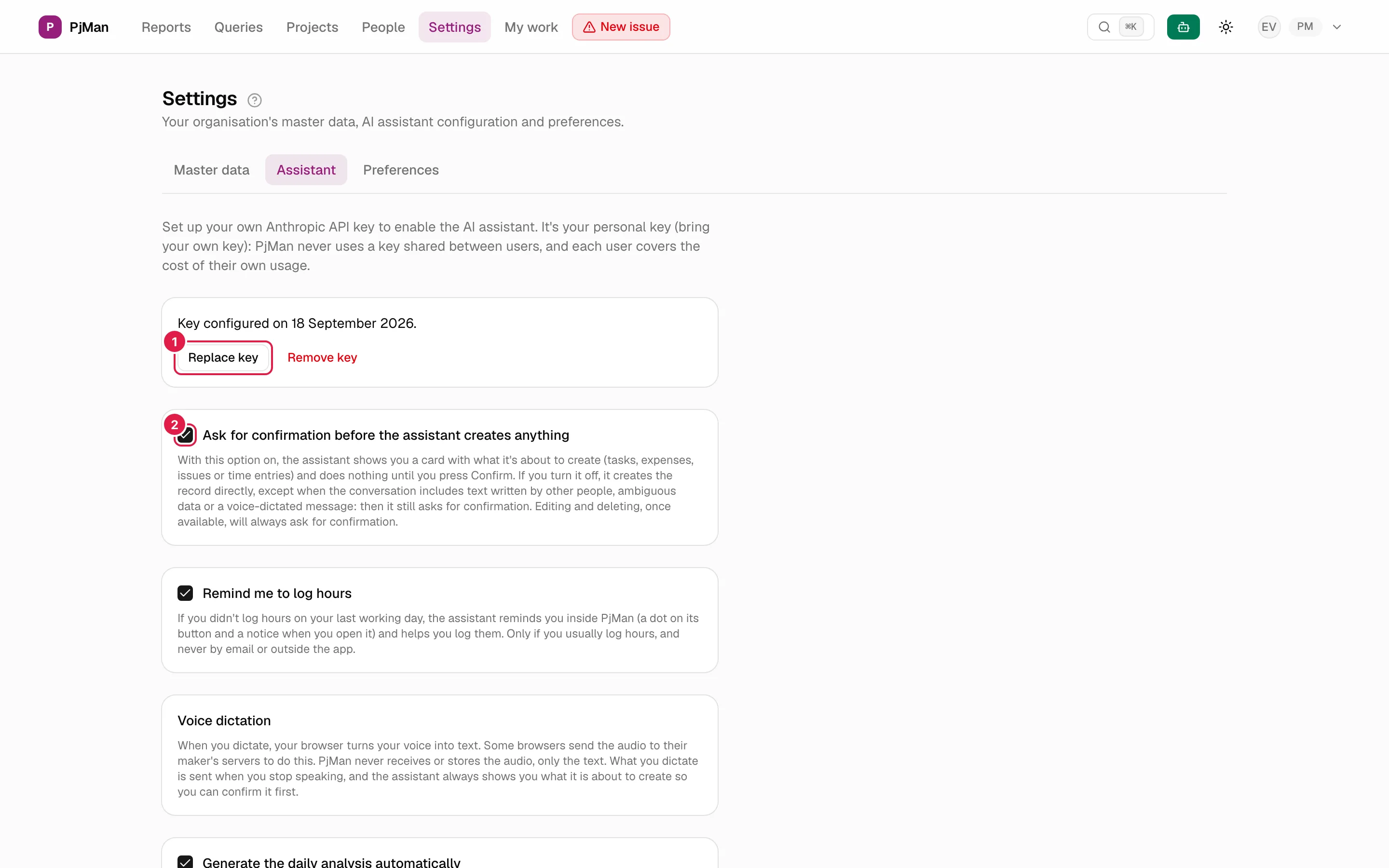
Ersetzen. Ist bereits ein Schlüssel konfiguriert, sehen Sie „Schlüssel konfiguriert am {date}.“ und zwei Schaltflächen: Schlüssel ersetzen (zeigt das Formular erneut; Abbrechen schließt es ohne Änderungen) und Schlüssel entfernen.
Entfernen. Schlüssel entfernen verlangt eine Bestätigung: „Möchten Sie Ihren KI-Schlüssel wirklich entfernen? Der Assistent bleibt deaktiviert, bis Sie einen neuen hinterlegen.“. Beim Entfernen wird der verschlüsselte Schlüssel gelöscht; das Assistenten-Panel zeigt dann „Richten Sie Ihren Anthropic-Schlüssel ein“ mit einer Schaltfläche Zu Einstellungen → Assistent.
Ihr Unterhaltungsverlauf und die bereits erzeugten Vorschläge werden beim Entfernen oder Ändern des Schlüssels nicht gelöscht.
Konto der öffentlichen Demo: keine Schlüssel, nur das kostenlose Modell
Welche Daten gesendet werden und welche nicht
Bei jeder Anfrage an den Assistenten ruft der PjMan-Server den Anbieter mit Ihrem Schlüssel auf und sendet ihm:
- Das, was Sie schreiben (oder diktieren), und den jüngsten Verlauf Ihrer Unterhaltung.
- Einen von PjMan erzeugten Kontextblock: Ihre Sprache, das lokale Datum, Ihre Rolle, die Ansicht, in der Sie sich befinden, und die Grunddaten dessen, was Sie geöffnet haben (Projekt, Phase, Aufgabe oder Problem), dazu, was Sie dort tun dürfen.
- Die Ergebnisse der Abfragen, die der Assistent mit Ihren Berechtigungen ausführt (zum Beispiel die Liste der Aufgaben, die zu einer Suche passen, oder die Statusdaten eines Projekts).
- Den Inhalt, den Sie gezielt anhängen: einen eingefügten Text oder eine Kommunikation beziehungsweise einen täglichen Vorschlag, den Sie mit Fragen / Assistenten fragen senden.
Nicht gesendet wird: Ihr Schlüssel an Dritte (er wird nur auf dem Server im Moment des Aufrufs entschlüsselt und gelangt nie zurück an den Browser), Ihr Passwort sowie Daten von Projekten, auf die Sie keinen Zugriff haben (der Assistent sieht nur, was Ihre Rolle Ihnen zu sehen erlaubt). Texte anderer Personen, die den Assistenten erreichen, werden als Daten markiert, nie als Anweisungen.
PjMan seinerseits speichert Ihre Unterhaltungen 30 Tage lang (siehe Das Assistenten-Panel) sowie ein Protokoll der Aktionen, die der Assistent für Sie ausgeführt hat. Das Diktieren per Sprache hat einen eigenen Datenschutzhinweis unter Sprache.
Verschlüsselung. Der Schlüssel wird vor dem Speichern in der Datenbank mit einem Hauptschlüssel des Servers verschlüsselt; er wird nie wieder angezeigt (Sie sehen nur das Datum, an dem Sie ihn konfiguriert haben). Es gibt keinen plattformweiten Schlüssel, der verwendet wird, wenn Sie keinen eigenen haben: Ohne Schlüssel funktioniert der Assistent schlicht nicht.
Kosten
Die Kosten stellt der Anbieter Ihrem Konto entsprechend den verbrauchten Tokens in Rechnung; PjMan schlägt nichts auf. Jede Nachricht kostet mehr oder weniger, je nach Länge der Unterhaltung und der abgefragten Daten (Berichte, Portfolios und lange eingefügte Texte verbrauchen mehr). Unter dem Schlüssel zeigt Ihnen die Karte Nutzung des KI-Assistenten:
- Tokens insgesamt: „{n} Eingabe-Tokens + {n} Ausgabe-Tokens“ und gegebenenfalls den Prompt-Cache (der Teil der Eingabe, der wiederverwendet und zu einem geringeren Preis berechnet wird).
- Geschätzte Gesamtkosten, in Dollar.
- Letzte Analyse: Tokens und Kosten der letzten täglichen Analyse oder von „Analyse jetzt erstellen“ (gibt es noch keine: „Sie haben noch keine Projektanalyse erstellt.“).
Es ist eine Schätzung mit in der Anwendung festgelegten Preisen, keine Rechnung; die tatsächlichen Kosten finden Sie in der Konsole Ihres Anbieters. Hat ein Modell keinen hinterlegten Preis, werden diese Aufrufe als „kein Preis“ markiert und nicht addiert. PjMan setzt keine Obergrenze und warnt nicht vor einem Höchstbetrag: Möchten Sie eine Grenze, legen Sie sie in Ihrem Konto beim Anbieter fest.
Kostenloses Modell
Wenn Sie keinen Anthropic-Schlüssel haben, kann der Assistent ein kostenloses Modell über einen externen Anbieter (OpenRouter) nutzen. Es wird unter Einstellungen → Assistent in der Karte Kostenloses Modell aktiviert und kostet nichts, ist bei Aufgaben mit Werkzeugen aber schwächer als Claude und hat ein Tageskontingent.
- Pflichthinweis zum Datenschutz. Vor der ersten Nutzung sehen Sie einen Hinweis und müssen auf Ich stimme zu und aktiviere das kostenlose Modell klicken. Der Anbieter kann außerhalb der EU sitzen und darf das, was Sie ihm senden, zur Verbesserung seiner Modelle verwenden, und der Assistent sendet ihm Daten Ihrer Projekte (Aufgaben, Kommentare, E-Mails und Texte Dritter): Nutzen Sie es nicht mit vertraulichen oder Kundeninformationen. Es wird gespeichert, dass Sie zugestimmt haben und wann. Ohne Zustimmung wird nichts gesendet. Sie können Ihre Einwilligung jederzeit mit Meine Einwilligung widerrufen zurücknehmen; dann benötigen Sie wieder Ihren Anthropic-Schlüssel.
- Welches Modell verwendet wird. Die Karte zeigt, welches Modell der Assistent gerade nutzt. Mit Anthropic-Schlüssel wird Ihrer verwendet, außer Sie aktivieren Das kostenlose Modell auch mit meinem Anthropic-Schlüssel verwenden. Ohne Schlüssel wird das kostenlose Modell verwendet, wenn Sie zugestimmt haben.
- Kontingent. Sie haben 40 Anfragen pro Tag an das kostenlose Modell (es wird um Mitternacht UTC zurückgesetzt), und die Karte zeigt, wie viele Sie verbraucht haben. Gezählt werden Anfragen an das Modell, nicht Nachrichten: Eine Nachricht mit Werkzeugen verbraucht mehrere. Die gesamte Plattform hat außerdem ein Limit pro Minute und pro Tag; der Chat erhält den größten Teil, der Rest ist für die tägliche Analyse reserviert.
- Wenn es aufgebraucht ist. Wenn Sie Ihr Kontingent aufbrauchen, das der Plattform erschöpft ist oder der Anbieter ein Limit meldet, sehen Sie einen übersetzten Hinweis, wann es zurückgesetzt wird, und das Angebot, Ihren eigenen Anthropic-Schlüssel unter Einstellungen → Assistent zu nutzen.
- Derselbe Assistent. Dieselben Werkzeuge, dieselbe Bestätigung nach Risikostufe und dieselben Berechtigungen: Ein Berater/Entwickler arbeitet auch mit dem kostenlosen Modell nur mit dem, was er ohnehin sieht, und hat seine eigene Einwilligung und sein eigenes Kontingent.
- Kostenlose tägliche Analyse (nur PM). Das Kontrollkästchen Die tägliche Analyse mit dem kostenlosen Modell erstellen ist optional und aus: Damit nutzt die tägliche Analyse das kostenlose Modell statt Ihres Schlüssels. Sie hat eine tägliche Reserve, die sich alle PMs teilen, getrennt vom Chat-Kontingent.
- Demokonto. Mit denselben Bedingungen verfügbar, aber der Hinweis wird in jeder Sitzung akzeptiert, es gibt keine Schlüssel und keine tägliche Analyse, und das Limit beträgt 40 pro Tag und Demokonto (siehe das Demokonto).
Die übrigen Assistenten-Einstellungen
Auf demselben Tab wird jede Einstellung angewendet, sobald Sie das Kontrollkästchen aktivieren oder deaktivieren (es gibt keine Schaltfläche Speichern):
| Einstellung | Was sie bewirkt | Wer sie sieht |
|---|---|---|
| Vor dem Anlegen durch den Assistenten nachfragen | Aktiviert (Standard): Der Assistent zeigt eine Karte und legt nichts an, bis Sie auf Bestätigen klicken. Deaktiviert: Er legt direkt an, außer in den Fällen, die die Karte erzwingen. Bearbeiten und Löschen fragen immer nach. Siehe Bestätigung nach Risikostufe. | PM und Berater/Entwickler |
| Mich an die Zeiterfassung erinnern | Haben Sie an Ihrem letzten Arbeitstag keine Stunden erfasst, zeigt die Assistenten-Schaltfläche einen Punkt und beim Öffnen einen Hinweis mit Jetzt Zeit erfassen / Heute nicht. Nie per E-Mail oder außerhalb der Anwendung. | PM und Berater/Entwickler |
| Tägliche Analyse automatisch erstellen | Aktiviert die täglichen Vorschläge einmal am Tag, beim ersten Lauf Ihres lokalen Tages. | Nur PM |
| Zeitzone | Legt fest, was für den Assistenten „Ihr Tag“ ist: das lokale Datum für „heute“, „diese Woche“, die Erinnerung und die Uhrzeit der täglichen Analyse. Haben Sie sie nicht konfiguriert, gilt eine Standardzone, gekennzeichnet mit „(Standardwert – stellen Sie Ihre ein, falls abweichend)“. Suchen Sie Ihre im Dropdown-Menü; sie wird beim Auswählen gespeichert. Eine ungültige Zone ergibt „Diese Zeitzone ist ungültig.“. | PM und Berater/Entwickler |
| Spracheingabe | Nur zur Information: der Datenschutzhinweis zum Diktieren. | PM und Berater/Entwickler |
Wer was darf
| Aktion | PM | Berater/Entwickler (einschließlich Mitglied „gesamte Organisation“) | Andere Rollen |
|---|---|---|---|
| Den Tab Assistent sehen | Ja | Ja | Nein |
| Den eigenen Schlüssel speichern, ersetzen und entfernen | Ja | Ja | Nein |
| Den Assistenten nutzen | Ja, mit seinen PM-Berechtigungen | Ja, nur mit dem, was seine Rolle sieht und darf | Nein |
| Die tägliche Analyse aktivieren | Ja | Nein (die Einstellung erscheint nicht) | Nein |
Verwandte Themen
Aktualisiert am 2026-10-22