Risiken
Ein Risiko ist etwas, das passieren könnte und das Projekt beeinträchtigen würde. Es hilft Ihnen vorauszuplanen: Sie halten fest, was eintreten kann, wie wahrscheinlich das ist, wie sehr es schmerzen würde und was Sie tun werden, um es zu vermeiden oder einzugrenzen. Wenn etwas bereits eingetreten ist, wird es als Problem erfasst.
Jedes Risiko gehört zu einem Projekt und optional zu einer Phase und/oder Aufgabe desselben Projekts. Es hat einen Kurzcode (zum Beispiel R0002), der innerhalb des Projekts eindeutig ist.
Sehen können es der PM als Eigentümer, die Mitglieder der Stufe 1-2 des Projekts (Director, PM, Team Leader) und CEOs. Nur der PM als Eigentümer legt an und löscht. Ein Berater/Entwickler hat keinen Zugriff.
Der Tab Risiken
Im Projekt zeigt der Tab Risiken (mit seiner Anzahl) eine Tabelle, die mit den neuesten zuerst sortiert ist.
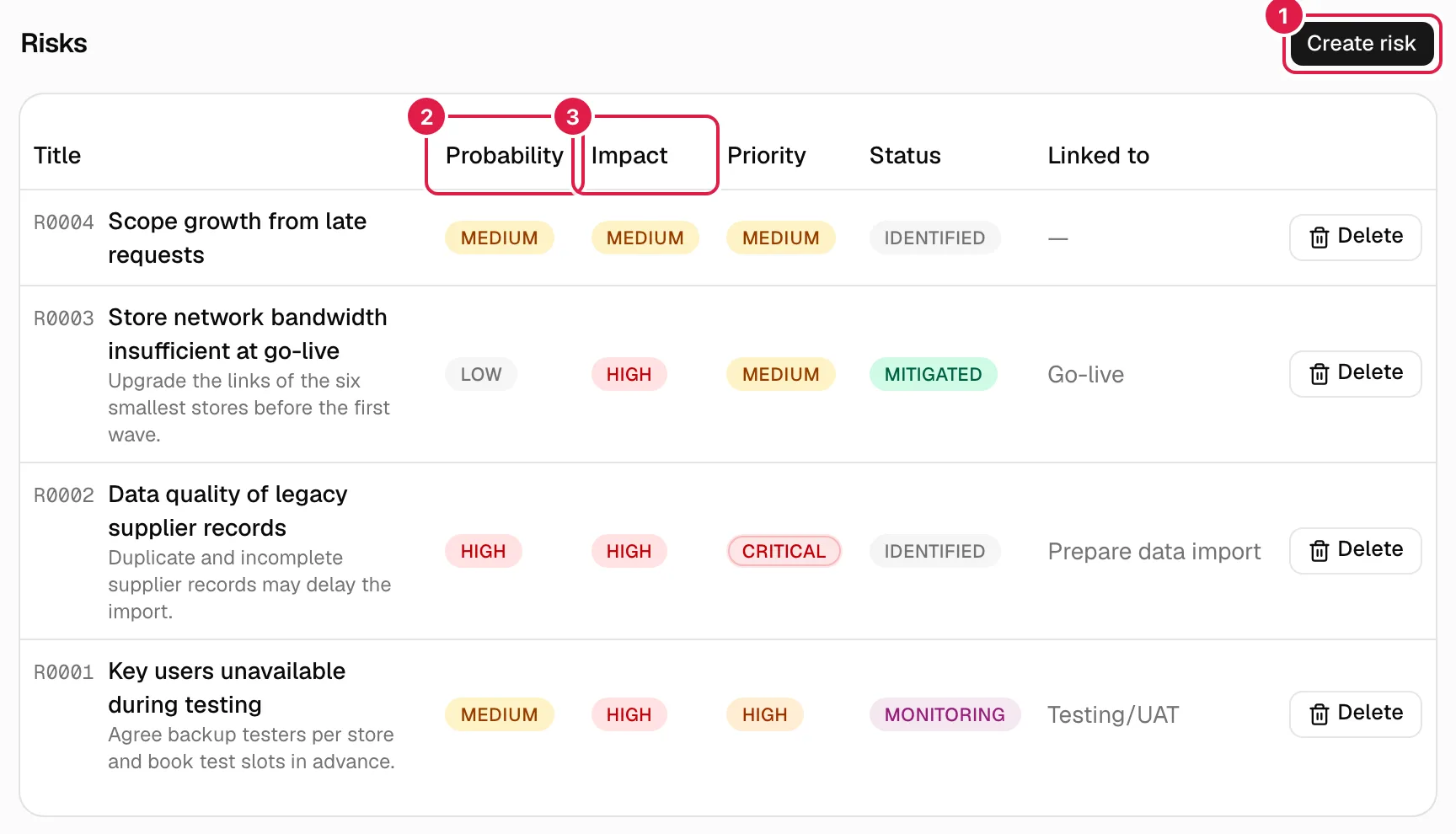
| Spalte | Was sie zeigt |
|---|---|
| Titel | Code, Titel und darunter, falls vorhanden, Beschreibung und Notfall-/Minderungsplan. |
| Wahrscheinlichkeit | Niedrig, Mittel oder Hoch (graues, gelbes oder rotes Etikett). |
| Auswirkung | Gering, Mittel oder Hoch (gleiche Farben). |
| Priorität | Niedrig, Mittel, Hoch oder Kritisch. |
| Status | Identifiziert, In Beobachtung, Gemindert oder Geschlossen. |
| Verknüpft mit | Die Phase, falls vorhanden; sonst die Aufgabe; sonst „—“. |
Ohne Risiken sehen Sie: „Für dieses Projekt sind noch keine Risiken erfasst.“. Die Tabelle hat weder Filter noch Suchfeld.
Ein Risiko anlegen
Nur der PM des Projekts als Eigentümer.
Klicken Sie auf Risiko anlegen (oben rechts). Der Dialog Risiko erfassen öffnet sich.
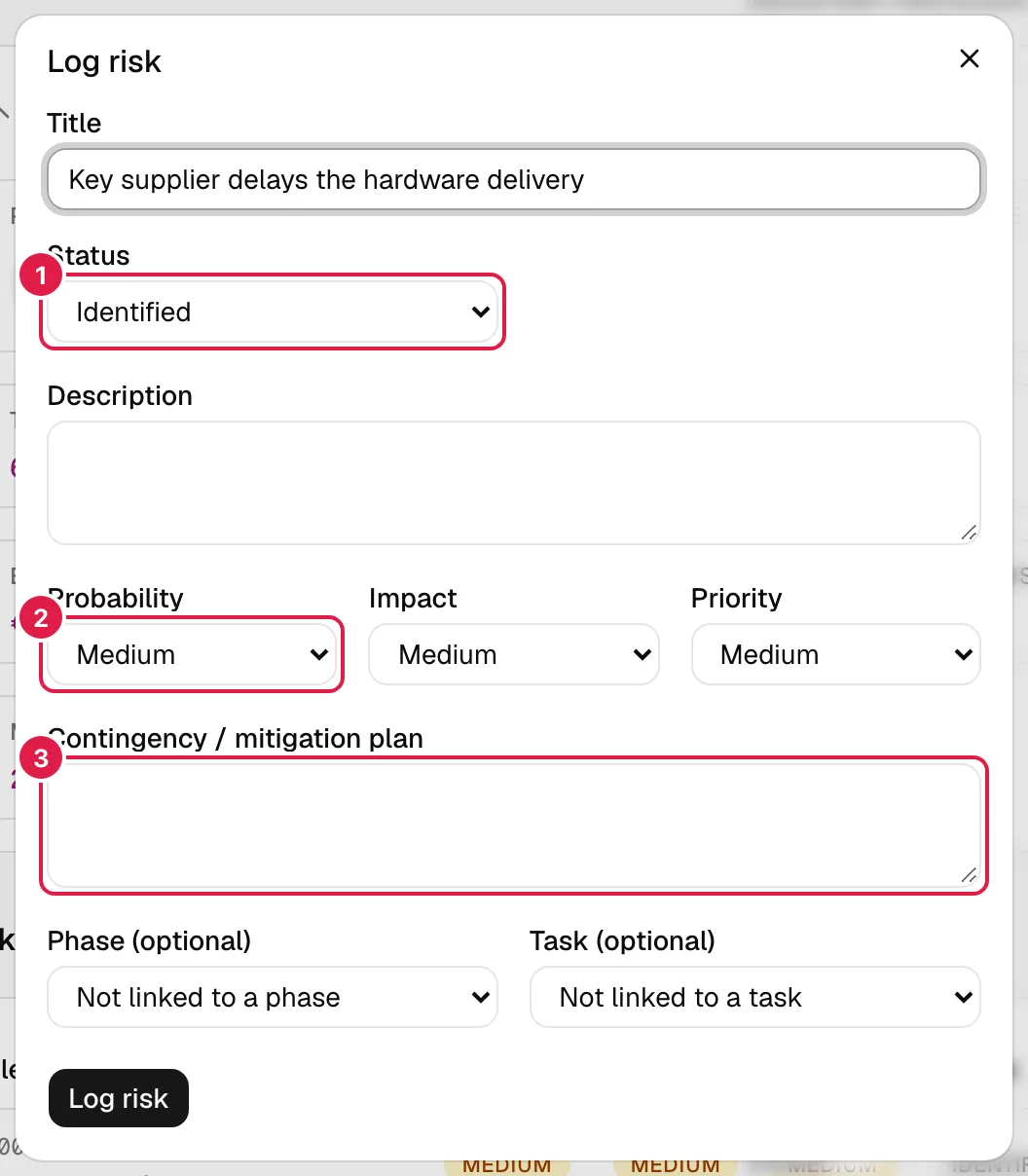
| Feld | Bedeutung |
|---|---|
| Titel (Pflichtfeld) | Kurzer Name des Risikos. |
| Status | Identifiziert (Standard): erkannt, noch ohne Maßnahme. In Beobachtung: Die Minderung läuft. Gemindert: Die Minderung hat gewirkt, wird aber weiter beobachtet. Geschlossen: trifft nicht mehr zu (wurde gelöst oder ist nicht mehr relevant). |
| Beschreibung | Was passieren könnte und warum. |
| Wahrscheinlichkeit | Niedrig, Mittel (Standard) oder Hoch: wie wahrscheinlich das Eintreten ist. |
| Auswirkung | Gering, Mittel (Standard) oder Hoch: wie stark es das Projekt beträfe, wenn es eintritt. Nur drei Stufen, anders als der Schweregrad eines Problems (der vier hat). |
| Priorität | Niedrig, Mittel (Standard), Hoch oder Kritisch. |
| Notfall- / Minderungsplan | Was Sie tun werden, um es zu verringern oder bei Eintritt zu reagieren. |
| Phase (optional) / Aufgabe (optional) | Verknüpfen das Risiko mit einer Phase und/oder Aufgabe dieses Projekts. „Keiner Phase zugeordnet“ / „Keiner Aufgabe zugeordnet“ lassen sie frei; Unterphasen erscheinen mit Strichen. Die Aufgabenauswahl bietet nur die Aufgaben der gewählten Phase an (alle, wenn es keine Phase gibt); wählen Sie eine Aufgabe, wird die Phase zu ihrer eigenen, und wählen Sie eine andere Phase als die der gewählten Aufgabe, wird die Aufgabe gelöst und ein Hinweis erscheint. Wählen Sie eine Aufgabe, wird immer die Phase dieser Aufgabe gespeichert; ältere Einträge mit einer unstimmigen Kombination bleiben unverändert, bis Sie ihre Verknüpfung ändern. |
Wenn Sie auf Risiko erfassen klicken, schließt sich der Dialog und das Risiko erscheint in der Tabelle. Fehler (rot unter dem Formular): „Der Titel ist erforderlich.“, „Die Wahrscheinlichkeit ist erforderlich.“, „Die Auswirkung ist erforderlich.“, „Die angegebene Phase gehört nicht zu diesem Projekt.“, „Die angegebene Aufgabe gehört nicht zu diesem Projekt.“ sowie „Nur ein PM kann diese Aktion ausführen.“ / „Sie haben keinen Zugriff auf dieses Projekt.“, wenn Sie nicht der PM als Eigentümer sind.
Ein Risiko bearbeiten
Nur der verantwortliche PM des Projekts.
In der Zeile des Risikos öffnet Bearbeiten dasselbe Formular wie beim Anlegen, mit den aktuellen Werten: Titel, Status, Beschreibung, Wahrscheinlichkeit, Auswirkung, Priorität, Notfall- / Minderungsplan sowie verknüpfte Phase und Aufgabe. Es gelten dieselben Prüfungen wie beim Anlegen („Der Titel ist erforderlich.“ usw.), und Ihre Eingaben bleiben bei einem Fehler erhalten. Der Code (R0001) ändert sich nie.
Nach dem Bearbeiten erscheint unter dem Titel dezent „Bearbeitet von {Name} am {Datum}“. Hat jemand anderes es geändert, während Sie das Formular offen hatten, wird seine Änderung nicht überschrieben: „Jemand hat diesen Datensatz inzwischen geändert. Ihre Änderung wurde nicht übernommen.“. Schließen Sie den Dialog und öffnen Sie ihn neu, um den aktuellen Stand zu sehen.
Sie können auch den Assistenten bitten: Er schlägt die Änderung auf einer Karte mit Vorher und Nachher vor, und sie lässt sich 10 Minuten lang rückgängig machen.
Ein Risiko löschen
Nur der PM als Eigentümer.
Klicken Sie in seiner Zeile auf Löschen und bestätigen Sie „Möchten Sie dieses Risiko wirklich löschen?“. Das Löschen ist endgültig. Ein Risiko zieht nichts anderes nach sich (es hat weder Zuständige noch Stunden). Schlägt es fehl, zeigt ein Hinweisfenster den Grund.
Wer was darf
| Aktion | PM (Eigentümer) | Director / PM / Team Leader des Projekts und CEO | Berater/Entwickler |
|---|---|---|---|
| Den Tab Risiken sehen | Ja | Ja (schreibgeschützt) | Nein |
| Anlegen | Ja | Nein | Nein |
| Auf dem Bildschirm bearbeiten | Ja | Nein | Nein |
| Mit dem Assistenten ändern | Ja | Nein | Nein |
| Löschen | Ja | Nein | Nein |
Verwandte Themen
Aktualisiert am 2026-10-18