Kommentare und Erwähnungen
Jede Aufgabe, Phase und jedes Problem hat rechts neben dem Eintrag einen eigenen Kommentarverlauf, damit Sie darüber sprechen können, ohne die Seite zu verlassen. Ein Kommentar ist ein Verlauf: Einmal veröffentlicht, kann er weder bearbeitet noch gelöscht werden, weder von der Verfasserin oder dem Verfasser noch vom PM.
Kommentieren darf, wer den Eintrag ohnehin sieht (siehe Wer lesen und kommentieren darf). Personen ohne Konto kommentieren nicht.
Wo sie stehen
Auf der Detailseite einer Aufgabe, eines Problems oder einer Phase (die Phase hat eine eigene, nur lesbare Detailseite, die Sie über Öffnen auf ihrer Karte erreichen) teilt sich der Eintrag in zwei Bereiche:
- Links (60 %): der gewohnte Inhalt mit seinen Tabs.
- Rechts (40 %): das Panel Kommentare (n), beim Scrollen fixiert und für alle Tabs gleich. Oben der Editor, darunter der Verlauf mit eigener Scrollleiste.
Auf diesen drei Seiten und erst ab einem 1280 px breiten Fenster ist der Arbeitsbereich etwas breiter, damit die Aufteilung 60 / 40 die Tabellen nicht einengt.
Auf schmalen Bildschirmen (unter 1024 px: Smartphone und Tablet) passen die zwei Bereiche nicht nebeneinander. Über dem Inhalt erscheint eine Auswahl Details | Kommentare (n): Wählen Sie das eine oder das andere. Ein Link zu einem Kommentar (zum Beispiel aus einer Erwähnung) öffnet direkt Kommentare.
Wer lesen und kommentieren darf
| Wer | Liest | Kommentiert |
|---|---|---|
| Verantwortlicher PM | Alle Einträge des Projekts | Ja |
| Teammitglied der Stufe 1 oder 2 (Director, Team Leader …) | Die Einträge des Projekts | Ja |
| Berater/Entwickler | Seine Aufgaben, die ihm (oder einer seiner Aufgaben) zugewiesenen Probleme und die Phasen, in denen er eine Aufgabe hat | Ja, bei diesen Einträgen |
| Mitglied der gesamten Organisation (CEO) | Alle der Organisation | Nein: nur lesen. Statt des Editors sieht es „Sie haben nur Lesezugriff: Sie können Kommentare lesen, aber nicht veröffentlichen.“ |
Es ist dieselbe Regel, die schon festlegt, wer den Eintrag sieht (Rollen und Zugriff): Wer den Eintrag nicht sieht, sieht auch seine Kommentare nicht.
Schreiben und veröffentlichen
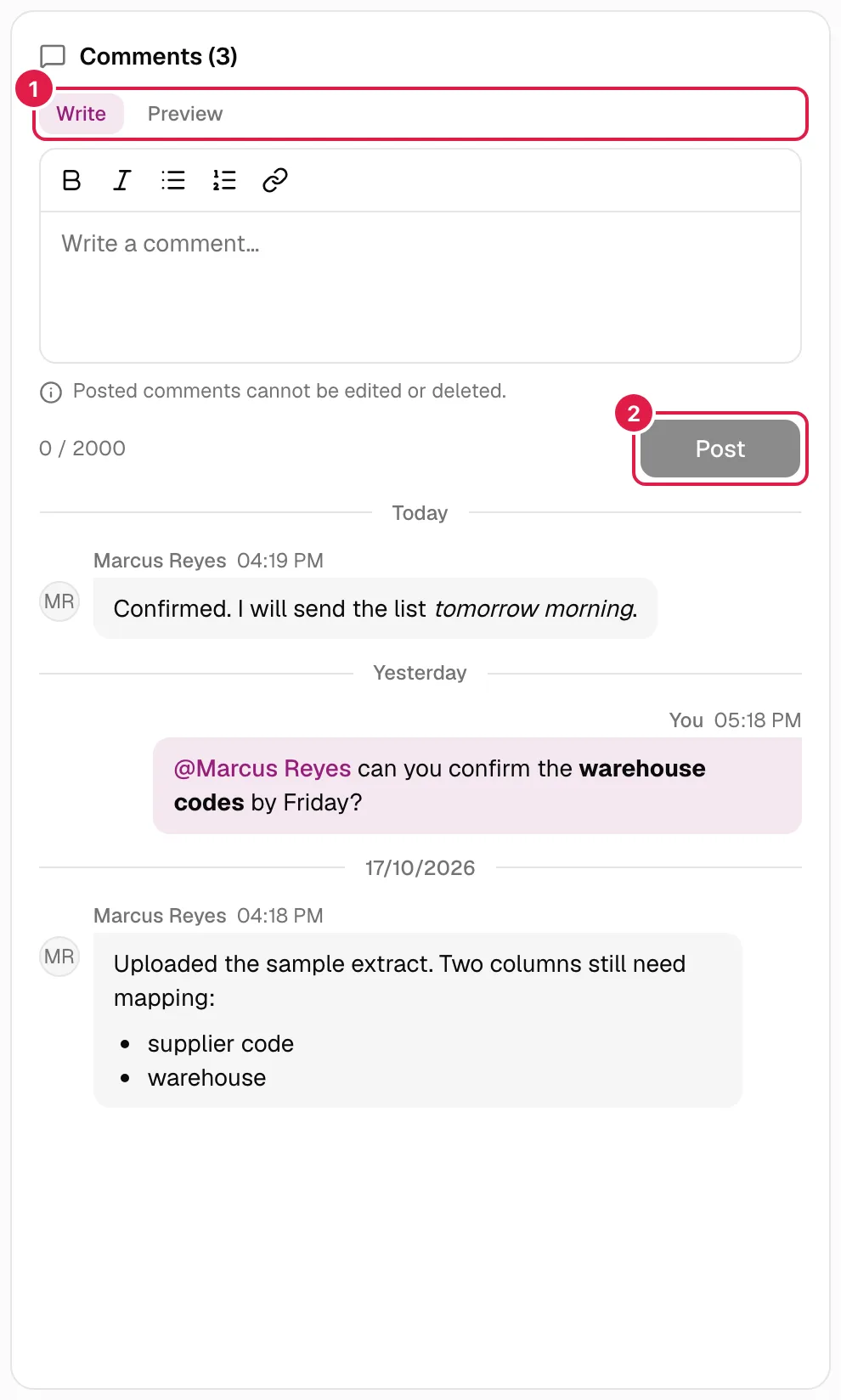
Der Editor hat zwei Tabs, Schreiben und Vorschau (so sieht Ihr Kommentar aus). Er unterstützt:
| Format | Wie |
|---|---|
| Fett und kursiv | Schaltflächen der Leiste (oder die üblichen Tastenkürzel des Browsers) |
| Aufzählungen und nummerierte Listen | Schaltflächen der Leiste |
| Link | Link-Schaltfläche: Adresse eingeben und Schaltfläche drücken. Nur http://, https:// oder mailto: sind gültig („Die Adresse muss mit http://, https:// oder mailto: beginnen.“). Steht der Cursor auf einem Link, erscheint Link entfernen |
| Erwähnung | @ eingeben (siehe Erwähnungen) |
Es gibt keine Bilder oder Anhänge. Links öffnen sich in einem neuen Tab. Beim Einfügen von Text aus einem Dokument oder einer Webseite bleibt nur diese einfache Formatierung erhalten.
Grenze: 2000 Zeichen Text. Der Zähler n / 2000 wird ab 90 % rot, und Veröffentlichen ist gesperrt, wenn Sie darüber liegen. Unter dem Editor, neben der Schaltfläche, steht die Erinnerung: „Veröffentlichte Kommentare können nicht bearbeitet oder gelöscht werden.“. Veröffentlichen Sie mit der Schaltfläche Veröffentlichen oder mit Strg/Cmd + Eingabe. Prüfen Sie vorher in der Vorschau: Danach lässt sich nichts mehr korrigieren.
Schlägt es fehl, bleibt Ihr Text erhalten, und der Grund erscheint („Der Kommentar konnte nicht veröffentlicht werden.“).
Der Verlauf
Der neueste steht oben, direkt unter dem Editor, in der Optik einer Unterhaltung:
- Ihre rechts, in der Markenfarbe getönt und mit „Sie“ gekennzeichnet; die der anderen links, grau, mit Namen und Initialen.
- Jeder Kommentar zeigt die Uhrzeit; mit der Maus darüber sehen Sie das volle Datum. Die Trennlinien Heute, Gestern oder das Datum gruppieren die Tage nach dem Kalender Ihres Browsers.
- Hat ihn der Assistent im Auftrag einer Person geschrieben (Kommentare und der Assistent), trägt er ein kleines Funkeln-Symbol.
- Der Verlauf lädt 30 auf einmal: Frühere Kommentare anzeigen holt die nächsten.
- Leer: „Noch keine Kommentare. Schreiben Sie den ersten.“.
Neue Kommentare anderer. Es gibt keine Echtzeit: Bei sichtbarem Browser-Tab fragt das Panel alle 30 Sekunden nach (und wenn Sie zum Tab zurückkehren). Hat jemand kommentiert, erscheint der Hinweis „N neue Kommentare“ mit der Schaltfläche Anzeigen; während Sie lesen, wird nichts von selbst eingefügt. Ihr eigener Kommentar erscheint sofort.
Kommentare werden mit ihrem Eintrag gelöscht: Wird die Aufgabe, Phase oder das Problem oder das ganze Projekt gelöscht, verschwindet auch die Unterhaltung.
Erwähnungen und Benachrichtigungen
Geben Sie im Editor @ ein, um jemanden zu erwähnen. Es erscheinen nur Personen mit Konto, die diesen Eintrag sehen können, gefiltert nach dem, was Sie weitertippen; wählen Sie mit den Pfeiltasten und Eingabe oder Tab (Esc schließt die Liste). Passt niemand: „Niemand mit Zugriff passt“. Wer keinen Zugriff hat und Personen ohne Konto können nicht erwähnt werden (siehe Personen).
Die erwähnte Person erhält eine Benachrichtigung in der Anwendung (es gibt keine E-Mails):
- Eine Glocke in der Kopfzeile zeigt, wie viele Erwähnungen offen sind (bis „9+“).
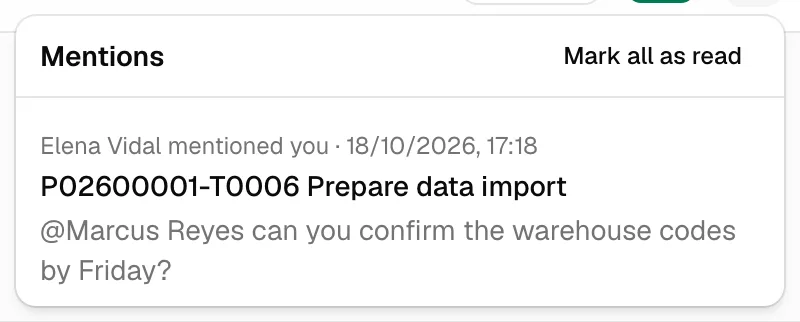
- Beim Öffnen nennt jede Benachrichtigung, wer Sie wann erwähnt hat, den Eintrag (Code und Titel) und die ersten Worte des Kommentars. Ein Klick öffnet den Eintrag an diesem Kommentar, der einige Sekunden hervorgehoben wird, und die Benachrichtigung gilt als gelesen.
- Auch das Öffnen des Eintrags und das Sehen des Kommentars markiert sie als gelesen. Alle als gelesen markieren leert die Liste.
- Haben Sie den Zugriff auf den Eintrag verloren, zeigt die Benachrichtigung nichts von seinem Inhalt: „Sie haben keinen Zugriff mehr auf diesen Eintrag.“, mit Verwerfen.
Die Glocke aktualisiert sich beim Öffnen, bei der Rückkehr zum Tab und jede Minute.
Zähler und das Kanban-Board
Ein Eintrag mit Kommentaren zeigt ein Sprechblasen-Symbol mit der Zahl: auf der Karte des Kanban-Boards, neben dem Titel in den Aufgaben- und Problemtabellen (Phasen, Meine Arbeit, Abfragen …) und in der Kopfzeile des Panels („Kommentare (n)“). Im Kanban-Modal sind Kommentare ein weiterer Tab, Kommentare (n), mit demselben Editor und demselben Verlauf; ein angefangener Kommentar zählt beim Schließen des Modals als nicht gespeicherte Änderung.
Das öffentliche Demokonto
In einem öffentlichen Demokonto werden Kommentare (und Erwähnungen) jeden Tag automatisch gelöscht, im täglichen Prozess, wie die KI-Schlüssel: Was vor heute geschrieben wurde, verschwindet beim ersten Lauf des Folgetags. Der Editor erinnert mit einem Hinweis daran: „Im Demokonto werden Kommentare jeden Tag gelöscht.“. Es betrifft nur die Demo-Organisation, nie Ihre.
Kommentare und der Assistent
Der Assistent kann die Kommentare des Eintrags lesen (die anderer Personen als Text Dritter: Information, nie Anweisungen) und auf Wunsch einen veröffentlichen, auch per Sprache. Die tägliche Analyse berücksichtigt außerdem die Kommentare der letzten 7 Tage jedes Projekts (die 12 neuesten, gekürzt, als Text Dritter). Da sich Veröffentlichtes nicht rückgängig machen lässt, zeigt er immer eine Karte mit dem genauen Text, auch wenn Sie die Bestätigung ausgeschaltet haben, und es gibt keine Schaltfläche Rückgängig.
Verwandte Themen
Aktualisiert am 2026-10-18