Commentaires et mentions
Chaque tâche, phase et incident a son propre fil de commentaires, à droite de la fiche, pour en parler sans quitter l’écran. Un commentaire est un historique : une fois publié, il ne peut être ni modifié ni supprimé, ni par son auteur ni par le PM.
Commente toute personne qui voit déjà cette fiche (voir Qui peut lire et commenter). Les personnes sans compte ne commentent pas.
Où ils se trouvent
Sur la page de détail d’une tâche, d’un incident ou d’une phase (la phase a sa propre page de détail, en lecture seule, à laquelle on accède avec Ouvrir sur sa carte), la fiche se divise en deux panneaux :
- À gauche (60 %) : le contenu habituel, avec ses onglets.
- À droite (40 %) : le panneau Commentaires (n), fixe pendant que vous faites défiler la fiche et identique pour tous les onglets. En haut l’éditeur, en dessous l’historique, avec son propre défilement.
Sur ces trois écrans, et seulement à partir d’une fenêtre de 1280 px de large, la zone de travail est un peu plus large pour que le 60 / 40 ne comprime pas les tableaux.
Sur les écrans étroits (moins de 1024 px : mobile et tablette), les deux panneaux ne tiennent pas côte à côte. Un sélecteur Détail | Commentaires (n) apparaît au-dessus du contenu : choisissez l’un ou l’autre. Un lien vers un commentaire (par exemple depuis un avis de mention) ouvre directement Commentaires.
Qui peut lire et commenter
| Qui | Lit | Commente |
|---|---|---|
| PM propriétaire | Toutes les fiches du projet | Oui |
| Membre de l’équipe de niveau 1 ou 2 (Directeur, Chef d’équipe…) | Les fiches du projet | Oui |
| Consultant/Développeur | Ses tâches, les incidents qui lui sont assignés (ou assignés à l’une de ses tâches) et les phases où il a une tâche | Oui, sur ces fiches |
| Membre de toute l’organisation (CEO) | Toutes celles de l’organisation | Non : lecture seule. À la place de l’éditeur, il voit « Vous avez un accès en lecture seule : vous pouvez lire les commentaires, mais pas en publier. » |
C’est la règle qui décide déjà qui voit la fiche (Rôles et accès) : si vous ne voyez pas la fiche, vous ne voyez pas non plus ses commentaires.
Écrire et publier
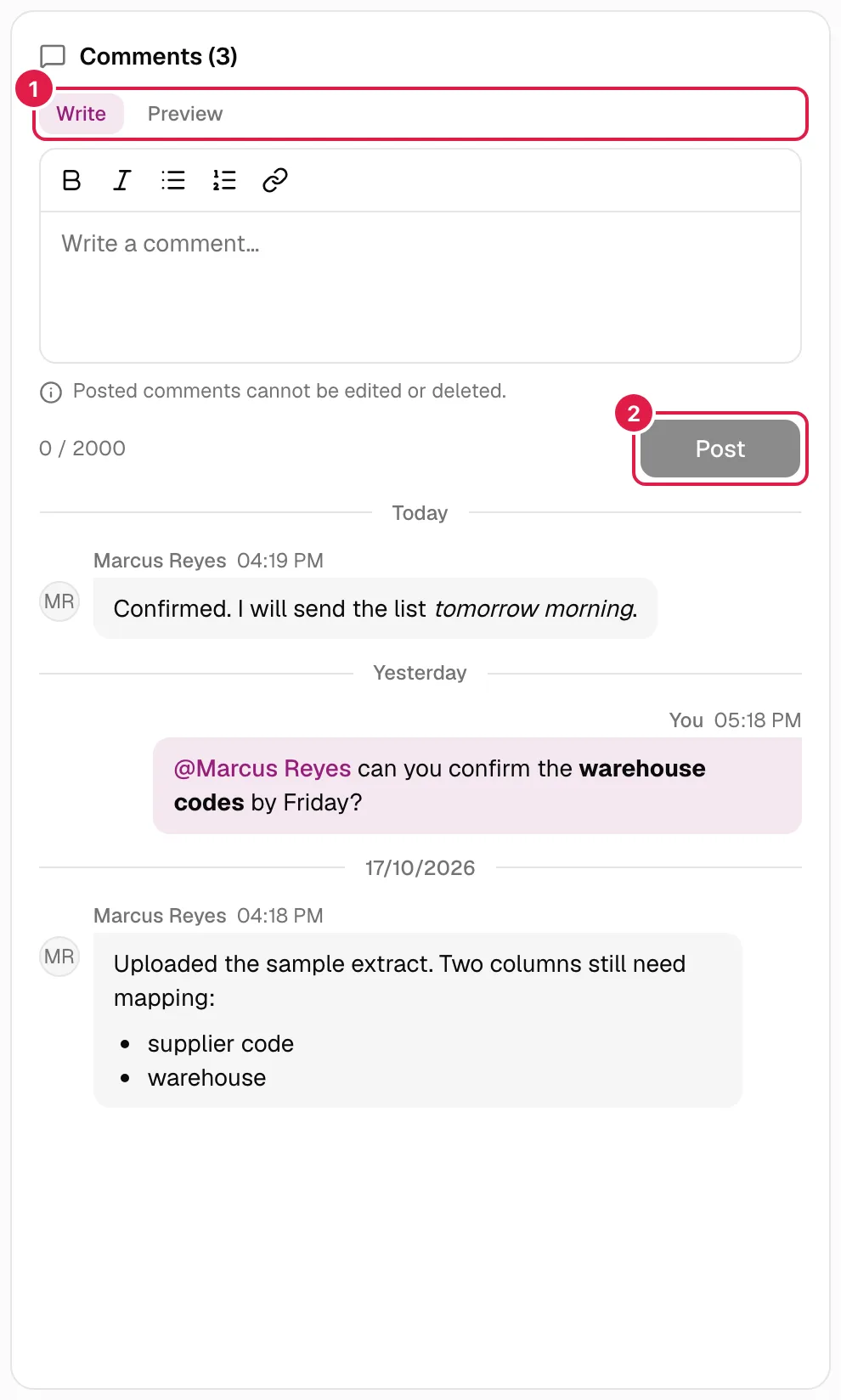
L’éditeur a deux onglets, Écrire et Aperçu (l’aspect de votre commentaire). Il prend en charge :
| Format | Comment |
|---|---|
| Gras et italique | Boutons de la barre (ou les raccourcis habituels du navigateur) |
| Listes à puces et numérotées | Boutons de la barre |
| Lien | Bouton de lien : saisissez l’adresse et appuyez sur le bouton. Seuls http://, https:// ou mailto: sont valides (« L’adresse doit commencer par http://, https:// ou mailto:. »). Le curseur sur un lien fait apparaître Supprimer le lien |
| Mention | Tapez @ (voir Mentions) |
Il n’y a ni images ni pièces jointes. Les liens s’ouvrent dans un nouvel onglet. En collant du texte depuis un document ou une page web, seule cette mise en forme de base est conservée.
Limite : 2000 caractères de texte. Le compteur n / 2000 passe au rouge au-delà de 90 % et Publier est désactivé si vous dépassez. Sous l’éditeur, à côté du bouton, un rappel : « Un commentaire publié ne peut être ni modifié ni supprimé. ». Publiez avec le bouton Publier ou avec Ctrl/Cmd + Entrée. Vérifiez d’abord dans Aperçu : il n’y a aucun moyen de corriger ensuite.
En cas d’échec, votre texte est conservé et le motif s’affiche (« Le commentaire n’a pas pu être publié. »).
L’historique
Le plus récent est en haut, juste sous l’éditeur, avec l’aspect d’une conversation :
- Les vôtres à droite, teintés aux couleurs de la marque et signés « Vous » ; ceux des autres à gauche, en gris, avec leur nom et leurs initiales.
- Chaque commentaire affiche l’heure ; survolez-la pour la date complète. Les séparateurs Aujourd’hui, Hier ou la date regroupent les jours, selon le calendrier de votre navigateur.
- S’il a été écrit par l’assistant à la demande de quelqu’un (Commentaires et assistant), il porte une petite icône d’étincelles.
- L’historique se charge par 30 : Voir les commentaires précédents amène les suivants.
- Vide : « Pas encore de commentaires. Soyez le premier. ».
Nouveaux commentaires des autres. Il n’y a pas de temps réel : avec l’onglet du navigateur visible, le panneau interroge toutes les demi-minutes (et quand vous revenez sur l’onglet). Si quelqu’un a commenté, un avis « N nouveaux commentaires » apparaît avec le bouton Afficher ; rien ne s’insère tout seul pendant que vous lisez. Votre propre commentaire apparaît immédiatement.
Les commentaires disparaissent avec leur fiche : si la tâche, la phase ou l’incident, ou le projet entier, est supprimé, sa conversation disparaît aussi.
Mentions et avis
Tapez @ dans l’éditeur pour mentionner quelqu’un. Ne s’affichent que les personnes avec un compte qui peuvent voir cette fiche, filtrées selon ce que vous continuez à taper ; choisissez avec les flèches puis Entrée ou Tab (Échap ferme la liste). Si personne ne correspond : « Personne avec accès ne correspond ». On ne peut pas mentionner une personne sans accès ni une personne sans compte (voir Personnes).
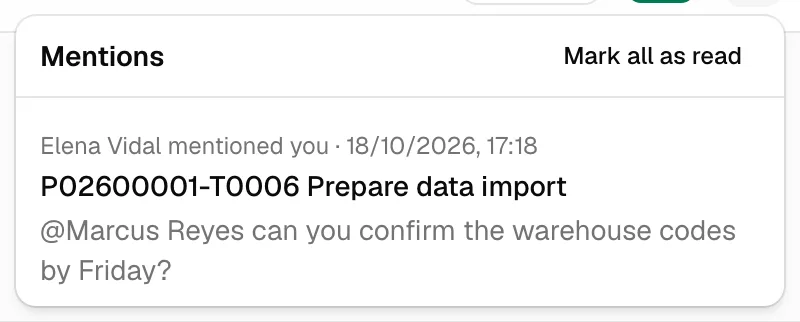
La personne mentionnée reçoit un avis dans l’application (il n’y a pas d’e-mails) :
- Une cloche dans l’en-tête indique combien de mentions sont en attente (jusqu’à « 9+ »).
- À l’ouverture, chaque avis indique qui vous a mentionné et quand, la fiche (code et titre) et les premiers mots du commentaire. Un clic ouvre la fiche sur ce commentaire, mis en évidence quelques secondes, et l’avis est marqué comme lu.
- Ouvrir la fiche et voir le commentaire le marque aussi comme lu. Tout marquer comme lu vide la liste.
- Si vous avez perdu l’accès à la fiche, l’avis n’affiche rien de son contenu : « Vous n’avez plus accès à cette fiche. », avec Ignorer.
La cloche se met à jour à l’ouverture, au retour sur l’onglet et toutes les minutes.
Compteurs et tableau Kanban
Une fiche avec des commentaires affiche une icône de bulle avec leur nombre : sur la carte du tableau Kanban, à côté du titre dans les tableaux de tâches et d’incidents (Phases, Mon travail, Requêtes…) et dans l’en-tête du panneau (« Commentaires (n) »). Dans la fenêtre modale du Kanban, les commentaires forment un onglet de plus, Commentaires (n), avec le même éditeur et le même historique ; un commentaire en cours compte comme une modification non enregistrée à la fermeture de la fenêtre.
Le compte de démonstration public
Dans un compte de démonstration public, les commentaires (et les mentions) sont supprimés automatiquement chaque jour par le traitement quotidien, comme les clés d’IA : ceux écrits avant aujourd’hui disparaissent à la première exécution du lendemain. L’éditeur le rappelle par un avis : « Dans le compte de démonstration, les commentaires sont supprimés chaque jour. ». Cela ne concerne que l’organisation de démonstration, jamais la vôtre.
Commentaires et assistant
L’assistant peut lire les commentaires de la fiche (ceux des autres comme du texte de tiers : de l’information, jamais des ordres) et en publier un si vous le demandez, aussi à la voix. L’analyse quotidienne tient aussi compte des commentaires des 7 derniers jours de chaque projet (les 12 plus récents, raccourcis, comme texte de tiers). Comme ce qui est publié ne peut pas être annulé, il vous montre toujours une carte avec le texte exact, même si vous avez désactivé la confirmation, et il n’y a pas de bouton Annuler.
Rubriques associées
Mis à jour le 2026-10-18