Comptes rendus de réunion
Un compte rendu met par écrit ce qui a été dit et décidé lors d’une réunion de projet : titre, date, phase facultative, notes et liste de décisions (quoi, qui et pour quand). À l’enregistrement, PjMan fait trois choses à la fois :
- il enregistre le compte rendu ;
- il crée une tâche de suivi pour chaque décision, afin que rien ne se perde ;
- il génère un document texte avec le contenu du compte rendu, que vous pouvez télécharger.
Son code court est, par exemple, A0001, unique dans le projet.
Créer et supprimer des comptes rendus relève du PM propriétaire et d’un Consultant/Développeur affecté à des tâches du projet, mais seulement les siens (voir Comptes rendus d’un consultant ou développeur). L’onglet Comptes rendus est visible (en lecture seule, avec téléchargement) par les membres de niveau 1-2 du projet (Directeur, PM, Chef d’équipe) et par les CEO. Un Consultant/Développeur ne voit pas cet onglet : il voit ses propres comptes rendus depuis Mon travail. La tâche de suivi d’une décision reste visible de la personne à laquelle elle est affectée, même si elle ne voit pas le compte rendu dont elle provient.
L’onglet Comptes rendus
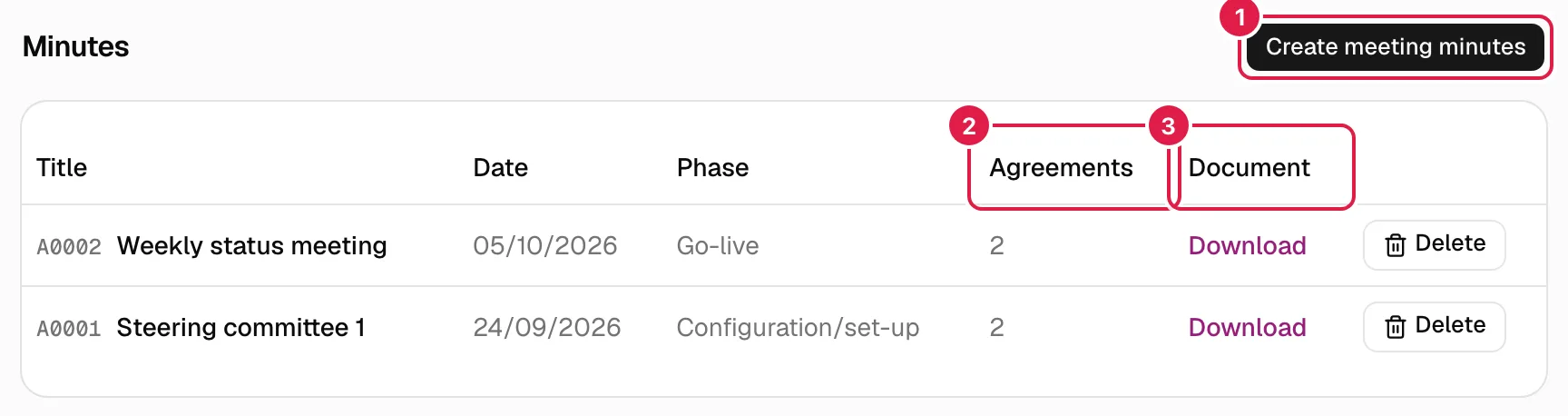
Le tableau est trié par date de réunion, la plus récente d’abord :
| Colonne | Ce qu’elle affiche |
|---|---|
| Titre | Code et titre du compte rendu. |
| Date | Date de la réunion. |
| Phase | La phase liée ou « — ». |
| Décisions | Nombre de décisions. |
| Document | Lien Télécharger vers le document généré (ou « — »). |
Sans compte rendu : « Ce projet n'a encore aucun compte rendu de réunion. ». Il n’y a ni filtres ni recherche. Cliquez sur le titre d’un compte rendu pour ouvrir sa page.
La page du compte rendu
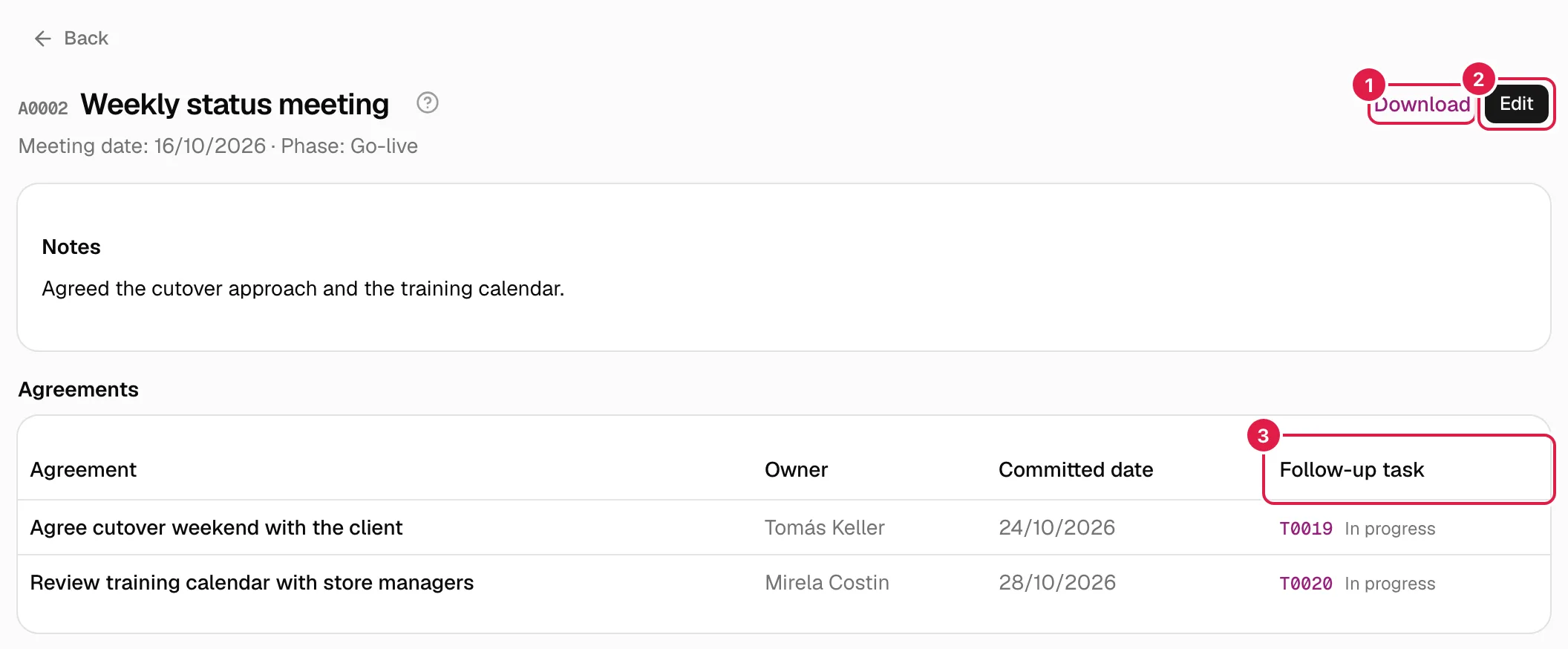
Chaque compte rendu a sa propre page, avec sa propre adresse. On y accède depuis le titre dans le tableau, depuis la recherche par code (saisissez A0001 dans la palette de commandes) ou par un lien direct. C’est un écran en lecture seule qui affiche :
- le code, le titre, la date de la réunion et la phase, ainsi que « Modifié par {nom} le {date} » s’il a été changé après sa création ;
- les notes complètes (ou « Aucune note. ») ;
- le tableau des décisions, dans l’ordre du compte rendu, avec le responsable, la date convenue et la tâche de suivi (son code est un lien vers la tâche et on indique si elle est Terminée ou En cours ; « Aucune tâche de suivi » si cette tâche a été supprimée) ;
- le lien Télécharger vers le document généré et, si vous pouvez le modifier, le bouton Modifier (le même formulaire que dans le tableau, voir Modifier un compte rendu). La flèche de l’en-tête revient à la liste des comptes rendus.
Qui le voit est identique à la liste : le PM propriétaire, les membres de niveau 1-2 et les CEO voient tous les comptes rendus du projet (seul le PM propriétaire modifie) ; un consultant ne voit et ne modifie que les siens, et ouvrir celui d’un autre donne le même « Compte rendu introuvable. » qu’un compte rendu inexistant. L’assistant reconnaît le compte rendu ouvert : vous pouvez dire « change la date de ce compte rendu » sans donner le code.
Créer un compte rendu
Le PM propriétaire du projet, ou un consultant affecté à l’une de ses tâches, avec des limites (voir Comptes rendus d’un consultant ou développeur).
Cliquez sur Créer un compte rendu. La boîte de dialogue porte le même titre.
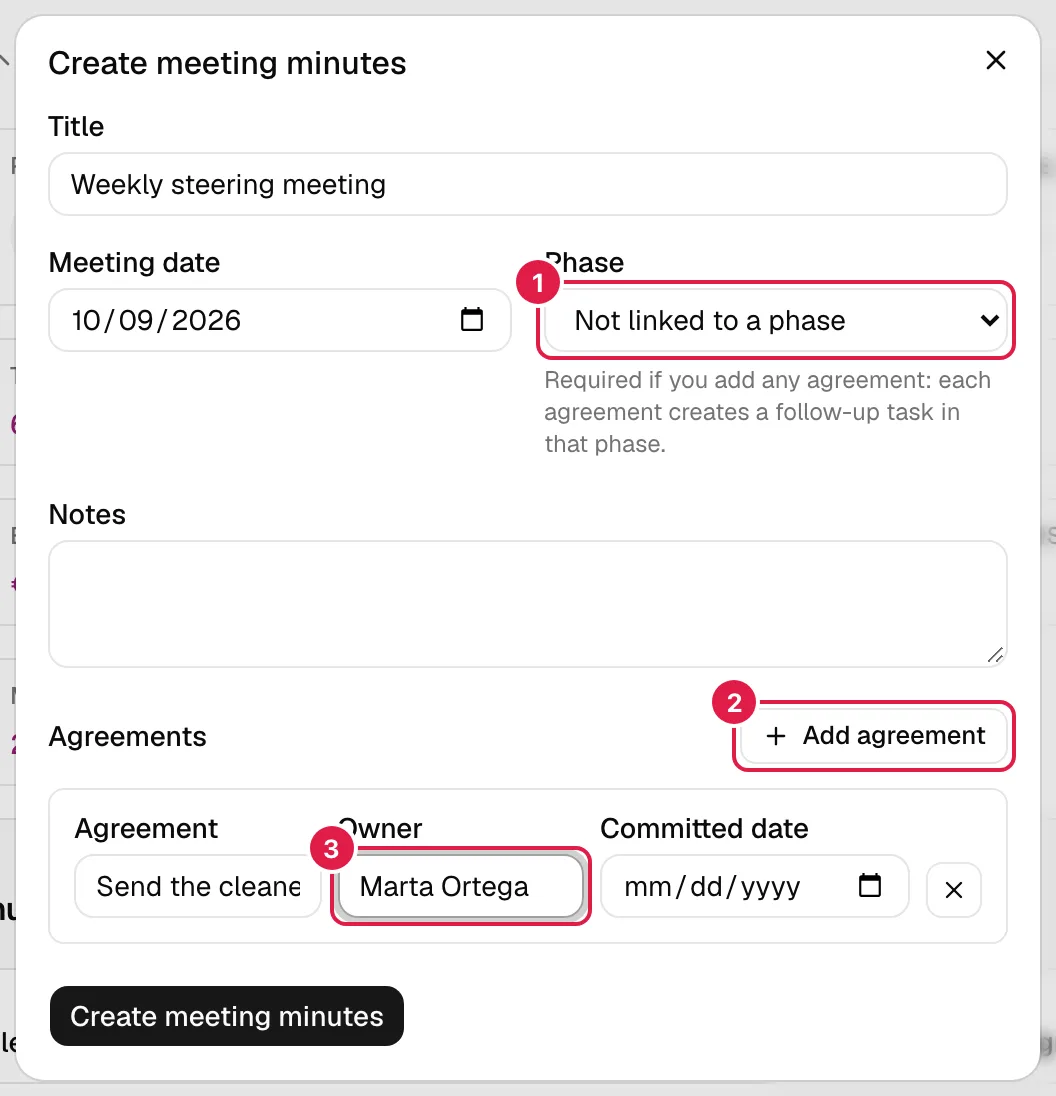
| Champ | Signification |
|---|---|
| Titre (obligatoire) | Nom de la réunion. |
| Date de la réunion (obligatoire) | Aujourd’hui par défaut. |
| Phase | Facultative s’il n’y a pas de décisions. « Non liée à une phase » la laisse libre. Obligatoire si vous ajoutez une décision : sous le sélecteur, un message indique « Obligatoire si vous ajoutez une décision : chaque décision crée une tâche de suivi dans cette phase. ». |
| Notes | Texte libre avec ce qui a été traité. Facultatif. |
| Décisions | Liste dynamique. Sans décisions, vous verrez « Aucune décision : le compte rendu sera enregistré avec les notes uniquement, sans tâches de suivi. ». |
Les décisions
Ajouter une décision insère une ligne de trois champs, et le X (Retirer la décision) la supprime :
| Champ | Signification |
|---|---|
| Décision | Ce qui a été décidé (« Description de la décision »). Elle devient le titre de la tâche. |
| Responsable | Nom de la personne qui s’engage. C’est du texte libre : ce peut être quelqu’un du client ou quelqu’un sans compte. |
| Date convenue | Pour quand cela doit être fait. Elle devient la date d’échéance de la tâche. Elle ne peut pas être antérieure à la date de la réunion (le jour même est accepté). |
Ce qui est généré à l’enregistrement
Pour chaque décision, une tâche est créée dans la phase choisie avec ces données :
| Donnée de la tâche | Valeur |
|---|---|
| Titre | La description de la décision. |
| Description | « Responsable : {nom}. Générée automatiquement à partir du compte rendu « {titre} » du {date}. » (dans votre langue). |
| Statut | Le premier du projet (celui dont l’ordre est le plus bas ; normalement le statut initial). |
| Date d’échéance | La date convenue. |
| Heures estimées | 0. |
| Assignés | Aucun. Le responsable est seulement écrit dans la description ; il n’est pas affecté automatiquement, même s’il correspond à une personne de l’équipe. Affectez-le vous-même ensuite (voir Assignés, dépendances, checklist et livrables). |
Le document généré est un fichier texte nommé « Compte rendu - {titre} - {date}.txt » (en anglais, « Minutes - … »), avec titre, date, phase, notes et la liste numérotée des décisions avec responsable et date. Il est créé dans la langue que vous utilisiez à l’enregistrement et n’est pas mis à jour ensuite. Il apparaît aussi dans l’onglet Documents du projet.
Erreurs à l’enregistrement
En cas d’échec, rien n’est enregistré (ni compte rendu, ni tâches) et vous voyez le message en rouge :
| Message | Quand |
|---|---|
| « Le titre du compte rendu est obligatoire. » | Titre vide. |
| « La date de la réunion est obligatoire. » / « La date de la réunion n'est pas valide. » | Pas de date ou date impossible. |
| « Chaque décision doit avoir une description. » | Il y a une ligne de décision vide (retirez les lignes inutilisées). |
| « Chaque décision doit avoir un responsable. » | Le responsable manque. |
| « Chaque décision doit avoir une date convenue valide. » | La date manque ou n’est pas valide. |
| « La date convenue d’une décision ne peut pas être antérieure à la date de la réunion. » | Date convenue antérieure à la réunion. |
| « Indiquez une phase pour créer les tâches de suivi des décisions. » | Il y a des décisions et vous n’avez pas choisi de phase. |
| « La phase indiquée n'appartient pas à ce projet. » | Uniquement si le formulaire est manipulé. |
| « Le projet n'a aucun statut de tâche configuré ; les tâches de suivi ne peuvent pas être créées. » | Projet sans statuts de tâche. |
| « Les décisions ont un format invalide. » | Erreur interne de format (rare). |
| « Seul un PM peut effectuer cette action. » / « Vous n'avez pas accès à ce projet. » | Vous n’êtes pas le PM propriétaire. |
Modifier un compte rendu
Le PM propriétaire (tout compte rendu de ses projets) ou un consultant (uniquement ceux qu’il a créés).
Sur la ligne, Modifier ouvre le même formulaire que la création avec les valeurs actuelles : titre, date, phase, notes et liste des décisions. Les mêmes validations qu’à la création s’appliquent et ce que vous avez saisi est conservé en cas d’erreur. Le code (A0001) ne change jamais. À l’enregistrement, le document du compte rendu est régénéré avec les nouvelles données (c’est le même document, avec le même code ; l’ancien fichier est remplacé), et « Modifié par {nom} le {date} » apparaît sous le titre. Si quelqu’un d’autre l’a modifié pendant que le formulaire était ouvert, son changement n’est pas écrasé : « Quelqu’un a modifié cet enregistrement entre-temps. Votre modification n’a pas été appliquée. ».
Décisions :
- Ajouter une décision crée sa tâche de suivi, comme à la création du compte rendu (si vous êtes consultant, elle vous est assignée). Aucune tâche n’est jamais dupliquée à la modification.
- Modifier une décision existante (texte, responsable ou date convenue) : si sa tâche de suivi n’est pas terminée, son titre, son responsable (dans la description) et son échéance sont aussi mis à jour. Si elle est déjà terminée, la tâche n’est pas modifiée (le formulaire le signale sur cette décision et, à l’enregistrement, un avis apparaît).
- Supprimer une décision (bouton X) la retire du compte rendu, mais sa tâche de suivi est conservée, comme à la suppression du compte rendu ; un avis apparaît aussi.
- Les tâches de suivi déjà créées ne changent pas de phase même si vous changez la phase du compte rendu ; celles des nouvelles décisions utilisent la phase du compte rendu.
Un consultant garde en outre les limites habituelles (voir plus bas) : le responsable, c’est lui, et il ne peut choisir que des phases où il a des tâches.
Vous pouvez aussi le créer avec l’assistant ; avec l’assistant, vous pouvez modifier ses données (titre, date, notes), pas ses décisions.
Créer des comptes rendus avec l’assistant
Si vous collez les notes d’une réunion dans l’assistant, il peut vous proposer le compte rendu complet (avec décisions, phase et, si le responsable correspond sans aucun doute à une personne de l’équipe, l’affectation de la tâche) ainsi que des risques, des demandes de modification et des tâches, pour que vous confirmiez le tout en une fois. C’est le seul moyen pour qu’un responsable soit affecté automatiquement. Il n’existe pas d’import de fichiers de comptes rendus.
Supprimer un compte rendu
Le PM propriétaire (n’importe quel compte rendu) ou un consultant (uniquement ceux qu’il a créés).
Cliquez sur Supprimer sur la ligne. Confirmation : « Voulez-vous vraiment supprimer ce compte rendu ? Son document généré sera également supprimé ; les tâches de suivi déjà créées ne sont PAS supprimées. ».
- Le compte rendu, ses décisions et son document (y compris le fichier stocké) sont supprimés.
- Les tâches de suivi sont conservées, avec leurs heures, leur avancement et leurs commentaires ; elles deviennent des tâches ordinaires, sans lien avec le compte rendu.
- La suppression est définitive depuis l’interface.
Comptes rendus d’un consultant ou développeur
Un Consultant/Développeur affecté à une tâche d’un projet peut y créer des comptes rendus, avec ces limites. On y accède depuis Mon travail : sous le panneau des tâches, un lien Voir mes comptes rendus de {projet} apparaît pour chaque projet où il a des tâches (et la palette de commandes propose « Créer un compte rendu dans {projet} »).
- Il ne voit que les siens. L’écran Comptes rendus de {projet} n’affiche que les comptes rendus qu’il a créés et, parmi les documents du projet, uniquement ceux générés par ces comptes rendus. Ceux d’autres personnes (du PM ou d’autres consultants), il ne les voit ni ne les télécharge : pas non plus par adresse directe, par la recherche de codes ou par l’assistant.
- Les décisions sont les siennes. Dans le formulaire, le responsable de chaque décision est lui-même (« {nom} (vous) »), sans pouvoir choisir quelqu’un d’autre, et les tâches de suivi générées lui sont affectées. Il ne peut pas affecter du travail à d’autres personnes via un compte rendu : le serveur l’impose même si la requête est falsifiée.
- Phases. Il ne peut lier le compte rendu et ses décisions qu’à des phases où des tâches lui sont affectées ; s’il en choisit une autre, il verra « Vous ne pouvez lier le compte rendu qu’à une phase dans laquelle des tâches vous sont affectées. ».
- Supprimer. Uniquement ceux qu’il a créés, avec la même confirmation que le PM ; ses tâches de suivi sont conservées.
- Modifier. Il peut modifier ceux qu’il a créés (données et décisions), selon les règles ci-dessus.
- Le PM propriétaire voit tous les comptes rendus de son projet avec leurs documents, et les tâches créées à partir du compte rendu d’un consultant sont des tâches ordinaires du projet.
- Si toutes ses tâches du projet lui sont retirées, il ne voit plus ses comptes rendus.
- Avec l’assistant, un consultant disposant d’une clé peut proposer et supprimer ses propres comptes rendus, avec les confirmations habituelles (voir Confirmation par niveau de risque).
Qui peut faire quoi
| Action | PM propriétaire | Directeur / PM / Chef d’équipe du projet, et CEO | Consultant/Développeur |
|---|---|---|---|
| Voir l’onglet Comptes rendus | Oui | Oui (en lecture seule) | Non : il voit les siens dans Mon travail |
| Télécharger le document du compte rendu | Oui | Oui | Uniquement celui des comptes rendus qu’il a créés |
| Créer | Oui | Non | Oui, dans les projets où des tâches lui sont affectées (décisions uniquement pour lui-même) |
| Modifier | Oui | Non | Seulement ceux qu’il a créés |
| Supprimer | Oui | Non | Uniquement ceux qu’il a créés |
Rubriques associées
Mis à jour le 2026-10-18