Rôles et accès
Dans PjMan, chaque personne a deux attributs distincts qui déterminent ce qu’elle voit et ce qu’elle peut faire : son rôle de compte (au niveau de l’organisation) et son rôle d’équipe (au niveau d’un projet ou de l’organisation). Comprendre la différence lève presque tous les doutes sur les droits d’accès.
Cette page est informative et chacun peut la lire. Chaque opération de l’aide porte sa propre étiquette de rôle.
Rôle de compte
Le rôle de compte est fixé lors de la création du compte dans une organisation et ne peut pas être modifié depuis l’application :
| Rôle de compte | Comment l’obtenir | Ce que c’est |
|---|---|---|
| PM | À l’inscription (vous créez votre propre organisation). | Gère l’organisation : crée les projets, les personnes, les catalogues et les membres. |
| Consultant/Développeur | Sur invitation, ou lorsqu’on ajoute quelqu’un qui a déjà un compte dans une autre organisation. | Travaille sur des tâches et des incidents. C’est le rôle de toute personne invitée, quel que soit son rôle d’équipe. |
| Administrateur | Réservé à une future phase multi-entreprises. | N’ouvre aucun accès aujourd’hui. |
Rôle d’équipe et niveaux
Le rôle d’équipe (Directeur, Chef d’équipe, PM, Consultant, Développeur, CEO et ceux que vous créez vous-même) décrit le rôle que joue quelqu’un dans un projet et porte un niveau de 1 à 3. Il s’attribue dans l’onglet Équipe de chaque projet (voir Équipe du projet). Le catalogue se gère dans Rôles d’équipe.
| Niveau | Nom dans l’interface | Rôles par défaut | Ce qu’il donne |
|---|---|---|---|
| 1 | 1 (Direction) | Directeur, CEO | Vue complète du projet, en lecture seule (sauf pour créer des incidents, et modifier et attribuer ceux qu’ils ont créés). |
| 2 | 2 (Encadrement) | Chef d’équipe, PM | Comme le niveau 1. En plus, le Chef d’équipe peut réaffecter le PM (le PM propriétaire aussi). |
| 3 | 3 (Exécution) | Consultant, Développeur | Rien du projet complet : ne voit que les tâches et les incidents auxquels il est affecté, et peut créer des incidents liés à son travail. |
Ce qui compte vraiment, c’est niveau 1-2 contre niveau 3 :
- Niveau 1 ou 2 dans un projet : vous voyez tout ce projet (phases, tâches, risques, incidents, demandes de modification, dépenses, contacts, communications, documents, comptes rendus et l’équipe avec ses taux horaires), mais en lecture seule. Cela ne change pas le rôle de compte.
- Niveau 3 : le rôle d’équipe ne vous ouvre rien. Votre accès provient uniquement de vos affectations à des tâches et à des incidents.
PM propriétaire et autres
Chaque projet a un PM propriétaire : la personne au rôle de compte PM désignée comme PM du projet. Elle est la seule à pouvoir le modifier : le modifier et le supprimer, créer et modifier les phases, tâches, risques, demandes de modification, contacts, communications, comptes rendus, dépenses et documents, gérer l’équipe, affecter les tâches et les incidents, et modifier ou supprimer les incidents. Le propriétaire n’apparaît pas dans le tableau de l’équipe : son niveau (2) est implicite.
Un compte PM qui n’est pas propriétaire d’un projet et qui est affecté à une tâche de ce projet a sur cette tâche les mêmes droits qu’un consultant/développeur affecté : modifier son statut, son avancement et « Terminée », et cocher les points de sa checklist. Rien de plus : il ne modifie pas les autres champs, ne renomme pas la checklist et ne peut pas supprimer la tâche. C’est le principe habituel : un PM ne modifie pas les données d’un autre PM.
Les autres personnes au rôle de compte PM qui ne sont pas propriétaires d’un projet ne le voient pas, sauf si elles font partie de son équipe au niveau 1 ou 2 ; elles le voient alors en lecture seule.
Réaffecter le PM
Le PM propriétaire du projet et son Chef d’équipe (le rôle d’équipe appelé « Chef d’équipe » ; le niveau 2 ne suffit pas). Un Directeur ne le peut pas.
Le PM propriétaire et le Chef d’équipe voient dans l’en-tête du projet le bouton Réaffecter le PM.
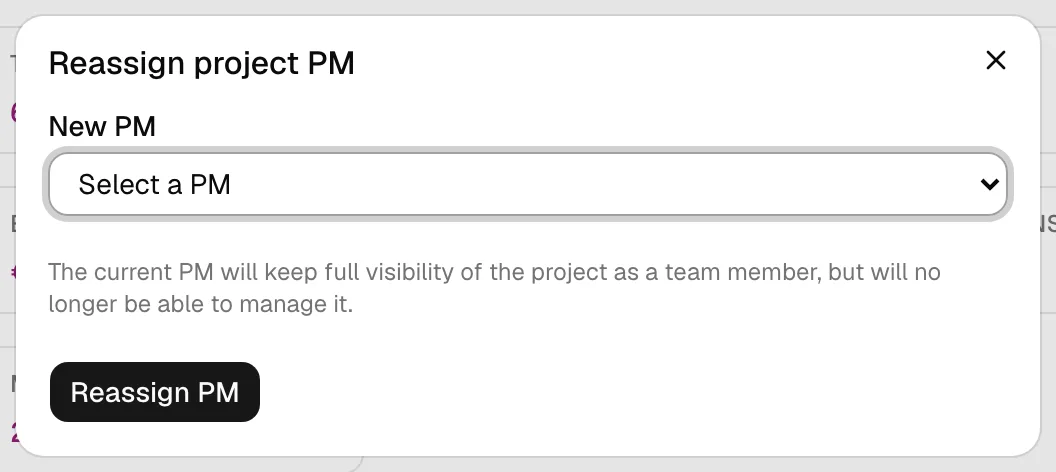
Dans la boîte de dialogue Réaffecter le PM du projet, vous choisissez dans Nouveau PM une autre personne au rôle de compte PM de votre organisation (le PM actuel n’apparaît pas). À la confirmation :
- Le projet passe au nouveau PM, qui en devient le propriétaire.
- Le PM sortant reste dans l’équipe avec le rôle d’équipe « PM » (niveau 2) : il conserve la vue complète mais ne peut plus gérer le projet.
- Si le nouveau PM avait une ligne dans l’équipe du projet, elle est supprimée (le propriétaire ne figure jamais dans ce tableau).
S’il n’y a pas d’autre PM, la boîte de dialogue indique « Aucun autre utilisateur ayant le rôle PM dans votre organisation ne peut recevoir ce projet. ». À la création d’un projet, le PM peut désigner un Team Leader (facultatif) parmi les personnes ayant un compte ; il pourra ensuite être ajouté ou changé dans l’onglet Équipe.
Membres « toute l’organisation »
Un rôle d’équipe marqué Toute l'organisation (par défaut, seulement CEO) peut être attribué de deux façons, à la portée très différente :
| Dans l’équipe d’un projet | Dans Paramètres → Membres de l’organisation | |
|---|---|---|
| Portée | Ce projet seulement | Tous les projets de l’organisation active |
| Menu | Seulement « Mon travail » | Organisation, Rapports, Requêtes et « Mon travail » |
Tout le détail se trouve dans Membres de l’organisation (CEO).
Ce que chaque personne voit dans le menu
| Personne | Menu principal | Écran d’accueil |
|---|---|---|
| PM (compte) | Projets, Personnes, Paramètres, Rapports, Requêtes, Mon travail | Projets |
| Membre « toute l’organisation » (même s’il est aussi PM) | Organisation, Rapports, Requêtes et, s’il est PM, aussi Projets, Personnes et Paramètres ; Mon travail | Tableau de bord de l’organisation |
| Consultant/Développeur (avec ou sans rôle d’équipe dans des projets) | Mon travail | Mon travail |
Le bouton Nouvel incident figure dans l’en-tête de tout le monde, mais il n’apparaît que si vous pouvez créer un incident dans un projet, et ne propose que ces projets (ceux où vous avez la vue complète et ceux où une tâche vous est attribuée). Une personne qui a la visibilité d’un projet grâce à son rôle d’équipe (niveau 1-2) mais un compte Consultant/Développeur voit le lien « Projets » dans le menu, et dedans uniquement les projets qu’elle voit en entier. Un consultant de niveau 3, qui ne voit que ses tâches, ne l’a pas : il travaille depuis « Mon travail ».
Tableau récapitulatif : qui peut quoi
Colonnes : PM propriétaire du projet ; Niveau 1-2 = personne ayant un rôle d’équipe de niveau 1 ou 2 dans ce projet, ou membre « toute l’organisation » (y compris un autre PM présent dans l’équipe) ; Affecté = Consultant/Développeur (niveau 3 ou sans rôle d’équipe) ayant des tâches ou des incidents affectés. « Lit » signifie lecture seule.
| Écran ou entité | PM propriétaire | Niveau 1-2 (non propriétaire) | Affecté (niveau 3) |
|---|---|---|---|
| Personnes, Données de référence, Rôles d’équipe, Membres de l’organisation | Oui (tout compte PM) | Non (sauf si son compte est PM) | Non |
| Créer un projet | Oui (compte PM) | Non (sauf compte PM) | Non |
| Liste des projets | Les siens et ceux où il est niveau 1-2 | Les projets où il est niveau 1-2 ; le membre « toute l’organisation », tous | Non |
| Modifier ou supprimer le projet | Oui | Non | Non |
| Réaffecter le PM | Oui (propriétaire) | Seulement le Chef d’équipe | Non |
| Phases et tâches | Crée, modifie, supprime, affecte | Lit | Seulement ses tâches |
| Changer le statut, l’avancement et « terminée » d’une tâche | Oui | Non | Oui, sur ses tâches affectées |
| Équipe du projet et taux horaires | Gère | Lit, avec les taux | Non |
| Risques, demandes de modification, contacts, communications, dépenses | Gère | Lit | Non |
| Comptes rendus de réunion | Gère | Lit | Uniquement les siens, dans les projets où il a des tâches : il les crée et les supprime |
| Incidents | Crée, modifie, supprime, affecte | Lit et crée ; modifie et affecte ceux qu’il a créés | Seulement les siens (ou ceux de ses tâches) ; crée ceux liés à son travail et modifie ceux qu’il a créés |
| Documents | Gère | Lit | Lecture seule, depuis Mon travail |
| Saisir du temps | Sur ses tâches ou au nom de n’importe qui | Non (sauf s’il est affecté) | Sur ses tâches affectées, uniquement à son nom |
| Mon travail | Oui | Oui (ses affectations) | Oui |
| Requêtes et Rapports | Oui | Seulement le membre « toute l’organisation » (et compte PM) | Non |
| Tableau de bord de l’organisation | Non | Seulement le membre « toute l’organisation » | Non |
| Assistant IA | Oui, avec sa propre clé | Oui, avec sa propre clé | Oui, avec sa propre clé |
L’assistant fait pour vous ce que votre rôle permet, rien de plus : il n’ouvre aucun nouvel accès. Les suggestions du jour s’adressent aux PM.
Rubriques associées
Mis à jour le 2026-10-19