Requêtes
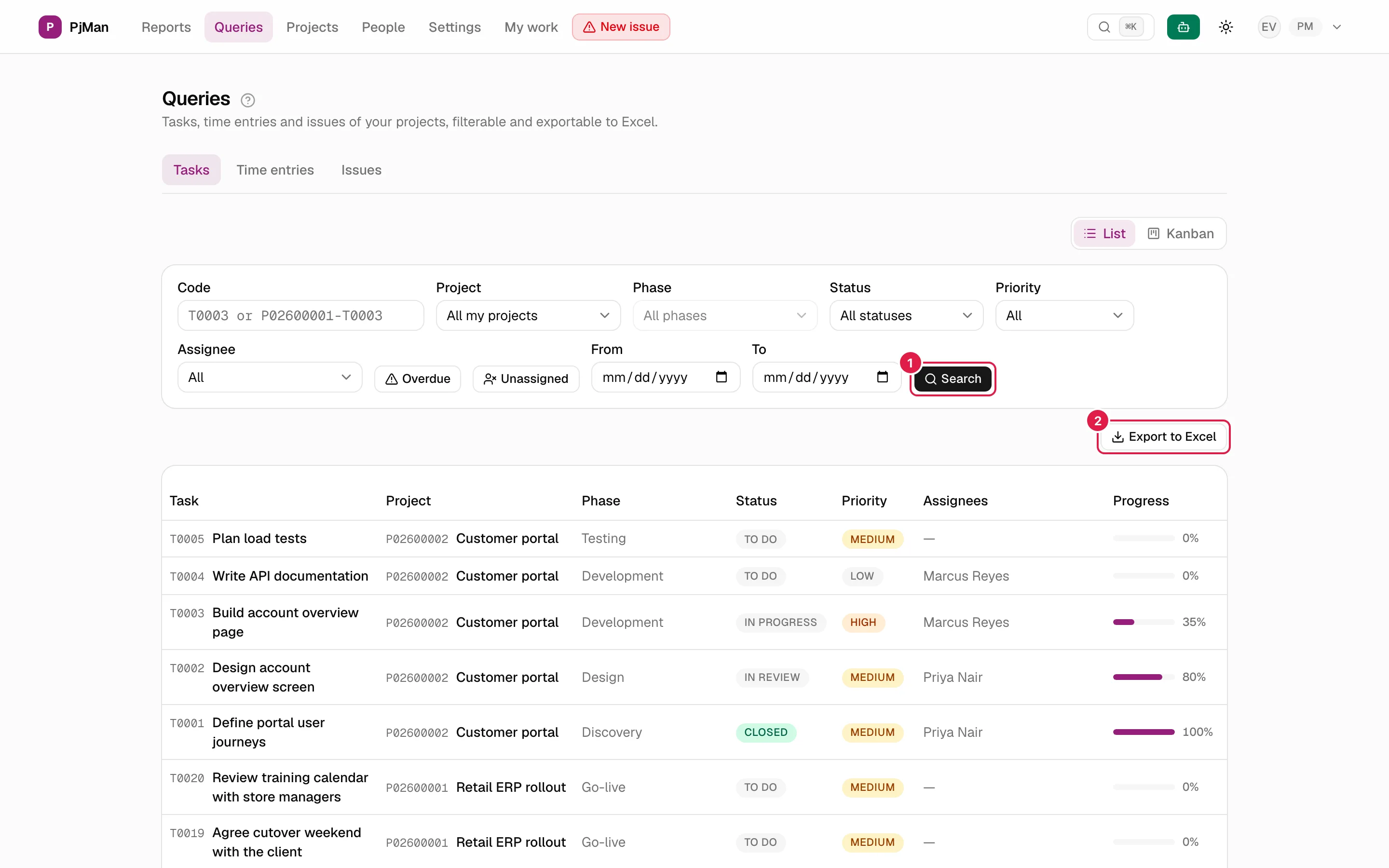
Requêtes (menu principal) est l’outil pour voir d’un coup le travail de tous vos projets à la fois, le filtrer et l’emporter dans un tableur. Il répond à des questions comme « quelles tâches sont en retard sur tout le portefeuille ? », « quels incidents critiques sont encore ouverts ? » ou « combien d’heures Marta Ortega a-t-elle saisies en septembre ? ». Il comporte trois onglets : Tâches, Saisies de temps et Incidents.
Seuls peuvent y accéder le PM (dans son périmètre) et les membres de l’organisation ayant un rôle d’équipe marqué « toute l’organisation » (par exemple un CEO ; voir Membres de l’organisation (CEO)). Un Consultant/Développeur voit « Vous n'avez pas accès à cette section : elle est réservée aux PM et aux membres de l'organisation (rôle d'équipe « toute l'organisation », p. ex. CEO). ». Sa vue personnelle est Mon travail. L’accès est aussi vérifié côté serveur, export compris.
Quelles données voit chacun
| Qui | Ce que contiennent les tableaux |
|---|---|
| PM | Tâches et incidents des projets qu’il voit en entier (les siens et ceux où il fait partie de l’équipe au niveau Directeur ou Chef d’équipe), plus ceux qui lui sont directement affectés dans d’autres projets |
| Membre « toute l’organisation » (CEO) | Tout, dans tous les projets de l’organisation |
Le sélecteur Projet propose « Tous mes projets » (PM) ou « Tous les projets de l'organisation » (CEO) et la liste des projets de ce périmètre. Si l’on saisit à la main dans l’adresse un projet qui n’est pas le vôtre, cela ne renvoie simplement aucune ligne : le périmètre n’est jamais élargi à l’ensemble.
Comment on cherche : le bouton « Rechercher »
Tous les filtres sont un brouillon : les modifier ne change rien tant que vous n’avez pas cliqué sur Rechercher (ou appuyé sur Entrée dans le champ du code). À l’ouverture de l’onglet, rien n’est interrogé et l’on lit « Ajustez les filtres et cliquez sur Rechercher pour voir les résultats. ». C’est voulu : la requête sur « tout le périmètre » est lourde, et vous ne la lancez ainsi que lorsque vous en avez besoin.
- Les filtres sont conservés dans l’adresse de la page (paramètres d’URL), ce qui permet d’enregistrer une recherche en favori ou de l’envoyer à un collègue ayant le même rôle.
- Avec des résultats, le tableau a une hauteur limitée et défile à l’intérieur.
- Sans résultat : « Aucune tâche ne correspond à ces filtres. » (ou incidents / saisies de temps). Si aucun filtre n’est actif et qu’il n’y a toujours rien : « Vous n'avez encore créé aucune tâche. » / « Vous n'avez encore créé aucun incident. ».
Onglet Tâches
Onglet Tâches. Colonnes du tableau : code complet, tâche, projet, phase, statut, priorité, assignés, heures (saisies / estimées), dates (début → échéance), avancement et livrable. À droite du titre se trouve le commutateur Liste | Kanban (voir Tableaux Kanban) ; en passant au Kanban, le projet choisi est conservé.
Les filtres de tâches, un par un
| Filtre | Ce qu’il fait |
|---|---|
| Code | Accepte T0003 (cette tâche dans n’importe quel projet), P02600001 (toutes les tâches de ce projet) ou P02600001-T0003 (une tâche précise) |
| Projet | Limite à un projet ; en le changeant, la phase est réinitialisée |
| Phase | Désactivée tant qu’il n’y a pas de projet (« Sélectionnez un projet ») ; liste les phases et sous-phases (en retrait) du projet |
| Statut | Par nom du statut (les statuts sont propres à chaque projet : « En cours » compte dans tous les projets ayant un statut de ce nom). Seuls apparaissent les statuts qui existent dans le périmètre choisi |
| Priorité | Faible, Moyenne, Haute ou Critique |
| Assigné | Une personne, avec ou sans compte. Seules apparaissent les personnes ayant au moins une tâche dans le périmètre |
| En retard | Bouton qui s’active ou se désactive : date limite antérieure à aujourd’hui et statut non final (indépendant de la case « Terminée ») |
| Sans attribution | Bouton : tâches sans aucun assigné |
| Échéance du / Échéance au | Plage de date d’échéance (bornes incluses). Une tâche sans date d’échéance est écartée dès que l’un des deux champs est renseigné |
Les filtres se combinent avec « et ». « En retard » et « Sans attribution » ensemble donnent les tâches en retard qui n’ont en plus personne d’assigné.

Onglet Saisies de temps
Onglet Saisies de temps. Tableau des heures saisies sur les tâches et les incidents du périmètre. Ses filtres sont Code, Projet, Phase, Personne (à qui appartiennent les heures), Saisi par, Date du et Date au ; par défaut, il affiche les 90 derniers jours. Il est décrit en détail dans Saisies de temps. Il s’exporte comme les autres onglets.
Onglet Incidents
Onglet Incidents. Tableau avec code, titre, projet, phase, statut, gravité, priorité, assignés, heures, dates de détection et de clôture. Il a lui aussi le commutateur Liste | Kanban.
| Filtre | Ce qu’il fait |
|---|---|
| Code | I0003, P02600001 ou P02600001-I0003 |
| Projet / Phase | Comme pour les tâches. La phase d’un incident est la sienne ou, à défaut, celle de sa tâche liée |
| Statut | Par nom, dans le catalogue des statuts d’incident de l’organisation |
| Gravité | Faible, Moyenne, Élevée ou Critique |
| Assigné / Sans attribution | Comme pour les tâches |
| Détecté du / Détecté au | Plage de date de détection (bornes incluses) |
Il n’y a dans cet onglet ni filtre « en retard » ni filtre de priorité.
Exporter vers un tableur
Le bouton Exporter vers un tableur (en haut à droite de chaque onglet) télécharge un fichier .xlsx contenant exactement ce que vous voyez dans le tableau : il utilise les mêmes filtres que la dernière recherche exécutée, pas ceux que vous avez à moitié réglés dans le brouillon. Il est désactivé tant que vous n’avez pas cliqué sur Rechercher. Si vous changez un filtre sans cliquer sur Rechercher, le fichier reste celui de la recherche précédente.
| Onglet | Feuille | Nom du fichier | Colonnes |
|---|---|---|---|
| Tâches | Tâches | taches_AAAA-MM-JJ.xlsx |
Code (complet, P02600001-T0003), Tâche, Projet, Phase, Statut, Priorité, Assignés, Date de début, Échéance, Heures réelles, Heures estimées, Avancement, Livrable |
| Saisies de temps | Saisies de temps | saisies-de-temps_AAAA-MM-JJ.xlsx |
Code, Personne, Projet, Tâche / Incident, Date, Durée (heures) |
| Incidents | Incidents | incidents_AAAA-MM-JJ.xlsx |
Code, Titre, Projet, Phase, Statut, Gravité, Priorité, Assignés, Heures réelles, Heures estimées, Détecté, Clôturé |
Détails du format :
- La première ligne est l’en-tête, en gras. Les textes (colonnes, statuts d’origine, priorités, dates) sortent dans votre langue, et le nom du fichier porte la date du jour.
- Les heures, l’avancement et les durées sont de vrais nombres avec un format de cellule (heures à deux décimales, avancement en pourcentage), pas du texte : on peut les additionner et les trier. Les heures réelles et estimées sont dans deux colonnes ; une tâche non estimée laisse vide la cellule des heures estimées. La durée d’une saisie est en heures décimales (1 h 30 min = 1,5). Les dates sont de vraies dates. Les cellules vides d’assignés ou de livrable s’affichent sous la forme « — ».
- Dans les saisies de temps, la colonne Personne ajoute « (sans compte) » lorsque les heures sont celles d’une personne sans compte, et « (saisi par …) » lorsqu’une autre personne les a saisies (par exemple, le PM en son nom).
Qui peut quoi
| PM | Consultant/Développeur | Membre « toute l’organisation » (CEO) | |
|---|---|---|---|
| Accéder à Requêtes | Oui | Non | Oui |
| Périmètre | Ses projets (et ceux qu’il voit comme Directeur/Chef d’équipe) | — | Toute l’organisation |
| Rechercher et exporter | Oui | Non (également bloqué côté serveur) | Oui |
| Modifier des données d’ici | Non : ce sont des tableaux de consultation (les cartes du Kanban se déplacent selon les règles habituelles) | — | Non |
Rubriques associées
Mis à jour le 2026-10-21