Risques
Un risque est quelque chose qui pourrait arriver et affecter le projet. Il sert à anticiper : vous notez ce qui peut se produire, avec quelle probabilité, quel mal cela ferait et ce que vous ferez pour l’éviter ou le contenir. Quand quelque chose s’est déjà produit, on l’enregistre comme un incident.
Chaque risque appartient à un projet et, facultativement, à une phase et/ou à une tâche de ce même projet. Il a un code court (par exemple R0002) unique au sein du projet.
Le voient le PM propriétaire, les membres de niveau 1-2 du projet (Directeur, PM, Chef d’équipe) et les CEO. Seul le PM propriétaire crée et supprime. Un consultant/développeur n’y a pas accès.
L’onglet Risques
Dans le projet, l’onglet Risques (avec son compteur) affiche un tableau trié, les plus récents en premier.
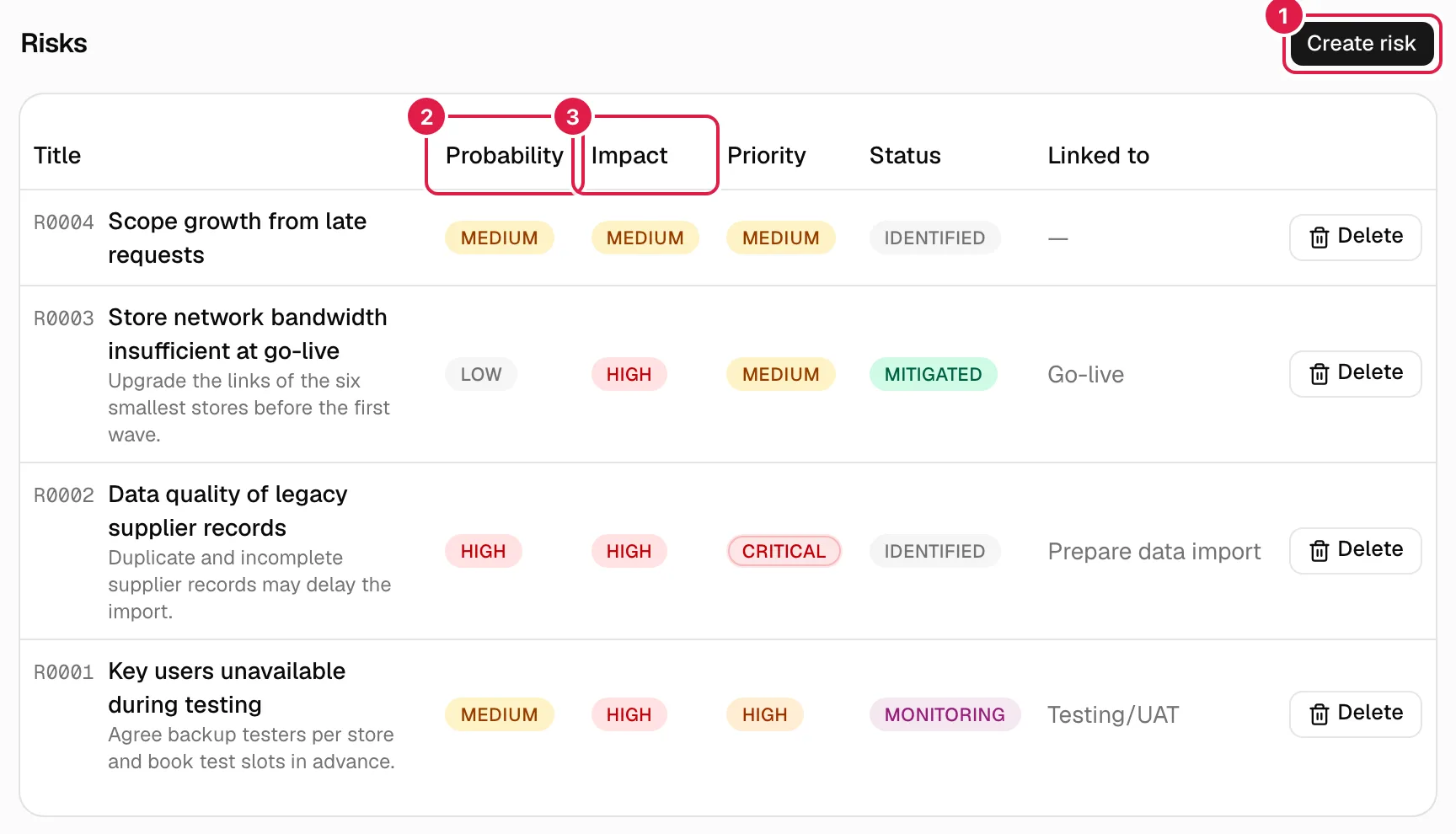
| Colonne | Ce qu’elle montre |
|---|---|
| Titre | Code, titre et, en dessous, la description et le plan de contingence/d’atténuation s’il y en a. |
| Probabilité | Faible, Moyenne ou Élevée (étiquette grise, jaune ou rouge). |
| Impact | Faible, Moyen ou Élevé (mêmes couleurs). |
| Priorité | Faible, Moyenne, Haute ou Critique. |
| Statut | Identifié, En suivi, Atténué ou Clôturé. |
| Lié à | La phase s’il y en a une ; sinon la tâche ; sinon « — ». |
Sans risques, vous voyez : « Ce projet n'a encore aucun risque enregistré. ». Le tableau n’a ni filtres ni champ de recherche.
Créer un risque
Uniquement le PM propriétaire du projet.
Cliquez sur Créer un risque (en haut à droite). La boîte de dialogue Enregistrer le risque s’ouvre.
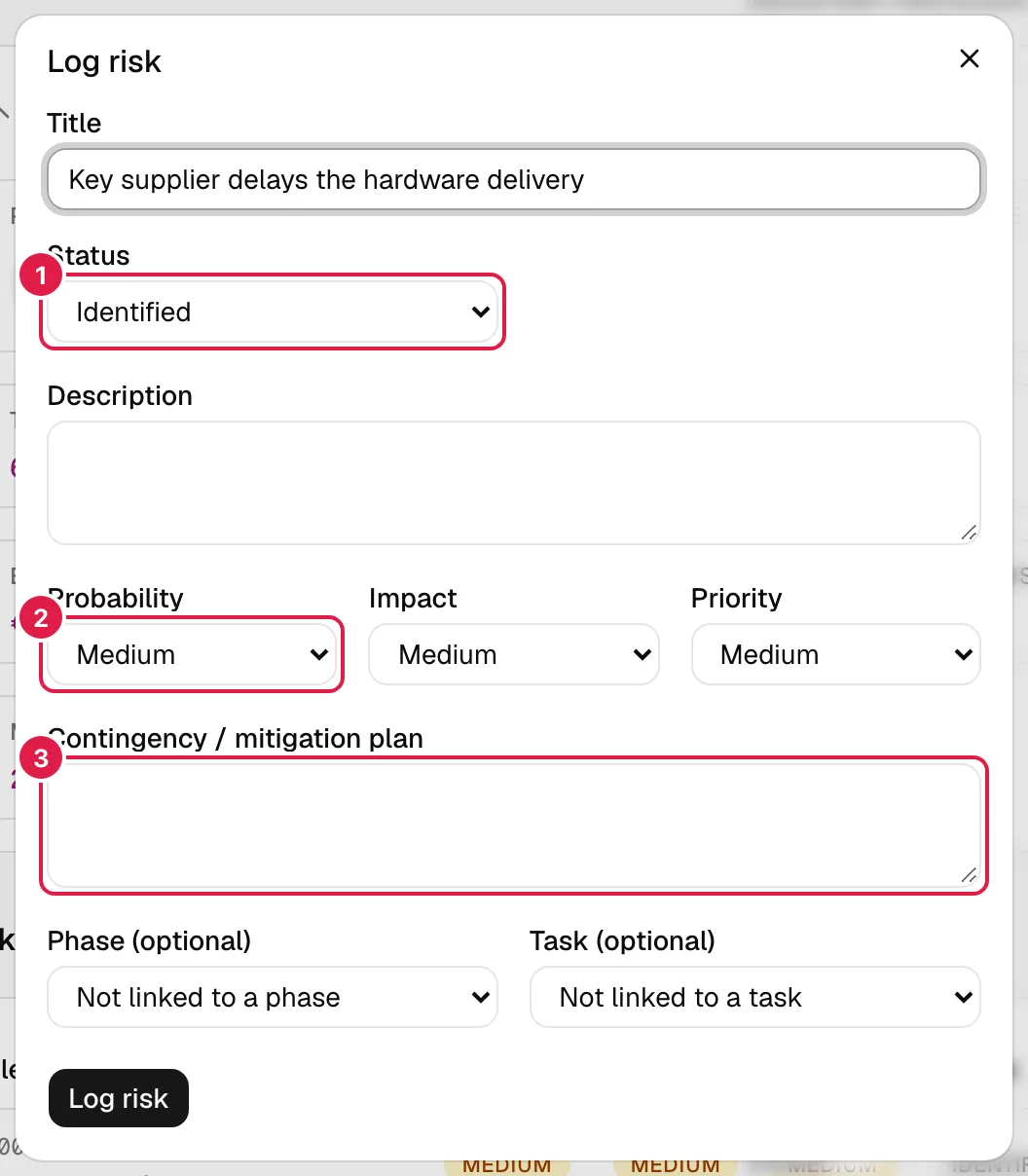
| Champ | Ce que cela signifie |
|---|---|
| Titre (obligatoire) | Nom court du risque. |
| Statut | Identifié (par défaut) : détecté, sans action pour l’instant. En suivi : l’atténuation est en cours. Atténué : l’atténuation a produit son effet, mais on continue de le surveiller. Clôturé : ne s’applique plus (résolu ou devenu sans objet). |
| Description | Ce qui pourrait se produire et pourquoi. |
| Probabilité | Faible, Moyenne (par défaut) ou Élevée : la probabilité que cela se produise. |
| Impact | Faible, Moyen (par défaut) ou Élevé : l’ampleur de l’effet si cela se produit. Seulement trois niveaux, contrairement à la gravité d’un incident (qui en a quatre). |
| Priorité | Faible, Moyenne (par défaut), Haute ou Critique. |
| Plan de contingence / d'atténuation | Ce que vous ferez pour le réduire ou y répondre s’il se produit. |
| Phase (facultatif) / Tâche (facultatif) | Lient le risque à une phase et/ou à une tâche de ce projet. « Non liée à une phase » / « Non liée à une tâche » les laissent libres ; les sous-phases apparaissent avec des tirets. Le sélecteur de tâches ne propose que celles de la phase choisie (toutes s’il n’y a pas de phase) ; choisir une tâche fixe la phase sur la sienne, et si vous choisissez une phase différente de celle de la tâche choisie, la tâche est déliée et un avis s’affiche. Si vous choisissez une tâche, la phase enregistrée est toujours celle de cette tâche ; les anciennes entrées à la combinaison incohérente ne sont pas modifiées tant que vous ne changez pas leur lien. |
En cliquant sur Enregistrer le risque, la boîte de dialogue se ferme et le risque apparaît dans le tableau. Erreurs (en rouge sous le formulaire) : « Le titre est obligatoire. », « La probabilité est obligatoire. », « L'impact est obligatoire. », « La phase indiquée n'appartient pas à ce projet. », « La tâche indiquée n'appartient pas à ce projet. », et « Seul un PM peut effectuer cette action. » / « Vous n'avez pas accès à ce projet. » si vous n’êtes pas le PM propriétaire.
Modifier un risque
Seulement le PM propriétaire du projet.
Sur la ligne du risque, Modifier ouvre le même formulaire que la création, avec les valeurs actuelles : titre, statut, description, probabilité, impact, priorité, plan de contingence / d’atténuation, et phase et tâche liées. Les mêmes validations qu’à la création s’appliquent (« Le titre est obligatoire. », etc.) et ce que vous avez saisi est conservé en cas d’erreur. Le code (R0001) ne change jamais.
Après modification, « Modifié par {nom} le {date} » apparaît discrètement sous le titre. Si quelqu’un d’autre l’a modifié pendant que le formulaire était ouvert, son changement n’est pas écrasé : « Quelqu’un a modifié cet enregistrement entre-temps. Votre modification n’a pas été appliquée. ». Fermez la boîte de dialogue et rouvrez-la pour voir la dernière version.
Vous pouvez aussi le demander à l’assistant : il propose la modification sur une carte avec l’avant et l’après, et elle peut être annulée pendant 10 minutes.
Supprimer un risque
Uniquement le PM propriétaire.
Cliquez sur Supprimer sur sa ligne et confirmez « Voulez-vous vraiment supprimer ce risque ? ». La suppression est définitive. Un risque n’entraîne rien d’autre (il n’a ni affectés ni heures). En cas d’échec, un message contextuel indique le motif.
Qui peut faire quoi
| Action | PM propriétaire | Directeur / PM / Chef d’équipe du projet, et CEO | Consultant/développeur |
|---|---|---|---|
| Voir l’onglet Risques | Oui | Oui (lecture seule) | Non |
| Créer | Oui | Non | Non |
| Modifier depuis l’écran | Oui | Non | Non |
| Modifier avec l’assistant | Oui | Non | Non |
| Supprimer | Oui | Non | Non |
Sujets connexes
Mis à jour le 2026-10-18