Données de référence et catalogues
Les données de référence sont les listes de valeurs qui alimentent les listes déroulantes de vos projets : la plateforme ou technologie principale, le type de livrable d’une tâche, le type de dépense, la devise, le statut d’une tâche et d’un incident et les modèles servant à créer les phases. Elles sont propres à votre organisation : ce que vous modifiez ici vaut pour tous vos projets. On y accède depuis les Paramètres.
Seul le PM voit et modifie les catalogues. Si une personne ayant un autre rôle ouvre l’adresse d’un catalogue, elle voit l’avis « Vous n’avez pas accès à cette section : elle est réservée aux PM. ».
Les rôles d’équipe et les membres de l’organisation se gèrent aussi depuis les Paramètres, mais ils ont leur propre page : Rôles d’équipe et Membres de l’organisation.
Concepts communs
Valeurs d’origine et valeurs personnelles
À votre inscription, votre organisation reçoit un catalogue initial (voir Inscription et première connexion). Ces valeurs d’origine s’affichent traduites dans la langue de chaque personne : « Plateforme cloud » apparaît comme « Plataforma en la nube » en espagnol. Les valeurs que vous créez vous-même s’affichent telles que vous les avez saisies, dans toutes les langues.
- Si vous modifiez une valeur d’origine en laissant son texte tel quel, elle reste une valeur d’origine (et traduite).
- Si vous remplacez son texte par un autre, elle devient la vôtre et n’est plus traduite.
- Si vous supprimez plus tard une valeur d’origine et en recréez une avec son texte d’origine (dans n’importe quelle langue, sans tenir compte de la casse), elle retrouve son statut de valeur d’origine et s’affiche de nouveau traduite.
- Deux valeurs ne peuvent pas s’afficher de la même façon : le nouveau nom est comparé, sans tenir compte de la casse, au nom enregistré et aux traductions des valeurs d’origine dans les quatre langues. En cas de conflit, vous voyez « Une plateforme / technologie nommée "…" existe déjà. » (ou l’équivalent pour chaque catalogue).
Activer, désactiver et supprimer
- Désactiver retire une valeur des options futures sans perdre ce qui est déjà enregistré : les listes déroulantes de création ne la proposent plus et, si vous la choisissez malgré tout (par exemple via l’assistant ou l’API), elle est refusée avec « La valeur « … » est désactivée et ne peut pas être choisie. Activez-la dans les données de référence ou choisissez-en une autre. ». Ce qui l’utilise déjà la conserve, et à la modification la valeur d’origine reste affichée même inactive. C’est réversible.
- Supprimer l’efface définitivement. Auparavant, l’application demande confirmation par une fenêtre du navigateur (« Supprimer … ? »). Si la valeur est utilisée, la suppression est refusée avec un message et vous pouvez la désactiver à la place (lorsque le catalogue le permet).
Qui peut faire quoi
| Action | PM | Consultant/Développeur | Membre de l’organisation (CEO) qui n’est pas PM |
|---|---|---|---|
| Voir et gérer les catalogues | Oui | Non | Non |
| Utiliser les valeurs dans les formulaires | Oui (selon le formulaire) | Uniquement celles proposées sur ses tâches | Lecture seule |
Plateformes / technologies principales
Chemin : Paramètres → Données de référence → Plateformes / technologies principales. Catalogue de la plateforme ou technologie principale d’un projet : l’ERP déployé, l’outil de BI, la pile de développement, le logiciel de conception… Elle est facultative dans chaque projet (champ « Plateforme / technologie principale (facultatif) » lors de la création ou de la modification d’un projet).
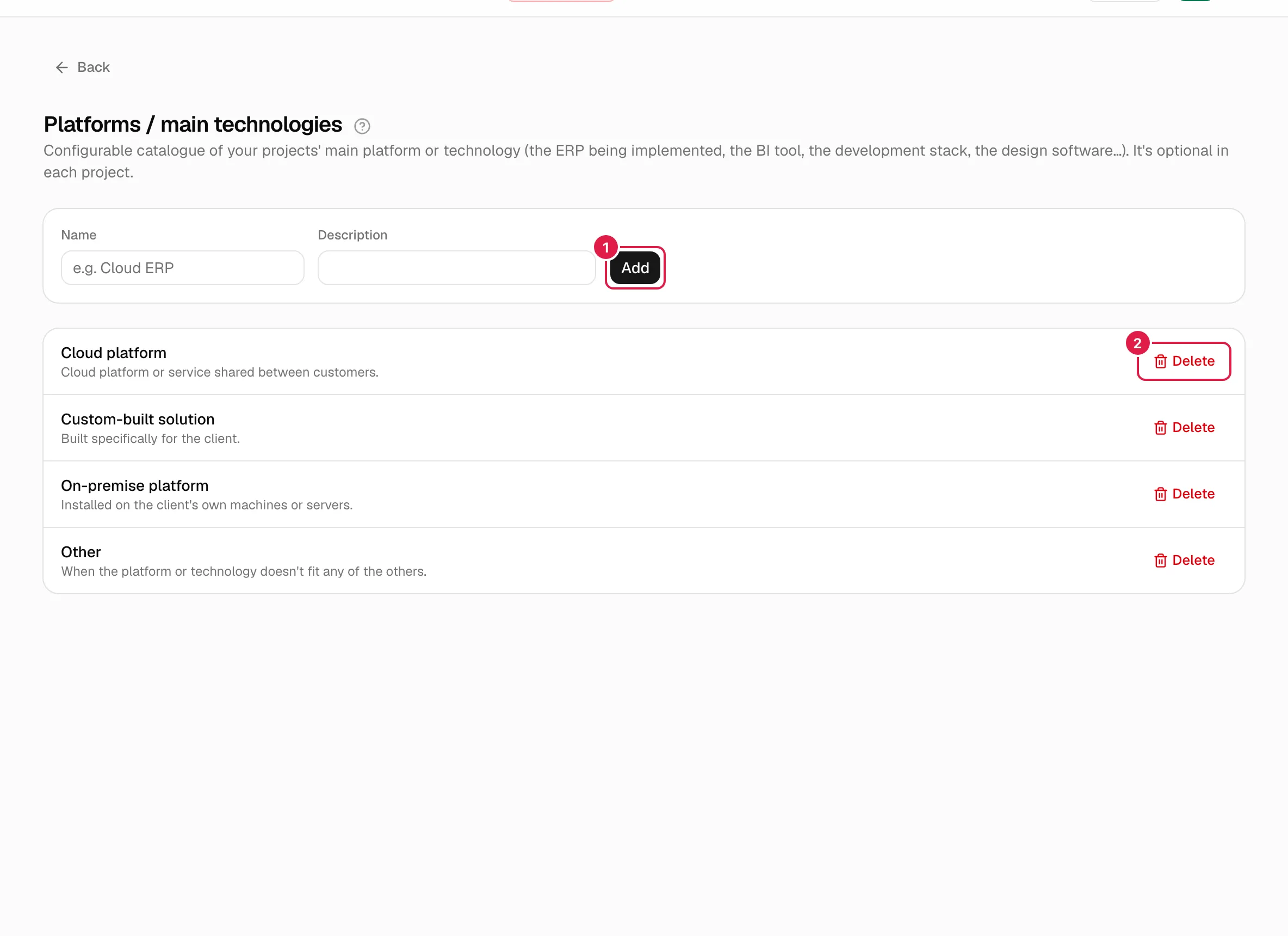
Valeurs d’origine : « Plateforme cloud », « Plateforme installée chez le client », « Solution sur mesure » et « Autre », chacune avec sa description.
Créer
Renseignez Nom (obligatoire) et, si vous le souhaitez, Description, puis cliquez sur Ajouter. Erreurs possibles : « Le nom de la plateforme / technologie est obligatoire. » et « Une plateforme / technologie nommée "…" existe déjà. ».
Modifier
Chaque ligne porte une étiquette Active / Inactive, le bouton Modifier (boîte « Modifier la plateforme / technologie » avec Nom, Description et la case « Active (disponible dans les nouveaux projets) » ; enregistrement avec Enregistrer les modifications) et Supprimer. Une plateforme inactive n’est plus proposée à la création de projets et, en modifiant un projet qui l’a déjà, elle reste affichée. Renommer une valeur d’origine en fait une valeur à vous.
Supprimer
Cliquez sur Supprimer dans la ligne et acceptez l’avis « Supprimer la plateforme / technologie « … » ? ». Si un projet l’utilise : « Suppression impossible : des projets utilisent cette plateforme / technologie. ». Changez d’abord la plateforme de ces projets depuis leur modification.
Types de livrable
Chemin : Paramètres → Données de référence → Types de livrable. Lorsqu’une tâche nécessite un livrable, vous indiquez de quel type il s’agit (par exemple « Procès-verbal de clôture »). Détails dans Assignés, dépendances, checklist et livrables.
Ce catalogue n’a pas de valeurs d’origine : il commence vide (« Aucun type de livrable configuré pour l’instant. »).
Créer
Nom (obligatoire) et Description facultative, puis Ajouter. Les noms ne peuvent pas se répéter au sein de votre organisation (les majuscules et les espaces en trop ne comptent pas comme une différence) : « Un type de livrable nommé "…" existe déjà dans votre organisation. »
Activer et désactiver
Chaque ligne comporte le bouton Désactiver / Activer et une étiquette Actif / Inactif. Aucune confirmation n’est demandée. Un type inactif disparaît de la liste déroulante des nouvelles tâches et de la modification des tâches, mais les tâches qui l’avaient déjà le conservent.
Supprimer
Supprimer avec la confirmation « Supprimer le type de livrable « … » ? ». Si une tâche l’utilise : « Suppression impossible : des tâches utilisent ce type de livrable. ». Désactivez-le à la place.
Types de dépense
Chemin : Paramètres → Données de référence → Types de dépense. Chaque dépense d’un projet en choisit un dans cette liste.
Valeurs d’origine : « Service », « Matériel », « Déplacement » et « Licence logicielle ».
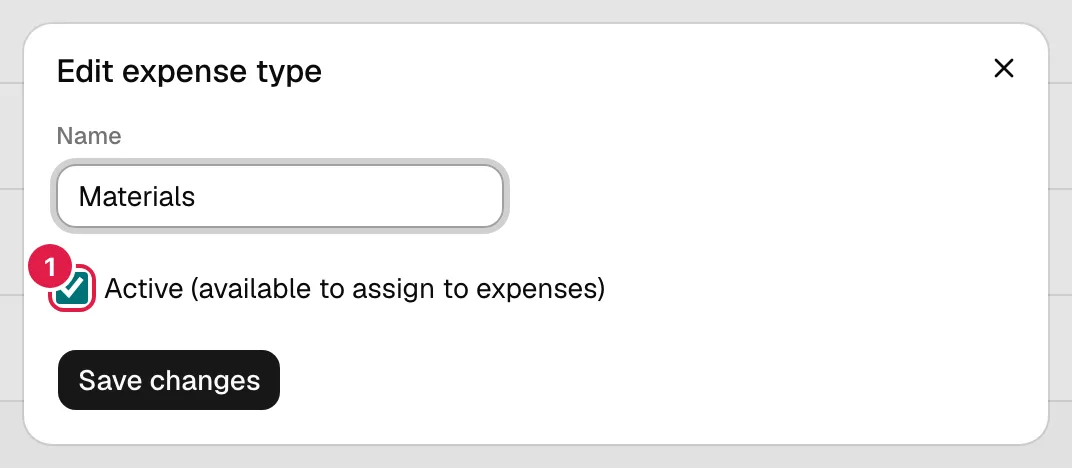
- Créer : champ Nom et Ajouter. Erreurs : « Le nom du type de dépense est obligatoire. » et « Un type de dépense nommé "…" existe déjà dans votre organisation. ».
- Modifier : bouton Modifier → boîte de dialogue « Modifier le type de dépense » avec Nom et la case « Actif (disponible pour les dépenses) ». On enregistre avec Enregistrer les modifications. Renommer une valeur d’origine la rend personnelle.
- Désactiver : décochez la case. L’étiquette passe à Inactif et le type n’est plus proposé pour les nouvelles dépenses ; en modifiant une dépense qui l’a déjà, il reste affiché.
- Supprimer : confirmation « Supprimer le type de dépense « … » ? ». S’il existe des dépenses de ce type : « Suppression impossible : des dépenses utilisent ce type. ».
Devises
Chemin : Paramètres → Données de référence → Devises. Chaque projet a une devise, dans laquelle s’affichent les taux horaires de son équipe, et chaque dépense choisit la sienne (par défaut, celle du projet).
Valeurs d’origine : « EUR — Euro », « USD — Dollar américain » et « GBP — Livre sterling ». À la création d’un projet, vous choisissez sa devise (EUR par défaut) ; vous pourrez la modifier plus tard en modifiant le projet.
- Créer : Code (ISO 4217) (exactement trois lettres ; converti en majuscules) et Nom ; cliquez sur Ajouter. Erreurs : « Le code de devise doit comporter exactement 3 lettres majuscules (ISO 4217). », « Le nom de la devise est obligatoire. » et « Une devise avec le code "…" existe déjà dans votre organisation. ». L’application vérifie seulement que le code a la forme d’un code de devise, pas qu’il existe réellement.
- Modifier : Modifier → « Modifier la devise » avec Code, Nom et la case « Active (disponible pour les projets) ». Le code d’une devise déjà utilisée par des projets ou des dépenses ne peut pas être modifié (« Le code de la devise « … » ne peut pas être modifié : des projets ou des dépenses l’utilisent et leurs montants passeraient à une autre devise sans conversion. Créez plutôt une nouvelle devise. ») : créez-en une autre. Vous pouvez modifier son nom.
- Désactiver : comme pour les types de dépense, l’étiquette passe à Inactive et la devise n’est plus proposée pour les nouveaux projets et dépenses ; là où elle est déjà utilisée, elle reste affichée à la modification.
- Supprimer : « Supprimer la devise « … » ? ». Si un projet l’utilise : « Suppression impossible : des projets utilisent cette devise. ». La devise EUR ne peut jamais être supprimée, même si personne ne l’utilise : « La devise « EUR » est la devise par défaut des nouveaux projets et ne peut pas être supprimée. ».
Statuts de tâche
Chemin : Paramètres → Données de référence → Statuts de tâche. C’est la liste de statuts avec laquelle chaque nouveau projet démarre : elle se définit une fois pour toute l’organisation et se copie à la création du projet, comme les phases d’un modèle. Chaque organisation démarre avec les cinq statuts d’origine : À faire, En cours, Bloquée, En revue et Terminée.
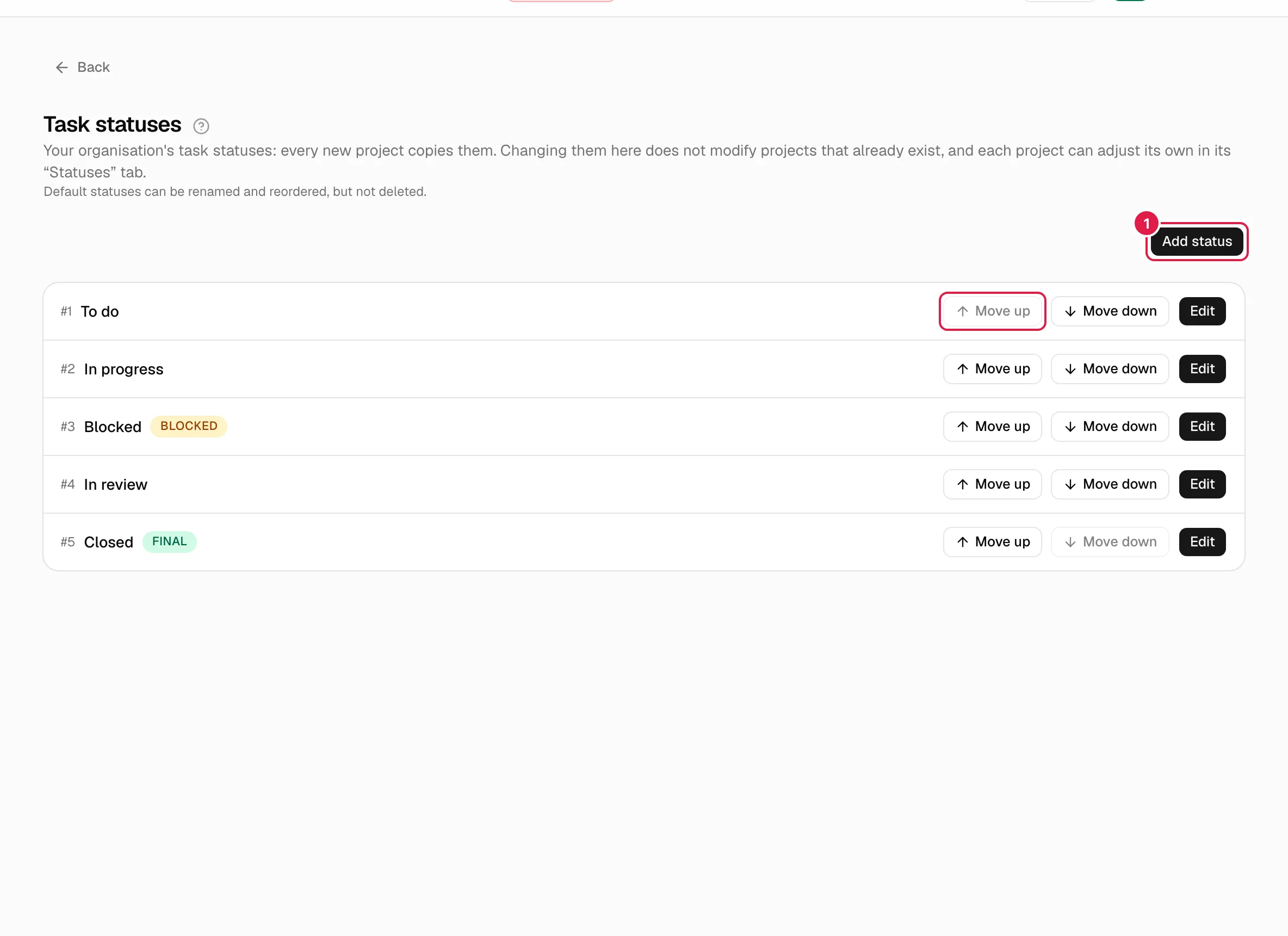
- Ajouter, renommer et réordonner. Comme dans l’onglet Statuts d’un projet (Tâches) : le bouton Ajouter un statut, Modifier (nom et les marques final et équivalent à bloquée) et Monter / Descendre. Les mêmes règles s’appliquent : il faut au moins un statut final et un statut normal, un seul peut être « bloquée », et un statut final ne peut pas être « bloquée ».
- Les statuts d’origine ne se suppriment pas. On peut les renommer et les réordonner, mais ils n’ont pas de bouton Supprimer ; ceux que vous ajoutez peuvent être supprimés.
- Pas rétroactif. Modifier le catalogue ne touche pas les projets déjà créés : chaque projet garde ses statuts et peut les ajuster dans son propre onglet Statuts.
- PM uniquement. Les autres rôles ne voient pas cette carte dans les données de référence.
Statuts d’incident
Chemin : Paramètres → Données de référence → Statuts d’incident. C’est le cycle de vie des incidents de toute l’organisation (contrairement aux statuts de tâche, qui sont propres à chaque projet).
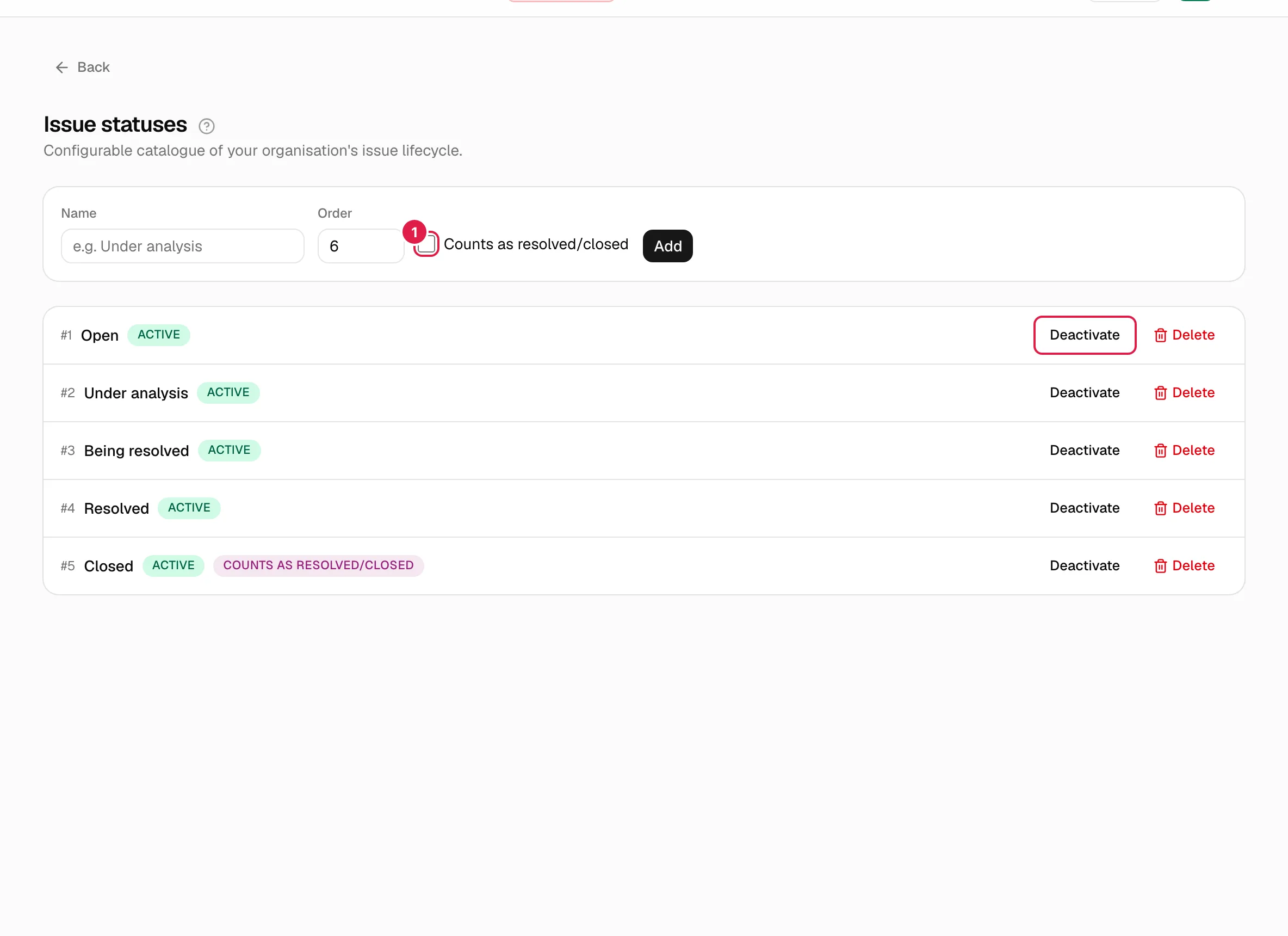
Valeurs d’origine (dans l’ordre) : 1 Ouvert, 2 En analyse, 3 En cours de résolution, 4 Résolu, 5 Clôturé. Seul « Clôturé » compte comme final.
Créer
Champs : Nom, Ordre (entier à partir de 1 ; le prochain disponible est proposé) et la case Compte comme résolu/clôturé. Cliquez sur Ajouter. Erreurs : « Le nom du statut d’incident est obligatoire. », « L’ordre doit être un nombre supérieur ou égal à 1. » et « Un statut d’incident nommé "…" existe déjà. ».
Cette case est importante : lorsqu’un incident passe à un statut qui compte comme résolu/clôturé, l’application renseigne automatiquement sa date de clôture ; s’il revient à un statut non final, la date est effacée. Les chiffres des incidents ouverts et clôturés se calculent avec ce repère. L’ordre détermine l’ordre des colonnes du tableau et des listes, et le statut initial d’un nouvel incident est le statut actif de plus petit ordre.
Activer, désactiver et supprimer
- Désactiver / Activer (sans confirmation) : un statut inactif n’est proposé ni dans les formulaires ni dans le tableau, sauf pour les incidents qui l’ont déjà.
- Supprimer : « Supprimer le statut d’incident « … » ? ». S’il y a des incidents dans ce statut : « Suppression impossible : des incidents utilisent ce statut. ».
- Si vous les désactivez ou les supprimez tous, la création d’un incident échoue avec « Votre organisation n’a aucun statut d’incident configuré. Configurez-en au moins un dans Paramètres → Statuts d’incident. ».
Modèles de projet
Chemin : Paramètres → Données de référence → Modèles de projet. Un modèle est une liste ordonnée de phases. Lorsque vous créez un projet, vous en choisissez un (ou « Projet vierge (sans phases initiales) ») et ses phases sont copiées dans le projet, avec leur code F001, F002… et dans la langue de la personne qui le crée. Les modifications ultérieures du modèle n’affectent jamais les projets déjà créés.
Modèles prédéfinis
Ils portent l’étiquette Prédéfini et ne peuvent être ni supprimés ni modifiés : ni le nom, ni la description, ni les phases.
| Modèle | Phases |
|---|---|
| Déploiement d’ERP | Analyse, Configuration/paramétrage, Migration des données, Développements spécifiques, Formation, Recette/UAT, Mise en production, Support post-mise en production |
| Développement logiciel | Discovery, Conception, Développement, Tests, Déploiement, Support |
| Projet BI | Exigences, Modélisation des données, ETL, Visualisation/Tableaux de bord, Validation, Production |
| Architecture / Ingénierie | Esquisse, Avant-projet, Projet d’exécution, Autorisations, Chantier/Exécution, Réception |
Le bouton Modifier apparaît bien sur eux : il ouvre la boîte de dialogue avec les champs désactivés et le texte « Les modèles prédéfinis ont un nom, une description et des phases fixes. ». Elle est en lecture seule : il n’y a pas de bouton d’enregistrement. Fermez-la quand vous avez fini de consulter. Si vous avez besoin d’une variante, créez votre propre modèle.
Créer votre propre modèle
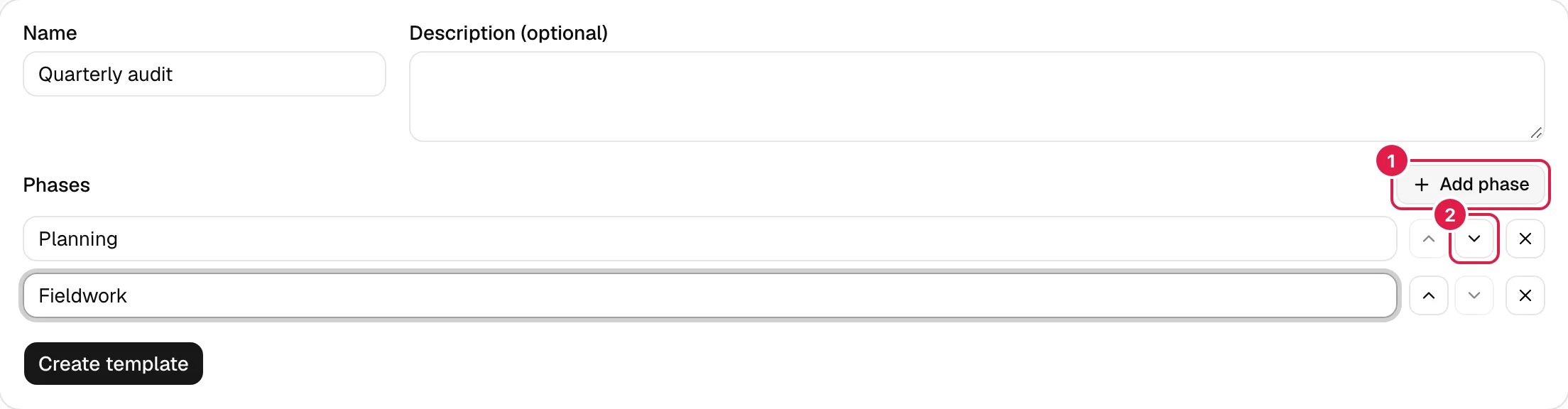
- Saisissez le Nom (obligatoire, unique) et, si vous le souhaitez, la Description (facultatif).
- Sous Phases, saisissez le nom de la première. Avec Ajouter une phase, vous ajoutez d’autres lignes (« Phase 2 », « Phase 3 »…).
- Ordonnez-les avec Monter la phase et Descendre la phase ; retirez-en une avec Retirer la phase (il reste toujours au moins une ligne).
- Cliquez sur Créer le modèle.
Règles : les lignes de phase vides ne sont pas enregistrées et le formulaire vous prévient (« Les lignes de phase vides ne sont pas enregistrées : remplissez-les ou retirez-les. Un modèle sans aucune phase est valide. » ; vous pouvez créer un modèle sans phases ; il affichera « Phases : aucune ») ; deux phases ne peuvent pas porter le même nom dans le modèle, sans tenir compte de la casse (« La phase "…" apparaît plusieurs fois dans le modèle. ») ; et deux modèles ne peuvent pas porter le même nom (« Un modèle de projet nommé "…" existe déjà. »). Vos modèles apparaissent dans la liste déroulante du nouveau projet sous « Les vôtres ».
Modifier et supprimer
- Modifier un modèle personnel ouvre « Modifier le modèle de projet » avec les mêmes champs. À l’enregistrement, les phases sont entièrement remplacées par la nouvelle liste. Aucun projet existant ne change.
- Supprimer (modèles personnels uniquement) : « Supprimer le modèle de projet « … » ? ». Si un projet a été créé avec lui : « Suppression impossible : des projets utilisent ce modèle. ». Ce projet conserve ses phases ; il empêche seulement de supprimer le modèle.
- Les modèles appartiennent à l’organisation : tout PM de l’organisation peut les utiliser et les gérer.
Récapitulatif : ce que l’on peut faire dans chaque catalogue
| Catalogue | Valeurs d’origine | Créer | Modifier | Activer/désactiver (effet réel) | Supprimer |
|---|---|---|---|---|---|
| Plateformes / technologies | 4 | Oui | Oui | Oui, n’est plus proposé dans les nouveaux formulaires | Oui, si aucun projet ne l’utilise |
| Types de livrable | Aucune | Oui | Oui | Oui, n’est plus proposé dans les nouveaux formulaires | Oui, si aucune tâche ne l’utilise |
| Types de dépense | 4 | Oui | Oui | Oui, n’est plus proposé dans les nouveaux formulaires | Oui, si aucune dépense ne l’utilise |
| Devises | 3 | Oui | Oui | Oui, n’est plus proposé dans les nouveaux formulaires | Oui, si aucun projet ne l’utilise |
| Statuts de tâche | 5 | Oui | Oui | N’existe pas | Seulement ceux que vous ajoutez |
| Statuts d’incident | 5 | Oui | Oui | Oui, n’est plus proposé dans les nouveaux formulaires | Oui, si aucun incident ne l’utilise |
| Modèles de projet | 4 (prédéfinis) | Oui | Uniquement les vôtres | N’existe pas | Uniquement les vôtres et sans projets |
Sujets connexes
Mis à jour le 2026-10-22