Abfragen
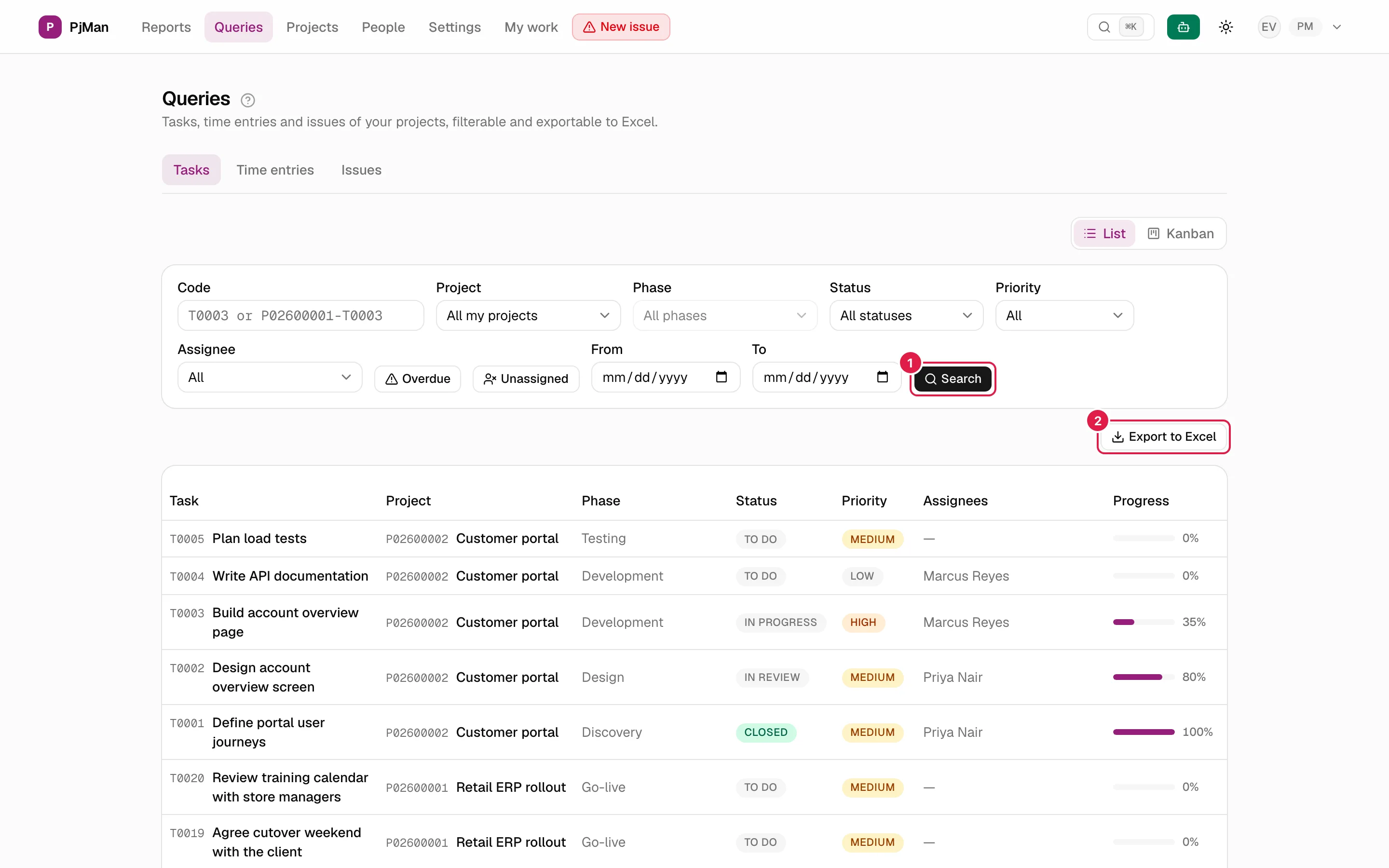
Abfragen (Hauptmenü) ist das Werkzeug, um die Arbeit aller Ihrer Projekte auf einmal zu sehen, zu filtern und in eine Tabelle mitzunehmen. Es beantwortet Fragen wie „Welche Aufgaben sind im gesamten Portfolio überfällig?“, „Welche kritischen Probleme sind noch offen?“ oder „Wie viele Stunden hat Marta Ortega im September erfasst?“. Es hat drei Reiter: Aufgaben, Zeiterfassung und Probleme.
Zugang haben nur der PM (in seinem Bereich) und Organisationsmitglieder mit einer Teamrolle, die als „Gesamte Organisation“ markiert ist (zum Beispiel ein CEO; siehe Organisationsmitglieder (CEO)). Ein Berater/Entwickler sieht „Sie haben keinen Zugriff auf diesen Bereich: Er ist PMs und Organisationsmitgliedern vorbehalten (Teamrolle mit „gesamte Organisation“, z. B. CEO).“. Seine persönliche Ansicht ist Meine Arbeit. Der Zugriff wird auch auf dem Server geprüft, den Export eingeschlossen.
Welche Daten jede Person sieht
| Wer | Was die Tabellen enthalten |
|---|---|
| PM | Aufgaben und Probleme der Projekte, die er vollständig sieht (seine eigenen und die, in denen er mit der Stufe Direktor oder Teamleiter im Team ist), dazu die, die ihm in anderen Projekten direkt zugewiesen sind |
| Mitglied „Gesamte Organisation“ (CEO) | Alles in allen Projekten der Organisation |
Die Auswahl Projekt bietet „Alle meine Projekte“ (PM) oder „Alle Projekte der Organisation“ (CEO) und die Liste der Projekte dieses Bereichs. Wird in der Adresse von Hand ein fremdes Projekt eingetragen, liefert das schlicht keine Zeilen: Der Bereich wird nie auf den vollen Umfang erweitert.
So wird gesucht: die Schaltfläche „Suchen“
Alle Filter sind ein Entwurf: Ihre Änderung bewirkt nichts, bis Sie auf Suchen klicken (oder im Code-Feld die Eingabetaste drücken). Beim Öffnen des Reiters wird nichts abgefragt, und Sie lesen „Passen Sie die Filter an und klicken Sie auf Suchen, um Ergebnisse zu sehen.“. Das ist Absicht: Die Abfrage „des gesamten Bereichs“ ist aufwendig, und so starten Sie sie nur, wenn Sie sie brauchen.
- Die Filter werden in der Adresse der Seite gespeichert (URL-Parameter), sodass Sie eine Suche als Lesezeichen sichern oder an eine Kollegin oder einen Kollegen mit derselben Rolle schicken können.
- Mit Ergebnissen hat die Tabelle eine begrenzte Höhe und scrollt in sich.
- Ohne Ergebnisse: „Keine Aufgaben entsprechen diesen Filtern.“ (oder Probleme / Zeiteinträge). Sind keine Filter aktiv und es gibt trotzdem nichts: „Sie haben noch keine Aufgaben angelegt.“ / „Sie haben noch keine Probleme angelegt.“.
Reiter Aufgaben
Reiter Aufgaben. Spalten der Tabelle: vollständiger Code, Aufgabe, Projekt, Phase, Status, Priorität, Zugewiesene, Stunden (erfasst / geschätzt), Termine (Beginn → fällig), Fortschritt und Liefergegenstand. Rechts neben dem Titel befindet sich der Umschalter Liste | Kanban (siehe Kanban-Boards); beim Wechsel zum Kanban bleibt das gewählte Projekt erhalten.
Die Aufgabenfilter einzeln
| Filter | Was er bewirkt |
|---|---|
| Code | Akzeptiert T0003 (diese Aufgabe in jedem Projekt), P02600001 (alle Aufgaben dieses Projekts) oder P02600001-T0003 (genau eine) |
| Projekt | Beschränkt auf ein Projekt; beim Wechsel wird die Phase geleert |
| Phase | Deaktiviert, solange kein Projekt gewählt ist („Projekt auswählen“); listet die Phasen und Unterphasen (eingerückt) des Projekts |
| Status | Nach Name des Status (Status gelten pro Projekt: „In Bearbeitung“ zählt in allen Projekten, die einen Status mit diesem Namen haben). Es erscheinen nur Status, die im gewählten Bereich vorkommen |
| Priorität | Niedrig, Mittel, Hoch oder Kritisch |
| Zugewiesen an | Eine Person, mit oder ohne Konto. Es erscheinen nur Personen mit mindestens einer Aufgabe im Bereich |
| Überfällig | Schaltfläche zum Ein- und Ausschalten: Fälligkeitsdatum vor heute und nicht abschließender Status (unabhängig vom Kontrollkästchen „Abgeschlossen“) |
| Nicht zugewiesen | Schaltfläche: Aufgaben ohne jede zuständige Person |
| Fällig ab / Fällig bis | Bereich des Fälligkeitsdatums (beide einschließlich). Eine Aufgabe ohne Fälligkeitsdatum fällt heraus, sobald eines der beiden ausgefüllt ist |
Die Filter werden mit „und“ verknüpft. „Überfällig“ und „Nicht zugewiesen“ zusammen ergeben die überfälligen Aufgaben, denen zusätzlich niemand zugewiesen ist.

Reiter Zeiterfassung
Reiter Zeiterfassung. Tabelle der Stunden, die bei den Aufgaben und Problemen des Bereichs erfasst wurden. Ihre Filter sind Code, Projekt, Phase, Person (wessen Stunden es sind), Erfasst von, Datum von und Datum bis; standardmäßig zeigt sie die letzten 90 Tage. Ausführlich beschrieben ist sie unter Zeiteinträge. Der Export funktioniert wie bei den anderen Reitern.
Reiter Probleme
Reiter Probleme. Tabelle mit Code, Titel, Projekt, Phase, Status, Schweregrad, Priorität, Zugewiesenen, Stunden sowie Erkennungs- und Abschlussdatum. Auch sie hat den Umschalter Liste | Kanban.
| Filter | Was er bewirkt |
|---|---|
| Code | I0003, P02600001 oder P02600001-I0003 |
| Projekt / Phase | Wie bei Aufgaben. Die Phase eines Problems ist seine eigene oder, falls es keine hat, die der verknüpften Aufgabe |
| Status | Nach Name, aus dem Katalog der Problemstatus der Organisation |
| Schweregrad | Niedrig, Mittel, Hoch oder Kritisch |
| Zugewiesen an / Nicht zugewiesen | Wie bei Aufgaben |
| Erkannt ab / Erkannt bis | Bereich des Erkennungsdatums (beide einschließlich) |
In diesem Reiter gibt es keinen Filter für „überfällig“ und keinen für die Priorität.
Als Tabelle exportieren
Die Schaltfläche Als Tabelle exportieren (oben rechts in jedem Reiter) lädt eine .xlsx-Datei mit genau dem herunter, was Sie in der Tabelle sehen: Sie verwendet dieselben Filter wie die zuletzt ausgeführte Suche, nicht die, die Sie im Entwurf halb eingestellt haben. Sie ist deaktiviert, bis Sie auf Suchen klicken. Ändern Sie einen Filter, ohne auf Suchen zu klicken, enthält die Datei weiterhin die vorherige Suche.
| Reiter | Blatt | Dateiname | Spalten |
|---|---|---|---|
| Aufgaben | Aufgaben | aufgaben_JJJJ-MM-TT.xlsx |
Code (vollständig, P02600001-T0003), Aufgabe, Projekt, Phase, Status, Priorität, Zugewiesen, Startdatum, Fälligkeitsdatum, Erfasste Stunden, Geschätzte Stunden, Fortschritt, Liefergegenstand |
| Zeiterfassung | Zeiteinträge | zeiteintraege_JJJJ-MM-TT.xlsx |
Code, Person, Projekt, Aufgabe / Problem, Datum, Dauer (Stunden) |
| Probleme | Probleme | probleme_JJJJ-MM-TT.xlsx |
Code, Titel, Projekt, Phase, Status, Schweregrad, Priorität, Zugewiesen, Erfasste Stunden, Geschätzte Stunden, Erkannt, Geschlossen |
Details zum Format:
- Die erste Zeile ist die Kopfzeile, fett. Die Texte (Spalten, Standardstatus, Prioritäten, Datumsangaben) erscheinen in Ihrer Sprache, und der Dateiname trägt das heutige Datum.
- Stunden, Fortschritt und Dauer sind echte Zahlen mit Zellformat (Stunden mit zwei Nachkommastellen, Fortschritt als Prozent), kein Text: Sie lassen sich summieren und sortieren. Erfasste und geschätzte Stunden stehen in zwei Spalten; bei einer Aufgabe ohne Schätzung bleibt die Zelle der geschätzten Stunden leer. Die Dauer eines Zeiteintrags steht in Dezimalstunden (1 h 30 min = 1,5). Datumsangaben sind echte Datumswerte. Leere Zellen bei Zugewiesenen oder Liefergegenstand erscheinen als „—“.
- Bei den Zeiteinträgen ergänzt die Spalte Person „(kein Konto)“, wenn die Stunden einer Person ohne Konto gehören, und „(erfasst von …)“, wenn eine andere Person sie erfasst hat (zum Beispiel der PM in ihrem Namen).
Wer darf was
| PM | Berater/Entwickler | Mitglied „Gesamte Organisation“ (CEO) | |
|---|---|---|---|
| Abfragen aufrufen | Ja | Nein | Ja |
| Bereich | Seine Projekte (und die, die er als Direktor/Teamleiter sieht) | — | Die gesamte Organisation |
| Suchen und exportieren | Ja | Nein (auch auf dem Server gesperrt) | Ja |
| Daten von hier aus ändern | Nein: Es sind Abfragetabellen (die Kanban-Karten werden nach den üblichen Regeln verschoben) | — | Nein |
Verwandte Themen
Aktualisiert am 2026-10-21