Registrierung und erste Anmeldung
Es gibt zwei Wege in PjMan: sich selbst registrieren (Sie werden PM einer neuen Organisation) oder die Einladung eines PM annehmen (Sie kommen als Berater/Entwickler in dessen Organisation). Diese Seite erklärt beides, die Anmeldung und was zu tun ist, wenn Sie Ihr Passwort vergessen.
Die Ansichten auf dieser Seite sind öffentlich: Sie müssen nicht angemeldet sein. Die eigene Registrierung legt immer ein PM-Konto an; eine Einladung legt immer ein Konto als Berater/Entwickler an.
Die öffentlichen Ansichten gibt es auf Spanisch, Englisch, Deutsch und Französisch; sie erscheinen in der Sprache, in der Sie die Seite aufrufen.
Registrieren
So gelangen Sie hin: Registrieren auf der Anmeldeseite.
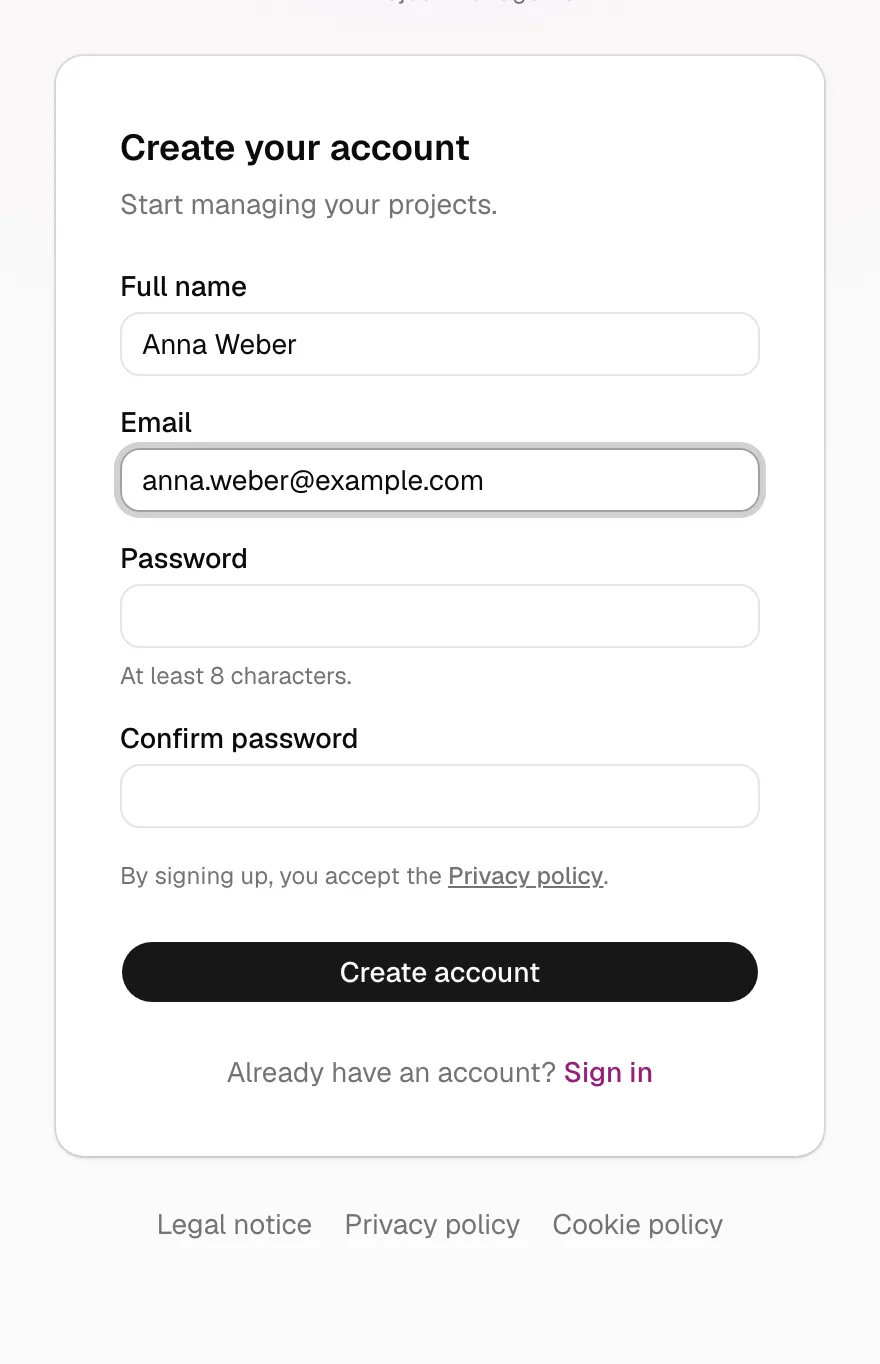
| Feld | Was einzugeben ist | Prüfung |
|---|---|---|
| Vollständiger Name | Ihr Vor- und Nachname | Pflichtfeld. „Der vollständige Name ist erforderlich.“ |
| Die Adresse, mit der Sie sich anmelden | Pflichtfeld, gültiges Format: „Geben Sie eine gültige E-Mail-Adresse ein.“ Sie wird in Kleinbuchstaben gespeichert. | |
| Passwort | Das Passwort Ihrer Wahl | Mindestens 8 Zeichen („Das Passwort muss mindestens 8 Zeichen lang sein.“). Hält das System es für zu schwach: „Das Passwort erfüllt die Mindestanforderungen an die Sicherheit nicht. Versuchen Sie ein anderes.“ |
| Passwort bestätigen | Wiederholen Sie das obige | „Die Passwörter stimmen nicht überein.“ |
Fehlt ein Feld: „Füllen Sie alle Felder aus.“. Unter der Schaltfläche Konto erstellen steht, dass Sie mit der Registrierung die Datenschutzerklärung akzeptieren (mit Link). Nach einem Fehler bleiben Ihr Name und Ihre E-Mail-Adresse erhalten, die Passwörter werden jedoch geleert.
Die E-Mail-Adresse bestätigen
Nach dem Absenden des Formulars sehen Sie die Meldung „Prüfen Sie Ihr Postfach und bestätigen Sie Ihr Konto, bevor Sie sich anmelden.“, und Sie sind nicht angemeldet. Öffnen Sie die Bestätigungs-E-Mail und klicken Sie auf den Link; klicken Sie auf der Zwischenseite auf Weiter. Ihre E-Mail-Adresse wird bestätigt und Sie sind auf dem Gerät, auf dem Sie den Link öffnen, angemeldet (es muss nicht das Gerät der Registrierung sein). Solange Sie nicht bestätigt haben, erscheint beim Anmelden „Bestätigen Sie Ihre E-Mail-Adresse, bevor Sie sich anmelden.“.
Wenn die E-Mail-Adresse schon ein Konto hat
Existiert bereits ein Konto mit dieser E-Mail-Adresse (in irgendeiner Organisation), sehen Sie in Rot: „Es gibt bereits ein Konto mit dieser E-Mail-Adresse. Melden Sie sich an oder setzen Sie Ihr Passwort zurück, falls Sie es vergessen haben.“, mit beiden Links. Eine weitere mögliche Meldung ist „Wenn die Angaben korrekt sind, erhalten Sie eine Bestätigungs-E-Mail.“, die weder bestätigt noch bestreitet, dass die E-Mail-Adresse existiert.
Weitere Fehler: „Die Registrierung konnte nicht abgeschlossen werden. Versuchen Sie es in einigen Minuten erneut.“ und „Ihr Konto wurde erstellt, konnte aber nicht vollständig eingerichtet werden. Wenden Sie sich an den Support.“.
Was die Registrierung anlegt
Bei der Registrierung wird auf einmal Folgendes angelegt:
- Eine neue Organisation für Sie, mit Ihrem Namen als Namen. Sie können ihn unter Einstellungen → Stammdaten ändern (Feld „Name der Organisation“, nur PM); sie ist nur sichtbar, wenn Sie mehreren Organisationen angehören (Auswahl in der Kopfzeile).
- Ihr Benutzer, mit der Kontorolle PM und der Sprache der Seite, auf der Sie sich registriert haben.
- Der Standardkatalog der Organisation (siehe Stammdaten und Kataloge):
- 4 Projektvorlagen: ERP-Einführung, Softwareentwicklung, BI-Projekt und Architektur / Ingenieurwesen.
- 4 Plattformen / Haupttechnologien: „Cloud-Plattform“, „Beim Kunden installierte Plattform“, „Individuallösung“ und „Andere“.
- 6 Teamrollen: Direktor, Teamleiter, PM, Berater, Entwickler und CEO.
- 5 Problemstatus: Offen, In Analyse, In Lösung, Gelöst und Geschlossen.
- 3 Währungen: EUR, USD und GBP.
- 4 Ausgabenarten: Dienstleistung, Material, Reisekosten und Softwarelizenz.
Es werden weder ein Projekt noch Personen angelegt, und es gibt keine Liefergegenstandsarten. Weiter geht es mit Ihre Organisation und Ihr erstes Projekt.
Anmelden
So gelangen Sie hin: die Anmeldeseite (Titel „Anmelden“).
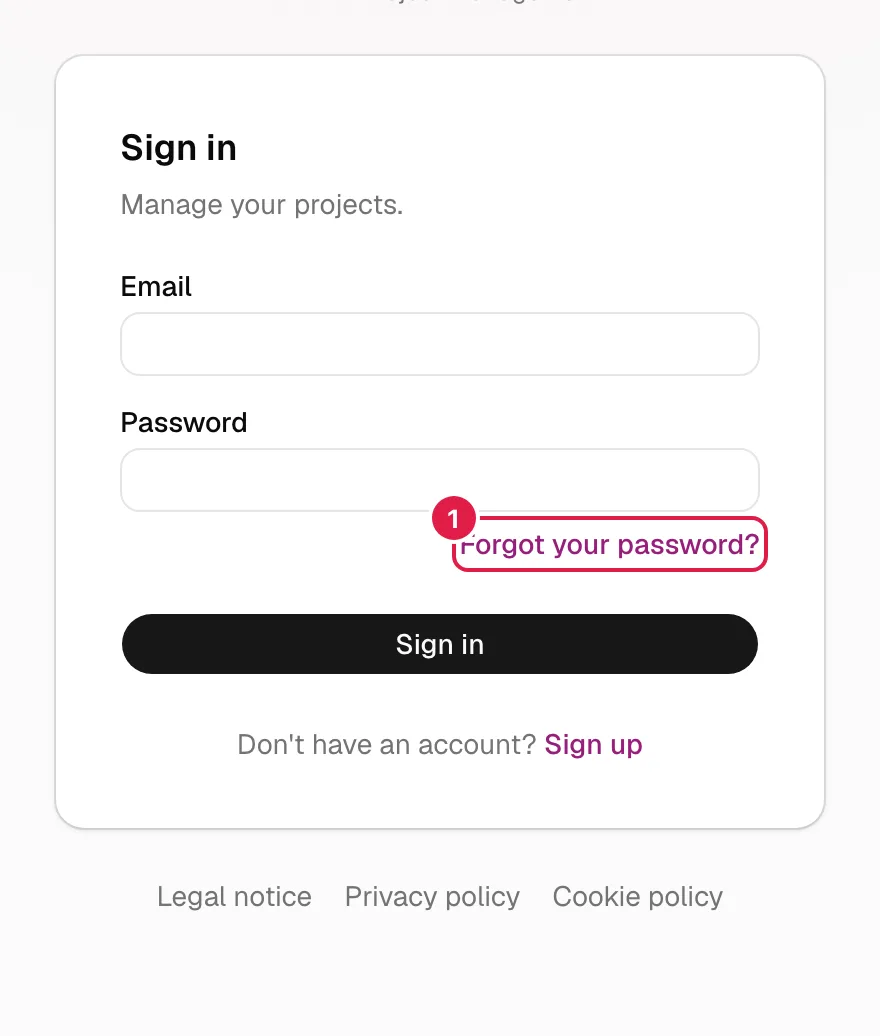
- Geben Sie Ihre E-Mail und Ihr Passwort ein.
- Klicken Sie auf Anmelden.
Fehler: „Geben Sie E-Mail-Adresse und Passwort ein.“, „E-Mail-Adresse oder Passwort falsch.“ (es wird nicht gesagt, welches von beiden nicht stimmt), „Bestätigen Sie Ihre E-Mail-Adresse, bevor Sie sich anmelden.“ und, wenn Ihr Benutzer existiert, aber kein PjMan-Konto hat, ein Hinweis, sich an den Administrator zu wenden.
Wohin Sie gelangen: auf Ihre Startseite entsprechend Ihrer Rolle: der PM zu Projekte, der Berater/Entwickler zu Meine Arbeit und ein Mitglied der gesamten Organisation (zum Beispiel ein CEO) zum Organisations-Dashboard. Sind Sie über einen internen Link gekommen, kehren Sie auf diese Seite zurück. Rufen Sie die Wurzeladresse der Website auf, während Sie angemeldet sind, gelangen Sie auf dieselbe Startseite.
Von dieser Ansicht aus erreichen Sie auch Passwort vergessen? und Registrieren.
Eine Einladung annehmen
So gelangen Sie hin: der Link in der Einladungs-E-Mail. Ein PM lädt Sie über Personen der Organisation, das Projektteam oder die Organisationsmitglieder ein. Mehr zum Ablauf auf PM-Seite unter Einladungen.
Die Ansicht mit dem Titel Konto aktivieren sagt: „Sie wurden zu PjMan eingeladen. Wählen Sie ein Passwort, um zu beginnen.“. Die Schritte:
- Öffnen Sie den Link aus der E-Mail in einem beliebigen Browser oder auf einem beliebigen Gerät: Es muss nicht das sein, mit dem Sie ihn angefordert haben.
- Es erscheint „Bestätigen Sie, dass Sie fortfahren möchten, um Ihr Konto zu aktivieren.“. Klicken Sie auf Weiter. Dieser Schritt verhindert, dass Link-Scanner von E-Mail-Systemen den Link verbrauchen, bevor Sie es tun.
- Füllen Sie Vollständiger Name, Passwort (mindestens 8 Zeichen) und Passwort bestätigen aus und klicken Sie auf Konto aktivieren.
Danach ist Ihr Konto mit der Organisation verknüpft, die Sie eingeladen hat, mit der Kontorolle Berater/Entwickler (auch wenn Ihre Teamrolle Direktor oder CEO ist), und Sie gelangen zu Meine Arbeit. Wurden Sie zu mehreren Projekten dieser Organisation eingeladen, sind Sie in allen aktiv. Waren Sie eine Person ohne Konto, geht Ihr gesamter Verlauf auf Ihr Konto über (siehe Personen der Organisation).
Fehlermeldungen:
| Meldung | Was sie bedeutet und was zu tun ist |
|---|---|
| „Dieser Einladungslink ist ungültig oder abgelaufen. Bitten Sie Ihren PM, Sie erneut einzuladen.“ | Der Link wurde bereits verwendet, ist abgelaufen oder falsch. Bitten Sie den PM, die Einladung erneut zu senden. |
| „Dieser Einladungslink ist abgelaufen oder wurde bereits verwendet. Bitten Sie Ihren PM, Sie erneut einzuladen, oder melden Sie sich an, wenn Sie Ihr Konto schon aktiviert haben.“ | Der Link wurde schon verwendet oder ist abgelaufen. Bitten Sie den PM, die Einladung erneut zu senden, oder melden Sie sich an, wenn Sie Ihr Konto schon aktiviert haben. |
| „Dieser Einladungslink ist ungültig. Bitten Sie Ihren PM, Sie erneut einzuladen.“ | Der Link ist falsch oder unvollständig. Bitten Sie den PM, die Einladung erneut zu senden. |
| „Füllen Sie alle Felder aus.“, „Die Passwörter stimmen nicht überein.“, „Das Passwort muss mindestens 8 Zeichen lang sein.“ | Korrigieren Sie das Formular. |
| „Für diese E-Mail-Adresse gibt es keine ausstehende Einladung. Bitten Sie Ihren PM, Sie erneut einzuladen.“ | Die Einladung wurde zurückgezogen oder existiert nicht mehr. |
Haben Sie mit dieser E-Mail-Adresse bereits ein PjMan-Konto (zum Beispiel in einer anderen Organisation), erhalten Sie keine E-Mail: Der PM fügt Sie direkt hinzu, und Sie sehen in der Kopfzeile eine Organisationsauswahl.
Das Passwort wiederherstellen
So gelangen Sie hin: Passwort vergessen? auf der Anmeldeseite (Titel „Passwort vergessen?“).
- Geben Sie Ihre E-Mail ein und klicken Sie auf Link senden.
- Sie sehen immer dieselbe Meldung, ob das Konto existiert oder nicht: „Wenn die E-Mail-Adresse in PjMan registriert ist, haben wir Ihnen einen Link zum Zurücksetzen Ihres Passworts gesendet.“. So kann niemand herausfinden, welche E-Mail-Adressen registriert sind.
- Wird das Versandlimit überschritten: „Zu viele Versuche. Warten Sie einige Minuten und versuchen Sie es erneut.“.
Angemeldet können Sie es unter Einstellungen → Präferenzen → Passwort ändern ändern (siehe Sprache, Design, Zeitzone und Passwort); der Wiederherstellungslink ist für den Fall, dass Sie das aktuelle nicht kennen.
Das Passwort zurücksetzen
So gelangen Sie hin: der Link in der Wiederherstellungs-E-Mail (Titel „Neues Passwort wählen“).
- Öffnen Sie ihn in einem beliebigen Browser oder auf einem beliebigen Gerät (zum Beispiel am Laptop anfordern und am Handy öffnen). Wenn Sie mehrere E-Mails hintereinander anfordern, gilt nur die letzte.
- Klicken Sie bei „Bestätigen Sie, dass Sie fortfahren möchten, um Ihr neues Passwort zu wählen.“ auf Weiter.
- Geben Sie Passwort und Passwort bestätigen ein (mindestens 8 Zeichen) und klicken Sie auf Passwort speichern.
- Sie kehren zur Anmeldeseite zurück, mit dem Hinweis „Passwort aktualisiert. Sie können sich jetzt damit anmelden.“. Die Wiederherstellungssitzung wird beendet: Sie müssen sich mit dem neuen Passwort anmelden.
Fehler: „Dieser Link zum Zurücksetzen ist abgelaufen oder wurde bereits verwendet.“, „Dieser Link zum Zurücksetzen ist ungültig. Wenn Sie mehrere angefordert haben, gilt nur die letzte E-Mail.“ (oder, wenn der Dienst nicht erreichbar ist, ein Hinweis zum erneuten Versuch), jeweils mit dem Link Neuen Link anfordern. Beim Speichern: „Die Passwörter stimmen nicht überein.“, „Das Passwort muss mindestens 8 Zeichen lang sein.“, „Das neue Passwort muss sich vom aktuellen unterscheiden.“, „Das Passwort erfüllt die Mindestanforderungen an die Sicherheit nicht. Versuchen Sie ein anderes.“ oder „Das Passwort konnte nicht aktualisiert werden. Bitte versuchen Sie es erneut.“.
Abmelden
Menü Ihres Kontos (Name und Rolle, oben rechts) → Abmelden. Sie kehren in Ihrer Sprache zur Anmeldeseite zurück.
Verwandte Themen
Aktualisiert am 2026-10-21