Kommunikation
Der Reiter Kommunikation ist das E-Mail-Tagebuch des Projekts: Wer Ihnen wann geschrieben hat, in welchem Bearbeitungsstand die Nachricht ist und zu welcher Phase oder Aufgabe sie gehört. Er synchronisiert weder Ihr Postfach noch versendet er E-Mails: Sie erfassen jede Kommunikation von Hand oder importieren die E-Mail als Datei. Jede Kommunikation ist mit einem Kontakt verknüpft.
Nur der verantwortliche PM erfasst, importiert, ändert den Status, löscht und nutzt den Assistenten. Ansehen (nur Lesezugriff) können den Reiter der verantwortliche PM, Teamrollen der Stufe 1 oder 2 (Direktor, PM, Teamleiter) und Mitglieder der gesamten Organisation (CEO). Ein Berater/Entwickler der Stufe 3 sieht Kommunikation nie: Es ist Schriftverkehr mit dem Kunden.
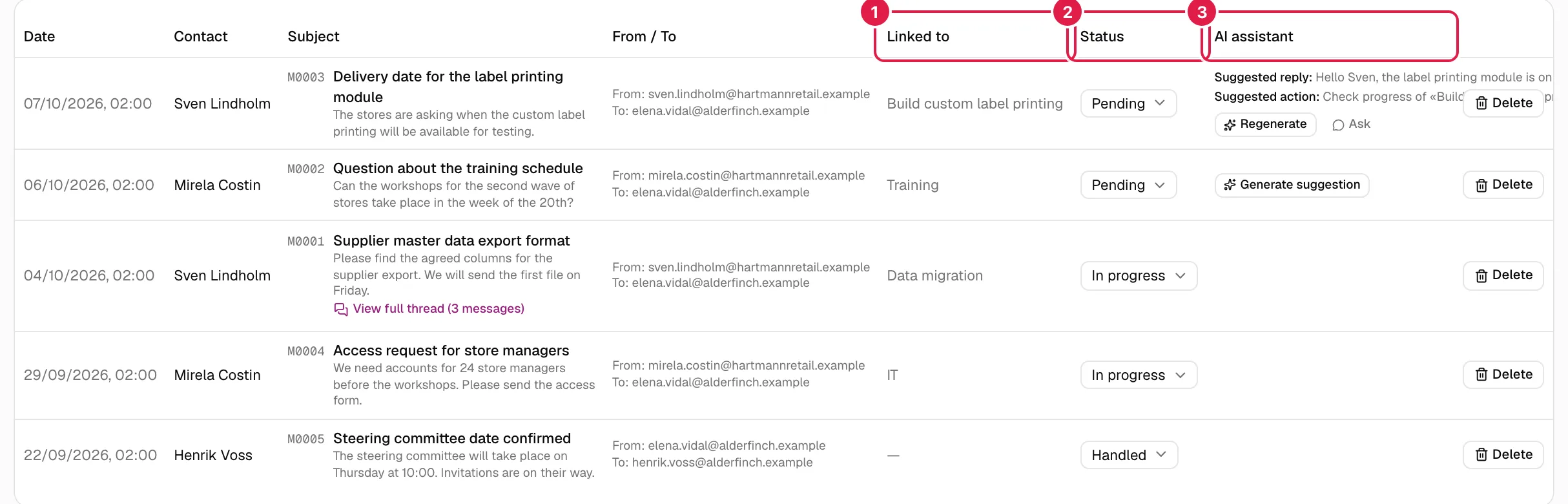
Die Tabelle
Sortiert nach dem Datum der E-Mail, die neueste zuerst.
| Spalte | Was sie zeigt |
|---|---|
| Datum | Datum und Uhrzeit der E-Mail, in der Zeitzone Ihres Browsers (derselben, in der die Tabelle sie anzeigt). |
| Kontakt | Mit welchem Kontakt sie verknüpft ist. |
| Betreff | Kurzcode (M0004), Betreff, Inhalt und, falls mit Verlauf importiert, der Link Ganzen Verlauf anzeigen (N Nachrichten). Bei einem Anhang „Anhang: Name“ (nur Text; siehe unten). |
| Von / An | „Von: …“ und „An: …“. |
| Verknüpft mit | Die vorhandene Phase, Aufgabe und Abteilung; „—“, wenn nichts davon vorhanden ist. Hat die Kommunikation mehrere, werden alle untereinander angezeigt. |
| Status | Auswahl Offen / In Bearbeitung / Erledigt. |
| KI-Assistent | Antwort- und Aktionsvorschlag (siehe unten). |
Ohne Kommunikation sehen Sie „Für dieses Projekt sind noch keine Kommunikationen erfasst.“.
Nach Status filtern
Die Auswahl oben rechts (Alle Status) filtert nach Offen, In Bearbeitung oder Erledigt. Sie wird in der Adresse der Seite gespeichert (?status=), sodass Sie die Seite neu laden oder weitergeben können. Wenn nichts passt: „Keine Kommunikation dieses Projekts hat diesen Status.“.
Status
Sie zeigen, welche E-Mails Sie noch bearbeiten müssen; sonst bewirken sie nichts.
| Status | Verwenden Sie ihn für |
|---|---|
| Offen | Startwert jeder neuen Kommunikation: Sie haben sie noch nicht bearbeitet. |
| In Bearbeitung | Sie kümmern sich darum (Sie warten auf eine Antwort, bereiten etwas vor …). |
| Erledigt | Abgeschlossen. |
Der verantwortliche PM ändert den Status über die Auswahl in der Zeile; er wird sofort gespeichert, ohne Schaltfläche. Für alle anderen Rollen ist die Auswahl deaktiviert. Ein ungültiger Wert wird mit „Ungültiger Kommunikationsstatus.“ abgelehnt.
Kommunikation erfassen
Nur der verantwortliche PM sieht die Schaltfläche Kommunikation erfassen.
Die Schaltfläche öffnet einen Dialog mit zwei Reitern: Manuell und Aus E-Mail-Datei.
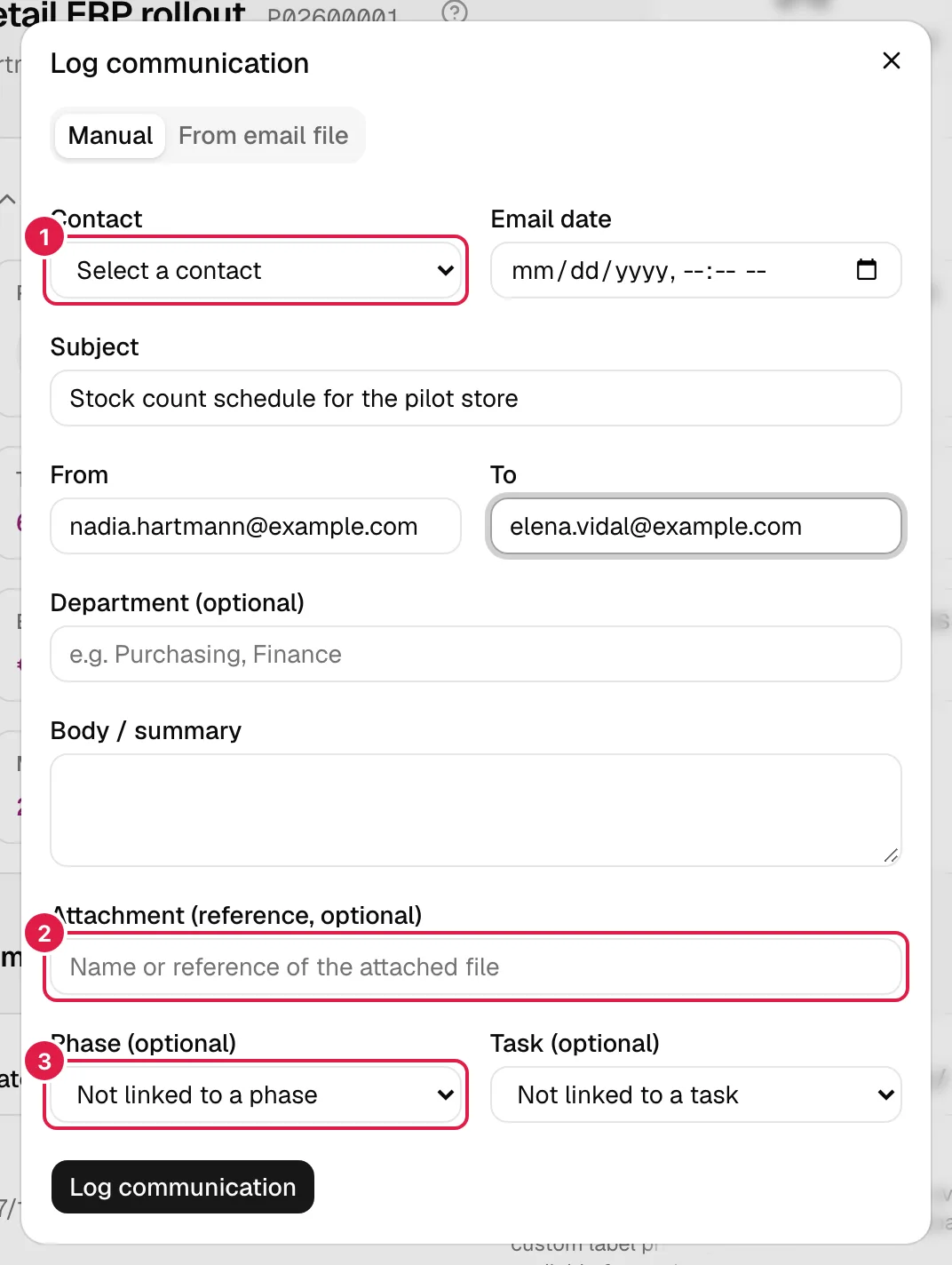
Reiter „Manuell“
Nützlich, wenn Sie die Datei der E-Mail nicht haben. Voraussetzung ist, dass das Projekt mindestens einen Kontakt hat; sonst weist der Dialog darauf hin: „Dieses Projekt hat noch keine Kontakte. Legen Sie zuerst im Reiter „Kontakte“ einen Kontakt an, um eine Kommunikation zu erfassen.“, und die Schaltfläche bleibt deaktiviert.
| Feld | Pflicht | Bedeutung |
|---|---|---|
| Kontakt | Ja | Mit wem die Kommunikation stattfand. Es erscheinen nur Kontakte dieses Projekts. |
| E-Mail-Datum | Ja | Datum und Uhrzeit der E-Mail. |
| Betreff | Ja | |
| Absender / Empfänger | Ja | Adressen als Freitext (das Format wird nicht geprüft). |
| Abteilung (optional) | Nein | Freitext („Einkauf“, „Finanzen“). Es ist kein Katalog. |
| Inhalt / Zusammenfassung | Nein | Der Text der E-Mail oder Ihre Zusammenfassung. |
| Anhang (Verweis, optional) | Nein | Nur ein Text mit dem Namen der angehängten Datei; es wird keine Datei hochgeladen. |
| Phase (optional) / Aufgabe (optional) | Nein | Verknüpfung mit einer Phase (Unterphasen erscheinen mit Strichen) oder einer Aufgabe desselben Projekts. Die Aufgabenauswahl bietet nur die Aufgaben der gewählten Phase an (alle, wenn es keine Phase gibt); wählen Sie eine Aufgabe, wird die Phase zu ihrer eigenen, und wählen Sie eine andere Phase als die der gewählten Aufgabe, wird die Aufgabe gelöst und ein Hinweis erscheint. Wählen Sie eine Aufgabe, wird immer die Phase dieser Aufgabe gespeichert; ältere Einträge mit einer unstimmigen Kombination bleiben unverändert, bis Sie ihre Verknüpfung ändern. |
Mögliche Fehler: „Der Kontakt ist erforderlich.“, „Der Betreff ist erforderlich.“, „Der Absender ist erforderlich.“, „Der Empfänger ist erforderlich.“, „Das E-Mail-Datum ist erforderlich.“, „Die angegebene Phase gehört nicht zu diesem Projekt.“, „Die angegebene Aufgabe gehört nicht zu diesem Projekt.“.
Reiter „Aus E-Mail-Datei“
Spart Tipparbeit: Ziehen Sie die aus Ihrem E-Mail-Programm exportierte E-Mail auf die gepunktete Fläche (oder wählen Sie sie mit der Auswahl aus).
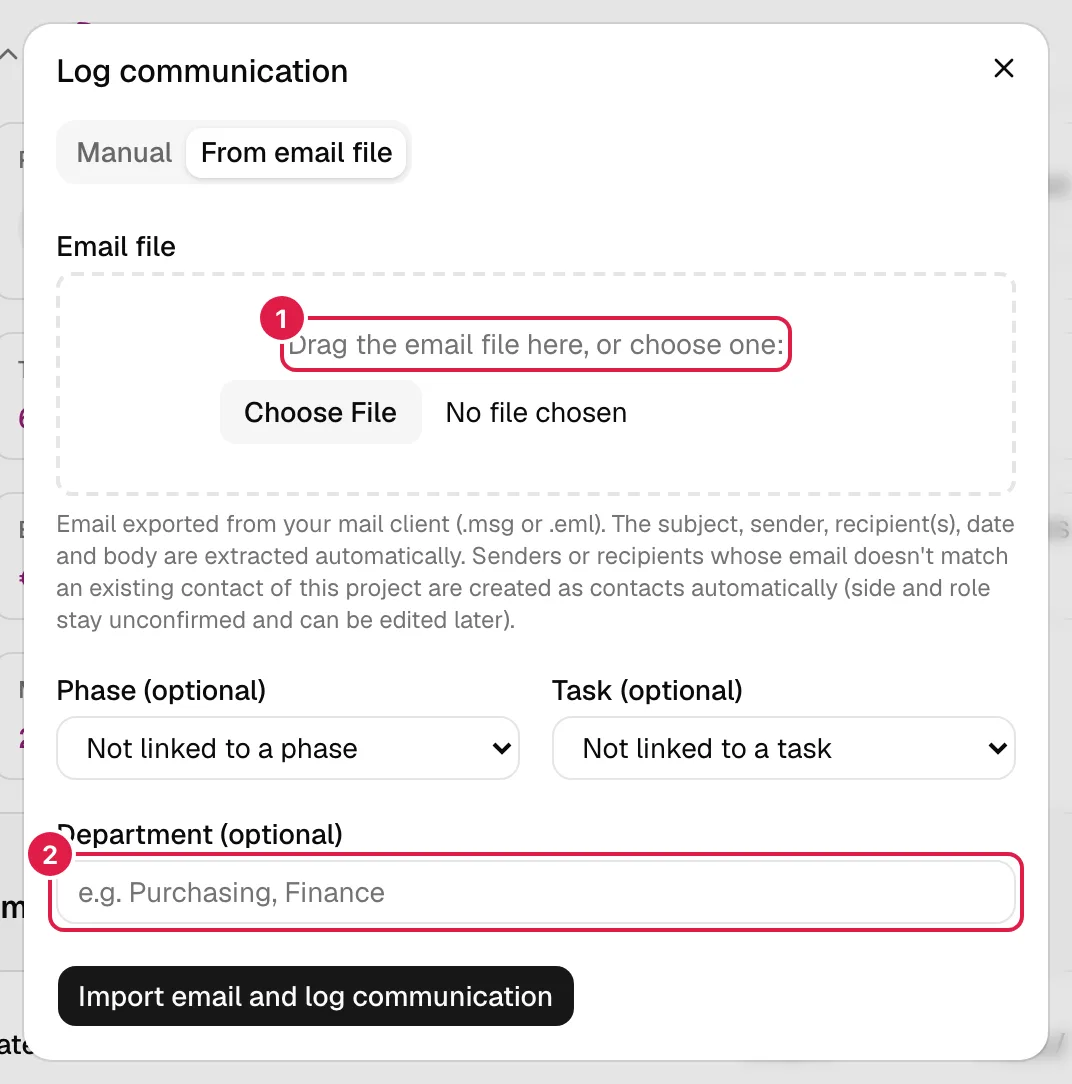
- Unterstützte Formate:
.eml(standardisierter E-Mail-Text, den fast alle E-Mail-Programme exportieren) und.msg(Format eines Desktop-E-Mail-Programms). Der Typ wird anhand der Dateiendung bestimmt. Wenn Sie mehrere Dateien ablegen, wird nur die erste verwendet. - Was ausgelesen wird: Betreff, Absender, Empfänger (An und CC, ohne Doppelte), Sendedatum und Inhalt als Text. Enthält die Datei kein Datum, wird der Zeitpunkt des Imports verwendet.
- Optionale Felder im selben Formular: Phase (optional), Aufgabe (optional) und Abteilung (optional), mit derselben Bedeutung wie bei der manuellen Erfassung.
- Automatische Kontakte: Die Kommunikation wird mit dem Absender verknüpft (auch wenn die E-Mail mehrere Empfänger hat). Stimmt seine E-Mail-Adresse mit keinem Kontakt des Projekts überein (ohne Beachtung der Groß-/Kleinschreibung), wird ein Kontakt mit dem Namen aus der E-Mail und der Seite Nicht bestätigt angelegt. Mit den übrigen Empfängern geschieht dasselbe, sie werden aber nicht mit dieser Kommunikation verknüpft. Prüfen Sie sie anschließend unter Kontakte.
- Anhang: Der Name der importierten Datei bleibt als „Anhang: …“ in Textform erhalten. Die Originaldatei wird nicht gespeichert, dieser Text ist also kein Download-Link (nur bei älteren Importen, die sie noch aufbewahrt haben, ist er einer).
- Ergebnis: Der Hinweis „Kommunikation aus der E-Mail-Datei erstellt.“ erscheint, und der Dialog schließt sich. Anfangsstatus: Offen.
Fehlermeldungen: „Wählen Sie eine E-Mail-Datei aus (.msg oder .eml).“, „Die Datei muss die Endung .msg oder .eml haben.“, „Die Datei ist leer.“, „Die .eml-Datei konnte nicht gelesen werden. Prüfen Sie, ob es eine gültige E-Mail ist.“, „Die .msg-Datei konnte nicht gelesen werden. Prüfen Sie, ob es eine im .msg-Format exportierte E-Mail ist.“ und, wenn etwas Wesentliches fehlt, „Die E-Mail-Datei enthält keinen Betreff; erfassen Sie diese Kommunikation manuell.“, „Der Absender der E-Mail konnte nicht ermittelt werden; erfassen Sie diese Kommunikation manuell.“ oder „Es konnte kein Empfänger der E-Mail ermittelt werden; erfassen Sie diese Kommunikation manuell.“. Fällt der Server aus, erscheint „Die E-Mail-Datei konnte nicht importiert werden.“ oder ein anderer allgemeiner Hinweis.
Bereinigung der E-Mail und Verläufe
Eine echte E-Mail trägt unter dem neuen Text meist alle früheren Antworten, Sicherheitshinweise und Signaturen mit sich. Beim Import macht PjMan zwei Dinge mit dem Inhalt:
- Er teilt den Verlauf auf, und zwar in eine Nachricht je zitierter E-Mail (erkannt werden die üblichen Trennzeilen: die lange Linie aus Unterstrichen, „Ursprüngliche Nachricht“, „Am … schrieb …:“ / „On … wrote:“ und mit „>“ markierte Zitate). Absender und Datum der älteren Nachrichten werden nach Möglichkeit aus diesen Kopfzeilen gelesen; sonst erscheint „Unbekannter Absender“ oder „Datum nicht verfügbar“. Die neueste Nachricht verwendet immer die echten Daten der Datei.
- Er entfernt Störendes aus jeder Nachricht: Warnhinweise zu „externer E-Mail/Sicherheit“ am Anfang, Hinweise zu Vertraulichkeit oder Datenschutz am Ende der Nachricht, Tracking-Links von Sicherheits-Gateways und die Signatur nach einer Zeile, die nur „--“ enthält.
In der Tabelle wird nur die neueste Nachricht angezeigt; Ganzen Verlauf anzeigen (N Nachrichten) öffnet einen Dialog mit allen Nachrichten in zeitlicher Reihenfolge. Hat die Bereinigung etwas aus einer Nachricht entfernt, erscheint darunter Original anzeigen, das den Text so zeigt, wie er in der Datei stand; Bereinigten Text anzeigen kehrt zum bereinigten Text zurück.
Der KI-Assistent
Nur der verantwortliche PM hat die Schaltflächen des Assistenten, und alle benötigen Ihren eigenen Anthropic-Schlüssel oder das aktivierte kostenlose Modell unter Einstellungen → Assistent. Ohne beides erfolgt kein Aufruf.
Der Assistent formuliert nur Text: Er versendet nie E-Mails und legt nie von sich aus etwas an. Es gibt zwei verschiedene Hilfen.
Antwort- und Aktionsvorschlag (Spalte KI-Assistent)
- Bei einer Kommunikation mit Status Offen erscheint Vorschlag erstellen. Der Assistent liest diese E-Mail (Betreff, Absender, Datum, Inhalt und die Rolle des Kontakts) und speichert einen Antwortentwurf (in der Sprache der E-Mail) und eine Folgeaktion für Sie (in Ihrer Sprache). In der Zelle erscheinen sie als „Vorgeschlagene Antwort:“ und „Vorgeschlagene Aktion:“.
- Sobald ein Vorschlag existiert, wird die Schaltfläche zu Neu erstellen (nur solange der Status noch Offen ist; bei In Bearbeitung oder Erledigt bleibt der Vorschlag erhalten, lässt sich aber nicht neu erstellen).
- Fragen öffnet das Assistentenfenster mit dieser angehängten Kommunikation, damit Sie darüber sprechen können.
- Ohne Schlüssel: „Hinterlegen Sie Ihren KI-Schlüssel in den Einstellungen, um Vorschläge zu erstellen.“. Bei ungültigem Schlüssel: „Ihr Anthropic-Schlüssel ist ungültig. Prüfen Sie ihn in den Einstellungen.“.
Antwortvorschlag zum gesamten Verlauf
Im Dialog Ganzen Verlauf anzeigen (den es nur bei importierter Kommunikation gibt) analysiert die Schaltfläche Antwort vorschlagen den gesamten Verlauf sowie den Projektstand (Phasen, Fortschritt und offene Aufgaben) und liefert:
- Eine bearbeitbare Vorgeschlagene Antwort mit der Schaltfläche Kopieren, um sie in Ihr E-Mail-Programm einzufügen.
- Vorgeschlagene Aufgaben (N): jeweils mit Kontrollkästchen, Titel, Beschreibung und einer Phase (vorausgewählt, wenn der Assistent sie erkennt). Markieren Sie die gewünschten und klicken Sie auf Ausgewählte Aufgaben anlegen (N); jede markierte Aufgabe braucht eine Phase („Wählen Sie für jede markierte Aufgabe eine Phase aus, oder entfernen Sie die Markierung, wenn Sie sie noch nicht anlegen möchten.“). Die Aufgaben werden im ersten Status des Projekts angelegt, ohne geschätzte Stunden und ohne Termine; angelegte Aufgaben sind mit Angelegt gekennzeichnet. Das Anlegen gilt ganz oder gar nicht: Schlägt eine fehl, wird keine angelegt.
- Findet der Assistent keine Aufgaben: „Der Assistent hat in diesem Verlauf keine neuen Aufgaben erkannt.“.
Dieser Vorschlag ist flüchtig: Er wird nicht gespeichert und verschwindet, wenn Sie den Dialog schließen. Ohne Schlüssel zeigt die Schaltfläche einen Hinweis mit einem Link zu den Einstellungen.
Kommunikation bearbeiten
Nur der verantwortliche PM (Berater sehen keine Kommunikation).
In der Zeile öffnet Bearbeiten dasselbe Formular wie beim Erfassen mit den aktuellen Werten. Bearbeitet werden die Daten: Betreff, Kontakt, Datum und Uhrzeit, Abteilung sowie verknüpfte Phase und Aufgabe. Bei einer von Hand erfassten Kommunikation auch Absender, Empfänger, Text und Anhangsverweis. Es gelten dieselben Prüfungen wie beim Erfassen, und Ihre Eingaben bleiben bei einem Fehler erhalten. Der Code (M0001) ändert sich nie.
Bei einer aus einer Datei importierten Kommunikation (mit Nachrichtenverlauf oder angehängter E-Mail-Datei) wird der Inhalt nicht bearbeitet: Text, Absender, Empfänger und Anhangsverweis sind das Protokoll dessen, was gesagt wurde; das Formular zeigt sie schreibgeschützt („Aus einer Datei importiert: Ihr Inhalt (Text, Absender und Empfänger) ist das Protokoll dessen, was gesagt wurde, und wird nicht bearbeitet.“). Auch der Nachrichtenverlauf wird nicht bearbeitet.
Nach dem Bearbeiten erscheint unter dem Betreff „Bearbeitet von {Name} am {Datum}“. Hat jemand anderes sie geändert, während Sie das Formular offen hatten, wird seine Änderung nicht überschrieben: „Jemand hat diesen Datensatz inzwischen geändert. Ihre Änderung wurde nicht übernommen.“. Der Status wird weiterhin mit seiner Auswahl in der Tabelle geändert.
Kommunikation löschen
Nur der verantwortliche PM sieht Löschen.
Löschen fragt nach einer Bestätigung („Möchten Sie diese Kommunikation wirklich löschen?“) und entfernt die Kommunikation samt Verlauf. Das ist endgültig. Denken Sie daran: Das Löschen eines Kontakts löscht seine Kommunikationen nicht: Sie bleiben ohne Kontakt erhalten (die Spalte Kontakt zeigt „—“).
Was nicht möglich ist
- Den Inhalt einer importierten Kommunikation bearbeiten (Text, Absender, Empfänger, Nachrichtenverlauf): Er ist das Protokoll dessen, was gesagt wurde.
- Das Postfach synchronisieren oder aus PjMan E-Mails versenden.
- Echte Anhänge hochladen (das Feld ist nur ein Text).
Wer darf was
| Aktion | Verantwortlicher PM | Direktor / PM / Teamleiter, CEO | Berater/Entwickler (Stufe 3) |
|---|---|---|---|
| Kommunikation und Verläufe ansehen | Ja | Ja, nur Lesezugriff | Nein |
| Nach Status filtern | Ja | Ja | Nein |
| Erfassen, importieren, löschen | Ja | Nein | Nein |
| Status ändern | Ja | Nein (Auswahl deaktiviert) | Nein |
| Daten bearbeiten | Ja | Nein | Nein |
| Vorschläge und Antwortvorschläge des Assistenten | Ja, mit eigenem Schlüssel | Nein | Nein |
Verwandte Themen
Aktualisiert am 2026-10-22