Actas de reunión
Un acta deja por escrito lo que se habló y se decidió en una reunión del proyecto: título, fecha, fase opcional, notas y una lista de acuerdos (qué, quién y para cuándo). Al guardarla, PjMan hace tres cosas a la vez:
- guarda el acta;
- crea una tarea de seguimiento por cada acuerdo, para que no se pierda;
- genera un documento de texto con el contenido del acta, que puedes descargar.
Su código corto es, por ejemplo, A0001, único dentro del proyecto.
Crear y borrar actas es del PM propietario, y de un Consultor/Programador asignado a tareas del proyecto, pero solo las suyas (ver Actas de un consultor o programador). La pestaña Actas la ven (solo lectura, con descarga) los miembros de nivel 1-2 del proyecto (Director, PM, Team Leader) y los CEO. Un Consultor/Programador no ve esa pestaña: ve sus propias actas desde Mi trabajo. La tarea de seguimiento de un acuerdo la sigue viendo quien esté asignado a ella, aunque no vea el acta de la que viene.
La pestaña Actas
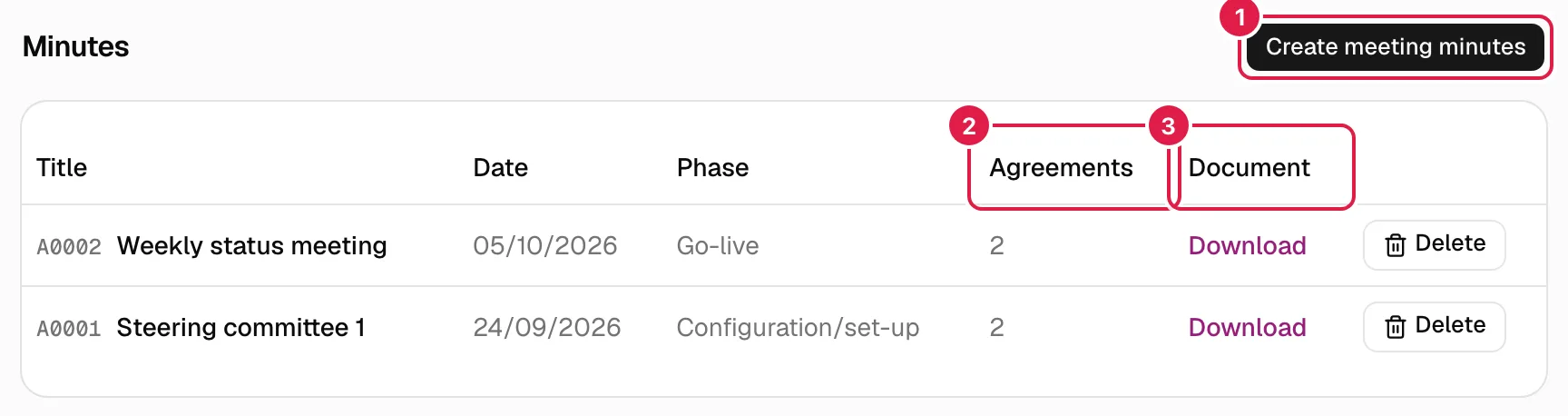
La tabla ordena por fecha de reunión, la más reciente primero:
| Columna | Qué muestra |
|---|---|
| Título | Código y título del acta. |
| Fecha | Fecha de la reunión. |
| Fase | La fase vinculada o «—». |
| Acuerdos | Número de acuerdos. |
| Documento | Enlace Descargar al documento generado (o «—»). |
Sin actas: «Este proyecto todavía no tiene actas de reunión registradas.». No hay filtros ni buscador. Pulsa el título de un acta para abrir su ficha.
La ficha del acta
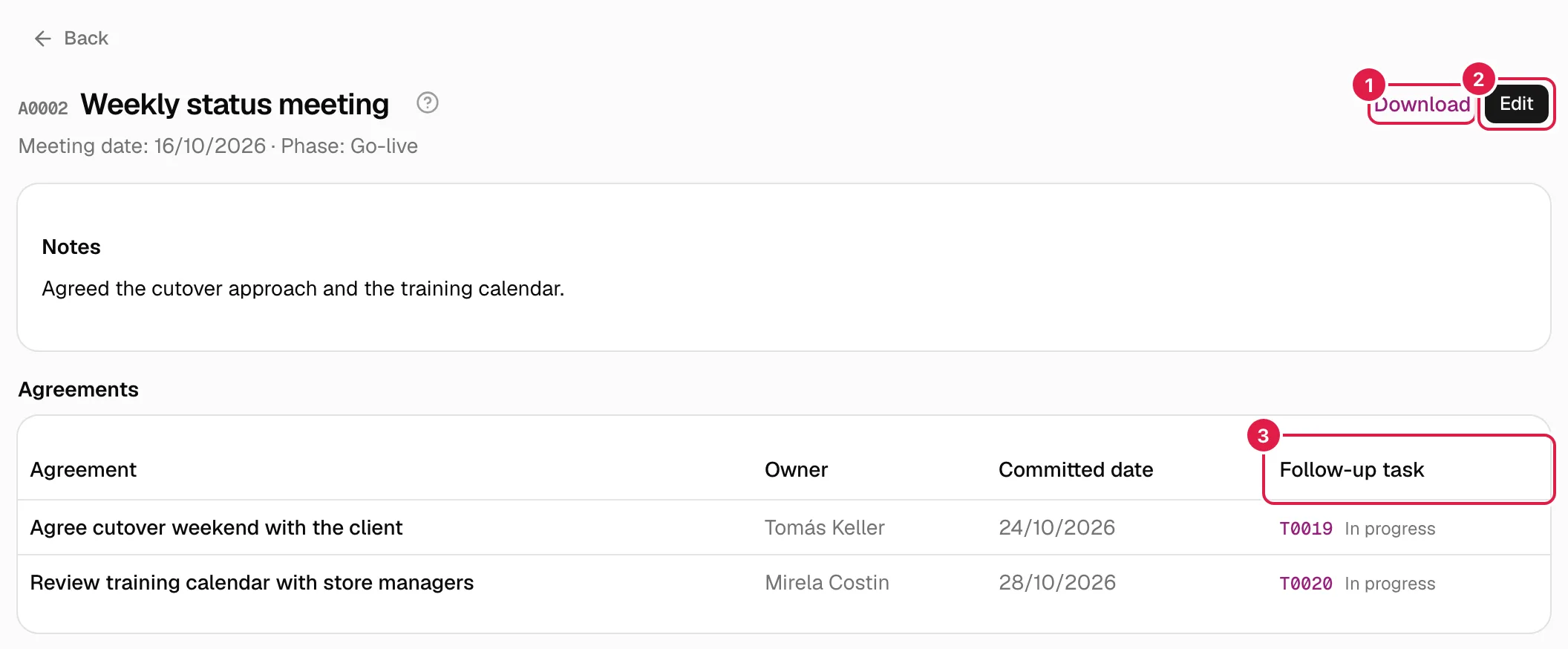
Cada acta tiene su propia página, con dirección propia. Se llega desde el título de la fila, desde el buscador de códigos (escribe A0001 en la paleta de comandos) o con un enlace directo. Es una pantalla de solo lectura que muestra:
- el código, el título, la fecha de la reunión y la fase, y «Editado por {nombre} el {fecha}» si se modificó después de crearla;
- las notas completas (o «Sin notas.»);
- la tabla de acuerdos, en el orden del acta, con su responsable, su fecha comprometida y la tarea de seguimiento (su código es un enlace a la tarea y se indica si está Finalizada o En curso; «Sin tarea de seguimiento» si esa tarea se borró);
- el enlace Descargar al documento generado y, si puedes editarla, el botón Editar (el mismo formulario que en la tabla, ver Editar un acta). La flecha de la cabecera vuelve a la lista de actas.
Quién la ve es lo mismo que en la lista: el PM propietario, los miembros de nivel 1-2 y los CEO ven todas las del proyecto (solo el PM propietario edita); un consultor solo ve y edita las suyas, y abrir una ajena da «Acta no encontrada» igual que una que no existe. El asistente reconoce el acta que tienes abierta: puedes decirle «cambia la fecha de esta acta» sin indicar el código.
Crear un acta
El PM propietario del proyecto, o un consultor asignado a alguna de sus tareas, con límites (ver Actas de un consultor o programador).
Pulsa Crear acta de reunión. El diálogo tiene el mismo título.
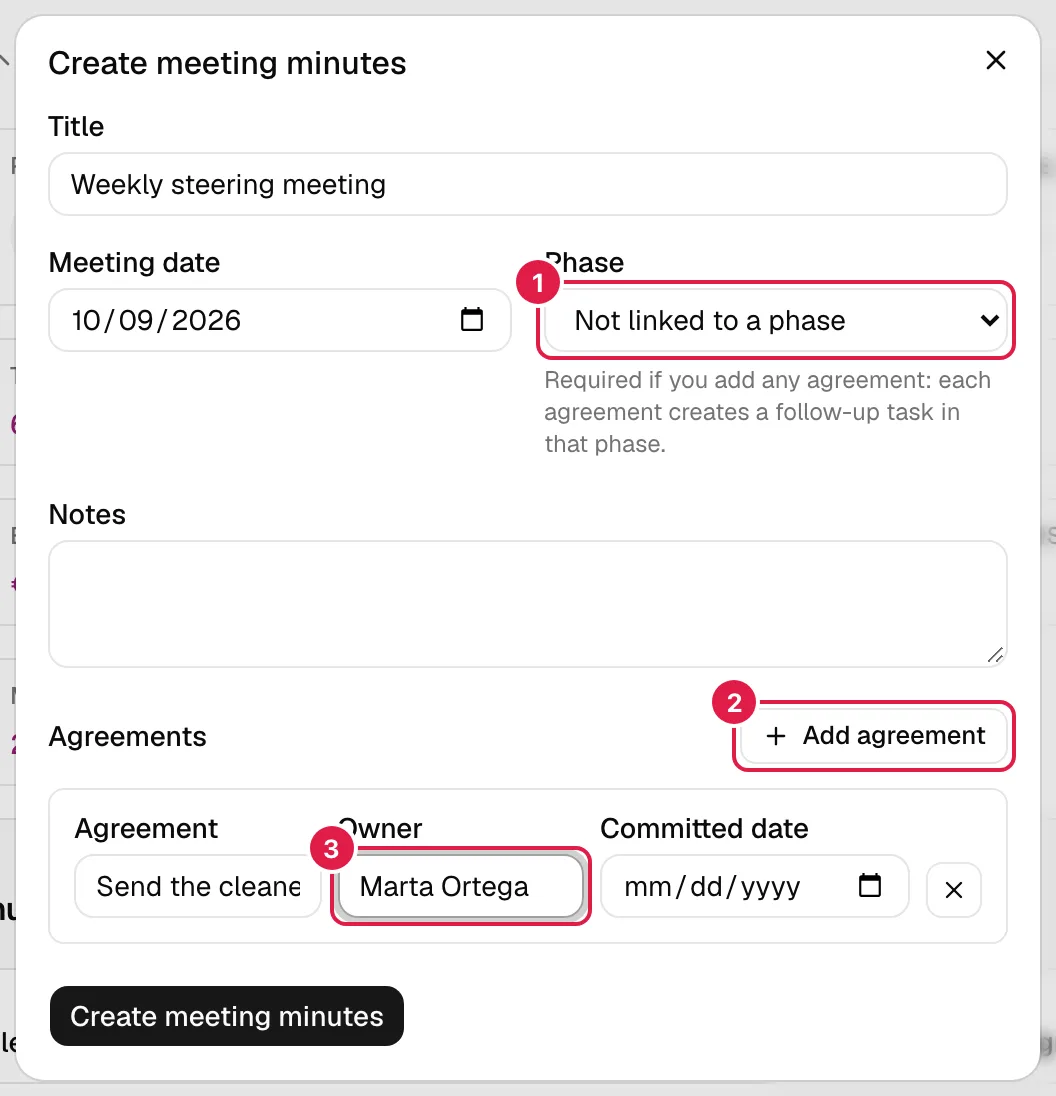
| Campo | Qué significa |
|---|---|
| Título (obligatorio) | Nombre de la reunión. |
| Fecha de la reunión (obligatoria) | Por defecto, hoy. |
| Fase | Opcional si no hay acuerdos. «Sin vincular a una fase» la deja libre. Obligatoria si añades algún acuerdo: bajo el selector se avisa «Obligatoria si añades algún acuerdo: cada acuerdo genera una tarea de seguimiento en esa fase.». |
| Notas | Texto libre con lo tratado. Opcional. |
| Acuerdos | Lista dinámica. Sin acuerdos verás «Sin acuerdos: el acta se guardará solo con las notas, sin generar tareas de seguimiento.». |
Los acuerdos
Añadir acuerdo inserta una línea con tres campos, y la X (Quitar acuerdo) la elimina:
| Campo | Qué significa |
|---|---|
| Acuerdo | Qué se acordó («Descripción del acuerdo»). Será el título de la tarea. |
| Responsable | Nombre de quien se compromete. Es texto libre: puede ser alguien del cliente o que no tiene cuenta. |
| Fecha comprometida | Cuándo debe estar hecho. Será la fecha límite de la tarea. No puede ser anterior a la fecha de la reunión (el mismo día vale). |
Qué se genera al guardar
Por cada acuerdo se crea una tarea en la fase elegida con estos datos:
| Dato de la tarea | Valor |
|---|---|
| Título | La descripción del acuerdo. |
| Descripción | «Responsable: {nombre}. Generada automáticamente desde el acta "{título}" del {fecha}.» (en tu idioma). |
| Estado | El primero del proyecto (el de menor orden; normalmente el inicial). |
| Fecha límite | La fecha comprometida. |
| Horas estimadas | 0. |
| Asignados | Ninguno. El responsable queda solo escrito en la descripción; no se asigna automáticamente aunque coincida con una persona del equipo. Asígnala tú después (ver Asignados, dependencias, checklist y entregables). |
El documento generado es un fichero de texto llamado «Acta - {título} - {fecha}.txt» (en inglés, «Minutes - …»), con título, fecha, fase, notas y la lista numerada de acuerdos con responsable y fecha. Se crea en el idioma que tenías al guardar y no se actualiza después. También aparece en la pestaña Documentos del proyecto.
Errores al guardar
Si algo falla no se guarda nada (ni acta, ni tareas) y verás el mensaje en rojo:
| Mensaje | Cuándo |
|---|---|
| «El título del acta es obligatorio.» | Título vacío. |
| «La fecha de la reunión es obligatoria.» / «La fecha de la reunión no es válida.» | Sin fecha o fecha imposible. |
| «Cada acuerdo necesita una descripción.» | Hay una línea de acuerdo vacía (quita las líneas que no uses). |
| «Cada acuerdo necesita un responsable.» | Falta el responsable. |
| «Cada acuerdo necesita una fecha comprometida válida.» | Falta la fecha o no es válida. |
| «La fecha comprometida de un acuerdo no puede ser anterior a la fecha de la reunión.» | Fecha comprometida anterior a la reunión. |
| «Indica una fase para poder generar las tareas de seguimiento de los acuerdos.» | Hay acuerdos y no elegiste fase. |
| «La fase indicada no pertenece a este proyecto.» | Solo si el formulario se manipula. |
| «El proyecto no tiene ningún estado de tarea configurado; no se pueden generar las tareas de seguimiento.» | Proyecto sin estados de tarea. |
| «Los acuerdos tienen un formato inválido.» | Error interno de formato (poco frecuente). |
| «Solo un PM puede realizar esta acción.» / «No tienes acceso a este proyecto.» | No eres el PM propietario. |
Editar un acta
El PM propietario (cualquier acta de sus proyectos) o un consultor (solo las que creó él).
En la fila, Editar abre el mismo formulario que el alta con los valores actuales: título, fecha, fase, notas y la lista de acuerdos. Se aplican las mismas validaciones que al crearla y lo escrito se conserva si hay un error. El código (A0001) no cambia nunca. Al guardar, el documento del acta se regenera con los datos nuevos (es el mismo documento, con el mismo código; el fichero anterior se sustituye), y bajo el título aparece «Editado por {nombre} el {fecha}». Si otra persona la cambió mientras tenías el formulario abierto, no se pisa su cambio: «Alguien ha cambiado este registro mientras tanto. No se ha aplicado tu cambio.».
Acuerdos:
- Añadir uno nuevo crea su tarea de seguimiento, como al crear el acta (si eres consultor, asignada a ti). Nunca se duplican tareas al editar.
- Editar un acuerdo existente (texto, responsable o fecha comprometida): si su tarea de seguimiento no está finalizada, se actualizan también su título, su responsable (en la descripción) y su fecha límite. Si ya está finalizada, la tarea no se toca (el formulario lo avisa en ese acuerdo y, al guardar, aparece un aviso).
- Quitar un acuerdo (botón de la X) lo saca del acta, pero su tarea de seguimiento se conserva, como al borrar el acta; también se avisa.
- Las tareas de seguimiento ya creadas no cambian de fase aunque cambies la fase del acta; las de los acuerdos nuevos usan la fase del acta.
Un consultor, además, mantiene los límites de siempre (ver más abajo): el responsable es él y solo puede elegir fases donde tiene tareas.
También puedes crearla con el asistente; con el asistente puedes cambiar sus datos (título, fecha, notas), no sus acuerdos.
Crear actas con el asistente
Si pegas las notas de una reunión en el asistente, puede proponerte el acta completa (con acuerdos, fase y, si el responsable coincide sin duda con alguien del equipo, la asignación de la tarea) junto con riesgos, solicitudes de cambio y tareas, para que confirmes todo de una vez. Es la única forma de que un responsable quede asignado automáticamente. No hay importación de ficheros de actas.
Borrar un acta
El PM propietario (cualquier acta) o un consultor (solo las que creó él).
Pulsa Borrar en la fila. Confirmación: «¿Seguro que quieres borrar esta acta? Su documento generado también se borrará; las tareas de seguimiento ya creadas NO se borran.».
- Se borran el acta, sus acuerdos y su documento (también el fichero almacenado).
- Las tareas de seguimiento se conservan, con sus horas, avance y comentarios; quedan como tareas normales, ya sin vínculo con el acta.
- El borrado es definitivo desde la interfaz.
Actas de un consultor o programador
Un Consultor/Programador asignado a alguna tarea de un proyecto puede crear actas en él, con estos límites. Se llega desde Mi trabajo: bajo el panel de tareas hay un enlace Ver mis actas de {proyecto} por cada proyecto en el que tiene tareas (y la paleta de comandos ofrece «Crear acta de reunión en {proyecto}»).
- Solo ve las suyas. La pantalla Actas de {proyecto} muestra solo las actas que creó él, y de los documentos del proyecto solo los generados por esas actas. Las de otras personas (del PM o de otros consultores) ni las ve ni las descarga: tampoco por dirección directa, por el buscador de códigos o por el asistente.
- Los acuerdos son suyos. En el formulario, el responsable de cada acuerdo es él («{nombre} (tú)»), sin opción de elegir a otra persona, y las tareas de seguimiento que se generan se le asignan a él. No puede asignar trabajo a otras personas a través de un acta: el servidor lo exige aunque se manipule la petición.
- Fases. Solo puede vincular el acta y sus acuerdos a fases en las que tiene tareas asignadas; si elige otra, verá «Solo puedes vincular el acta a una fase en la que tengas tareas asignadas.».
- Borrar. Solo las que creó él, con la misma confirmación que el PM; sus tareas de seguimiento se conservan.
- Editar. Puede editar las que creó él (datos y acuerdos), con las reglas de arriba.
- El PM propietario ve todas las actas de su proyecto con sus documentos, y las tareas creadas desde el acta de un consultor son tareas normales del proyecto.
- Si le quitan todas sus tareas del proyecto, deja de ver sus actas.
- Con el asistente, un consultor con clave puede proponer y borrar sus actas, con las mismas confirmaciones de siempre (ver Confirmación por nivel de riesgo).
Quién puede qué
| Acción | PM propietario | Director / PM / Team Leader del proyecto, y CEO | Consultor/Programador |
|---|---|---|---|
| Ver la pestaña Actas | Sí | Sí (solo lectura) | No: ve las suyas en Mi trabajo |
| Descargar el documento del acta | Sí | Sí | Solo el de las actas que creó él |
| Crear | Sí | No | Sí, en proyectos con tareas asignadas (acuerdos solo para sí) |
| Editar | Sí | No | Solo las que creó él |
| Borrar | Sí | No | Solo las que creó él |
Temas relacionados
Actualizado el 2026-10-18