Comentarios y menciones
Cada tarea, fase e incidencia tiene su propio hilo de comentarios, a la derecha de la ficha, para hablar de ella sin salir de la pantalla. Un comentario es un historial: una vez publicado no se puede editar ni borrar, ni por quien lo escribió ni por el PM.
Comenta quien ya ve esa ficha (ver Quién puede leer y comentar). Las personas sin cuenta no comentan.
Dónde están
En el detalle de una tarea, de una incidencia o de una fase (la fase tiene su propia pantalla de detalle, de solo lectura, a la que llegas con Abrir en su tarjeta) la ficha se divide en dos paneles:
- Izquierda (60 %): lo de siempre, con sus pestañas.
- Derecha (40 %): el panel Comentarios (n), fijo mientras te desplazas por la ficha y el mismo para todas las pestañas. Arriba, el editor; debajo, el historial, con su propio scroll.
En estas tres pantallas, y solo desde una ventana de 1280 px de ancho, el área de trabajo es algo más ancha para que el 60 / 40 no estreche las tablas.
En pantallas estrechas (menos de 1024 px: móvil y tablet) no caben los dos paneles. Encima del contenido aparece un selector Detalle | Comentarios (n): elige uno u otro. Un enlace a un comentario (por ejemplo, desde un aviso de mención) abre directamente Comentarios.
Quién puede leer y comentar
| Quién | Lee | Comenta |
|---|---|---|
| PM propietario del proyecto | Todas las fichas del proyecto | Sí |
| Miembro del equipo de nivel 1 o 2 (Director, Team Leader…) | Las fichas del proyecto | Sí |
| Consultor/Programador | Sus tareas, las incidencias asignadas a él (o a una tarea suya) y las fases donde tiene alguna tarea | Sí, en esas fichas |
| Miembro «toda la organización» (CEO) | Todas las de la organización | No: solo lectura. En lugar del editor ve «Tienes acceso de solo lectura: puedes leer los comentarios, pero no publicar.» |
Es la misma regla que ya decide quién ve la ficha (Roles y accesos): si no ves la ficha, tampoco sus comentarios.
Escribir y publicar
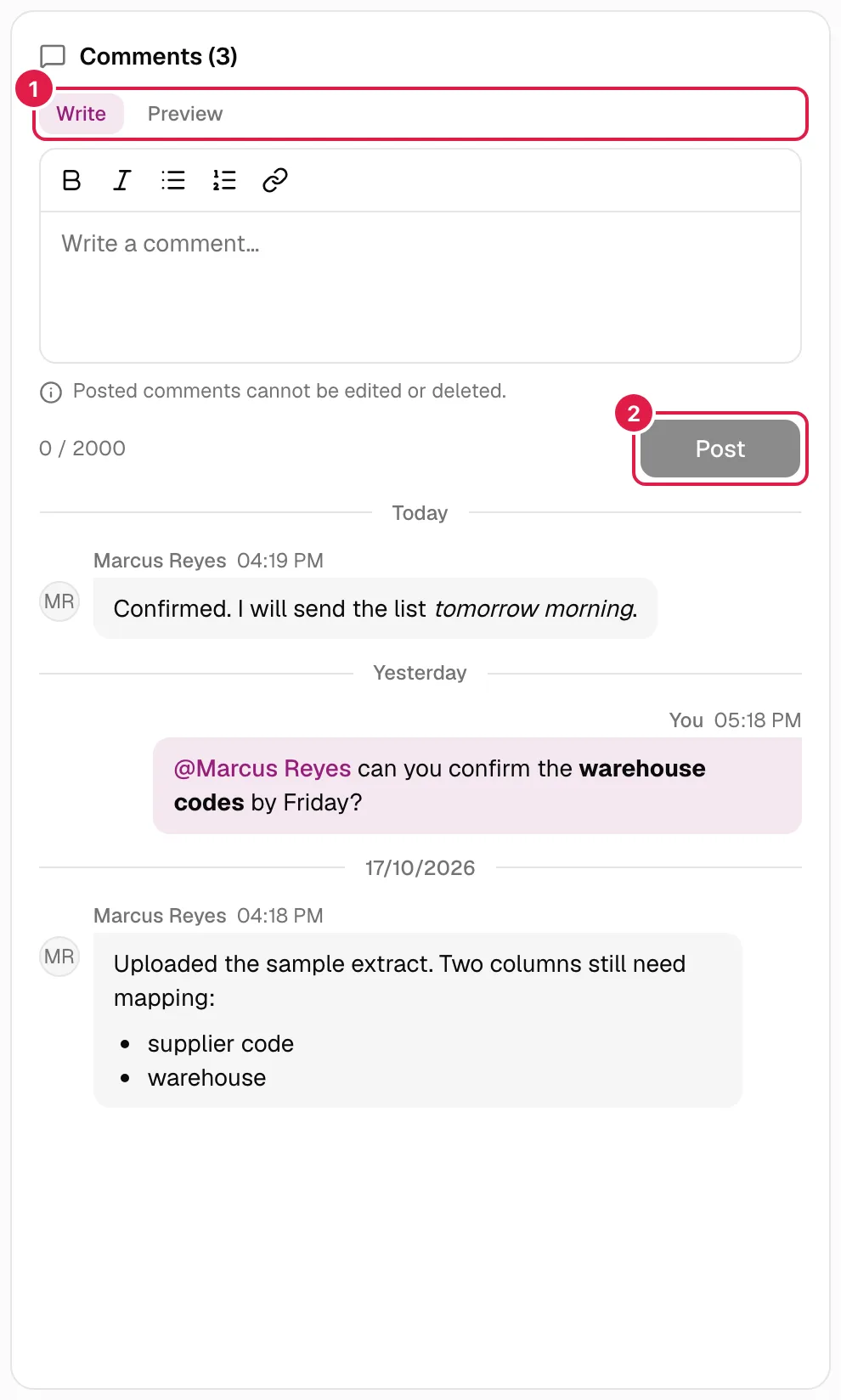
El editor tiene dos pestañas, Escribir y Vista previa (cómo se verá tu comentario). Admite:
| Formato | Cómo |
|---|---|
| Negrita y cursiva | Botones de la barra (o las teclas habituales del navegador) |
| Listas con viñetas y numeradas | Botones de la barra |
| Enlace | Botón de enlace: escribe la dirección y pulsa el botón. Solo vale http://, https:// o mailto: («La dirección debe empezar por http://, https:// o mailto:.»). Con el cursor sobre un enlace aparece Quitar enlace |
| Mención | Escribe @ (ver Menciones) |
No hay imágenes ni adjuntos. Los enlaces se abren en una pestaña nueva. Al pegar texto desde un documento o una web, solo se conserva este formato básico.
Límite: 2000 caracteres de texto. El contador n / 2000 se pone en rojo al pasar del 90 % y Publicar se desactiva si te pasas. Debajo del editor, junto al botón, recuerda: «Lo publicado no se puede editar ni borrar.». Publica con el botón Publicar o con Ctrl/Cmd + Intro. Revisa antes en Vista previa: no hay forma de corregir después.
Si falla, el texto se conserva y aparece el motivo («No se ha podido publicar el comentario.»).
El historial
El más reciente va arriba, justo bajo el editor, con aspecto de conversación:
- Los tuyos a la derecha, con tinte de la marca y firmados «Tú»; los de los demás a la izquierda, en gris, con su nombre y sus iniciales.
- Cada comentario muestra la hora; el día completo aparece al dejar el ratón encima. Los separadores Hoy, Ayer o la fecha agrupan los días, según el calendario de tu navegador.
- Si lo escribió el asistente a petición de alguien (Comentarios y el asistente) lleva un pequeño icono de destellos.
- El historial se carga de 30 en 30: Ver comentarios anteriores trae los siguientes.
- Vacío: «Aún no hay comentarios. Sé el primero.».
Comentarios nuevos de otras personas. No hay tiempo real: con la pestaña del navegador visible, el panel pregunta cada medio minuto (y al volver a la pestaña). Si alguien ha comentado, aparece un aviso «N comentarios nuevos» con el botón Ver; no se inserta nada por sí solo mientras lees. Tu propio comentario sí aparece al instante.
Los comentarios se borran con su ficha: si se borra la tarea, fase o incidencia, o el proyecto entero, desaparece su conversación.
Menciones y avisos
Escribe @ en el editor para mencionar a alguien. Salen solo las personas con cuenta que pueden ver esa ficha, filtradas por lo que sigas escribiendo; elige con las flechas y Intro o Tab (Esc cierra la lista). Si nadie coincide: «Nadie con acceso coincide». No se puede mencionar a quien no tiene acceso ni a una persona sin cuenta (ver Personas).
La persona mencionada recibe un aviso dentro de la aplicación (no hay correos):
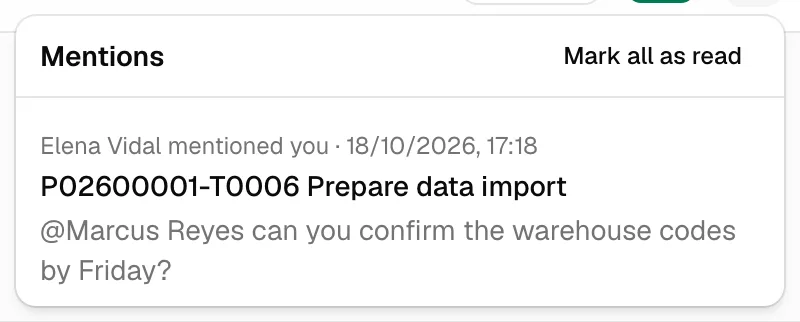
- Una campana en la cabecera muestra cuántas menciones tienes pendientes (hasta «9+»).
- Al abrirla, cada aviso dice quién te mencionó y cuándo, la ficha (código y título) y las primeras palabras del comentario. Al pulsarlo se abre la ficha en ese comentario, que se resalta unos segundos, y el aviso queda leído.
- Abrir la ficha y ver el comentario también lo marca como leído. Marcar todas como leídas vacía la lista.
- Si has perdido el acceso a la ficha, el aviso no enseña nada de su contenido: «Ya no tienes acceso a esta ficha.», con Descartar.
La campana se actualiza al abrirla, al volver a la pestaña y cada minuto.
Contadores y el tablero Kanban
Una ficha con comentarios muestra un icono de burbuja con su número: en la tarjeta del tablero Kanban, junto al título en las tablas de tareas e incidencias (Fases, Mi trabajo, Consultas…) y en la cabecera del panel («Comentarios (n)»). En el modal del Kanban los comentarios son una pestaña más, Comentarios (n), con el mismo editor y el mismo historial; un comentario a medias cuenta como cambio sin guardar al cerrar el modal.
Cuenta de la demo pública
En una cuenta de la demo pública, los comentarios (y las menciones) se borran automáticamente cada día en el proceso diario, como las claves de IA: los escritos antes de hoy desaparecen en la primera ejecución del día siguiente. El editor lo recuerda con un aviso: «En la cuenta de demostración, los comentarios se borran cada día.». Solo afecta a la organización de la demo, nunca a la tuya.
Comentarios y el asistente
El asistente puede leer los comentarios de la ficha (los de otras personas, como texto de terceros: información, nunca órdenes) y publicar uno si se lo pides, también por voz. El análisis diario también tiene en cuenta los comentarios de los últimos 7 días de cada proyecto (los 12 más recientes, recortados, como texto de terceros). Como lo publicado no se puede deshacer, siempre te enseña una tarjeta con el texto exacto, aunque tengas desactivada la confirmación, y no hay botón Deshacer.
Temas relacionados
Actualizado el 2026-10-18