Incidencias
Una incidencia es algo que ya ha ocurrido en el proyecto (un fallo, un bloqueo, un error de datos). Es una entidad propia, independiente de las tareas: tiene su estado, su severidad, sus asignados y sus horas. Lo que podría pasar se registra como riesgo.
Cada incidencia pertenece a un proyecto y, si quieres, a una fase y/o a una tarea de ese mismo proyecto. Su código corto (por ejemplo I0003) es único dentro del proyecto y no cambia nunca.
Ver, crear, editar, asignar y borrar no se reparten igual. El PM propietario hace todo; un Director, PM o Team Leader del proyecto (nivel 1-2) y un CEO ven todas las incidencias y pueden crearlas, además de editar y asignar las que crearon ellos; un Consultor/Programador ve las que le afectan y puede crear incidencias en los proyectos donde tiene alguna tarea asignada (con limitaciones, ver Quién puede qué). Borrar es siempre del PM propietario.
La lista de incidencias del proyecto
En el proyecto, la pestaña Incidencias (con el número de incidencias entre paréntesis) muestra una tabla. Junto al título tienes el conmutador Lista | Kanban: la vista Kanban pinta las mismas incidencias por columnas de estado (ver Tableros Kanban).
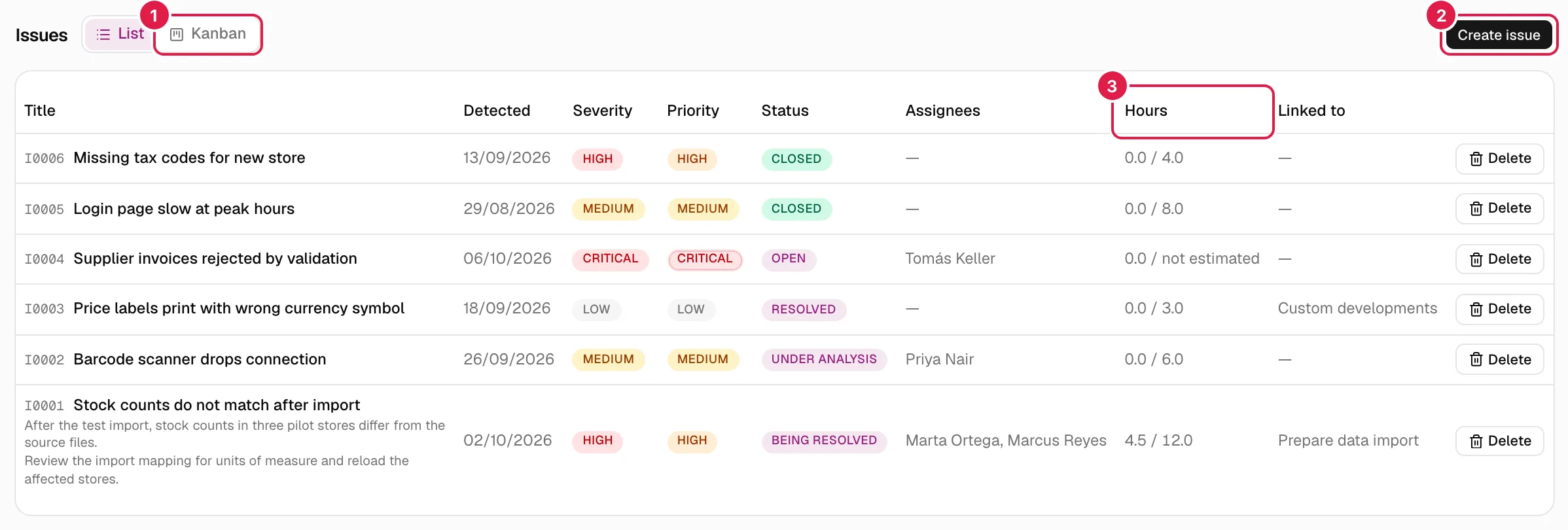
| Columna | Qué muestra |
|---|---|
| Título | Código, título (es un enlace al detalle) y, debajo, la descripción y el plan de resolución si los hay. |
| Detectada | Fecha de detección. |
| Severidad | Baja, Media, Alta o Crítica. |
| Prioridad | Baja, Media, Alta o Crítica. |
| Estado | El estado del catálogo de la organización (ver Estados). |
| Asignados | Nombres de las personas asignadas, o «—». |
| Horas | Horas imputadas / horas estimadas. Si no hay estimación, «sin estimar» (nunca «0»). |
| Vinculado a | La fase si hay fase; si no, la tarea; si no hay ninguna, «—». |
Si el proyecto no tiene ninguna, ves: «Este proyecto todavía no tiene incidencias registradas.». La tabla no tiene filtros ni buscador; para cruzar incidencias de varios proyectos usa Consultas o Mi trabajo.
Crear una incidencia
Pueden crearla el PM propietario y cualquier miembro de nivel 1-2 del proyecto (Director, PM o Team Leader), aunque su cuenta sea de Consultor/Programador, y un miembro «toda la organización» (CEO). Un Consultor/Programador de nivel 3 no puede.
Hay dos caminos:
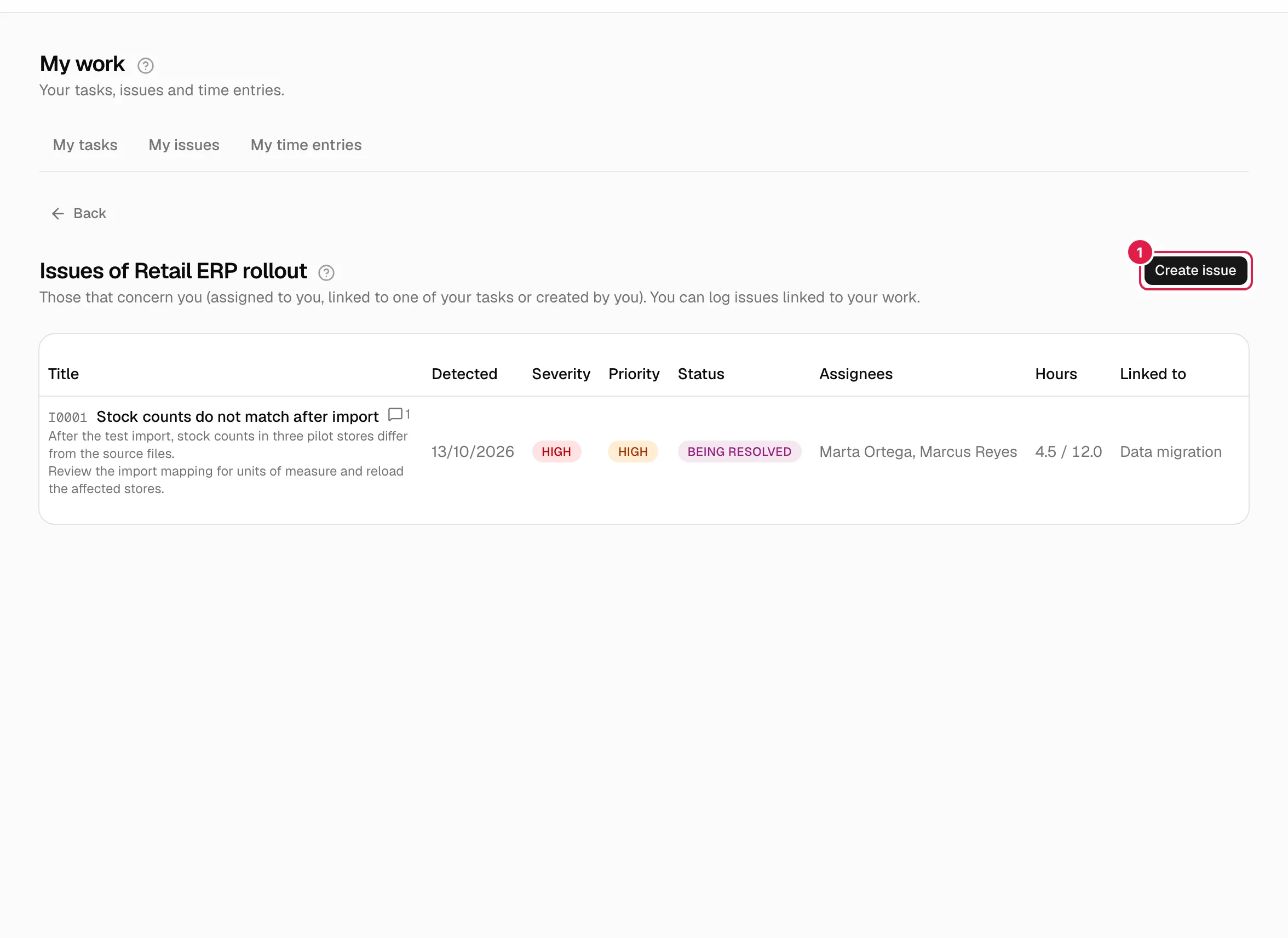
- Desde el proyecto: pestaña Incidencias → Crear incidencia.
- Desde cualquier sitio: el botón rojo Nueva incidencia de la cabecera abre el diálogo Registrar incidencia con un selector Proyecto (se preselecciona el proyecto en el que estás si puedes crear ahí). Si no puedes registrar incidencias en ningún proyecto, el botón se ve igualmente, pero el diálogo dice «No tienes ningún proyecto donde puedas registrar una incidencia.». Mientras no elijas proyecto, la fase y la tarea están desactivadas y el botón de enviar también.
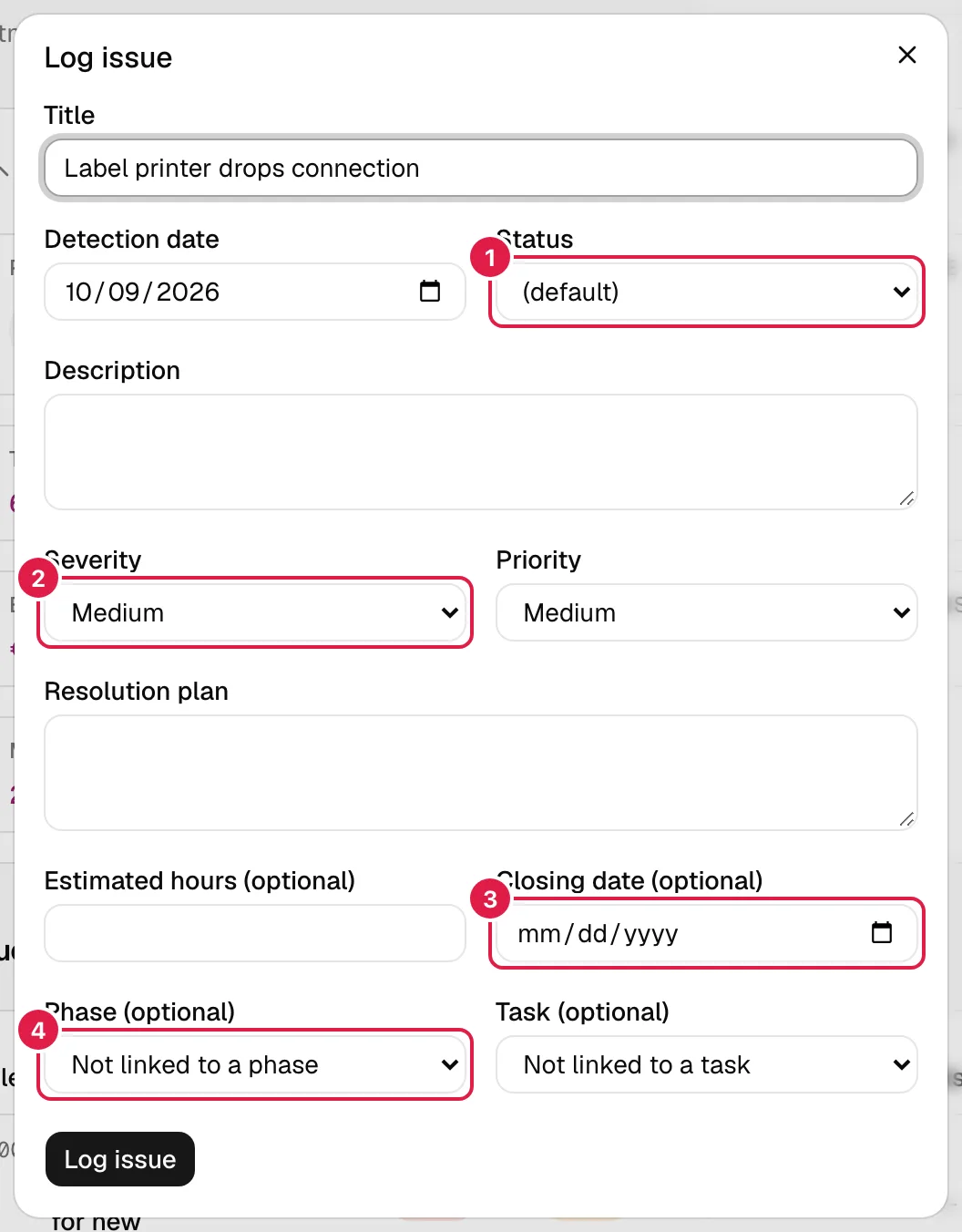
| Campo | Qué significa y qué ocurre |
|---|---|
| Título (obligatorio) | Lo que verás en tablas y tableros. Se guarda sin espacios sobrantes. |
| Fecha de detección (obligatoria) | Cuándo se detectó. Por defecto, hoy. |
| Estado | Estado inicial. «(por defecto)» usa el estado activo de menor orden de la organización (en el catálogo de fábrica, Abierta). Quien puede crear la incidencia con visión completa del proyecto (el PM propietario, o un Director/Team Leader) puede elegir el estado de la lista; un consultor que la crea desde sus tareas no ve este campo y se usa el de por defecto. |
| Descripción | Texto libre opcional. |
| Severidad | Baja, Media (por defecto), Alta o Crítica: la gravedad del problema. |
| Prioridad | Baja, Media (por defecto), Alta o Crítica: la urgencia con la que se atiende. Son dos ejes distintos: una incidencia puede ser grave pero no urgente. |
| Plan de resolución | Cómo piensas resolverla. Opcional. |
| Horas estimadas (opcional) | Vacío = «sin estimar». Un 0 significa «estimada en cero horas», que es distinto. No puede ser negativo. |
| Fecha de cierre (opcional) | Ver Fecha de cierre. |
| Fase (opcional) / Tarea (opcional) | Vinculan la incidencia a una fase y/o tarea del proyecto. «Sin vincular a una fase» / «Sin vincular a una tarea» las deja libres. Las fases de nivel inferior salen con guiones («— Subfase»). El selector de tareas solo ofrece las de la fase elegida (todas, si no hay fase); al elegir una tarea, la fase pasa a ser la suya, y si eliges una fase distinta de la de la tarea elegida, la tarea se suelta y aparece un aviso. |
Al pulsar Registrar incidencia el diálogo se cierra y la incidencia aparece en la tabla. Errores posibles (se muestran en rojo bajo el formulario):
| Mensaje | Cuándo |
|---|---|
| «El título es obligatorio.» | Título vacío. |
| «La fecha de detección es obligatoria.» | Sin fecha. |
| «Fecha no válida.» | Una fecha imposible, p. ej. 30 de febrero. |
| «Las horas estimadas deben ser un número igual o mayor que 0.» | Horas negativas o no numéricas. |
| «La fase indicada no pertenece a este proyecto.» / «La tarea indicada no pertenece a este proyecto.» | Solo ocurre si el formulario se manipula; el selector solo ofrece las del proyecto. |
| «La fecha de cierre no puede ser anterior a la fecha de detección.» | Cierre anterior a la detección (el mismo día vale). |
| «El estado de incidencia indicado no pertenece a tu organización.» | Estado de otra organización. |
| «Tu organización no tiene ningún estado de incidencia configurado. Configura al menos uno en Ajustes → Estados de incidencia.» | El catálogo está vacío o con todos los estados desactivados y dejaste «(por defecto)». |
| «No tienes acceso a este proyecto.» | No eres PM propietario ni nivel 1-2 del proyecto. |
Estados
Los estados son un catálogo de la organización que gestiona el PM en Estados de incidencia (ver Maestros y catálogos). De fábrica son Abierta, En análisis, En resolución, Resuelta y Cerrada. Cada estado puede marcarse como final: solo Cerrada lo es de fábrica (Resuelta no lo es, porque suele quedar pendiente de cierre formal).
Que un estado sea final tiene consecuencias: pone la fecha de cierre y hace que la incidencia cuente como cerrada en Informes.
Si desactivas un estado que ya tiene incidencias, esas incidencias lo conservan; en su formulario de edición aparece como «Nombre (inactivo)» para que no se pierda al guardar.
Fecha de cierre
La fecha de cierre se gestiona sola a partir del estado, salvo que la indiques tú:
| Situación | Resultado |
|---|---|
| Editas una incidencia y la pasas de un estado no final a uno final, sin tocar el campo de cierre | Se pone la fecha de hoy. |
| La reabres (de final a no final), sin tocar el campo | La fecha de cierre se borra. |
| Cambias entre dos estados finales o entre dos no finales | No se toca. |
| Escribes tú la fecha (o la vacías) en el mismo guardado | Manda lo que escribiste, aunque cambies también el estado. |
| Creas la incidencia desde el formulario con un estado final y la fecha de cierre vacía | La fecha de cierre se pone automáticamente (hoy), igual que al editar, y la incidencia cuenta como cerrada en Informes. Si quieres otra fecha, indícala tú. |
Validaciones: el cierre no puede ser anterior a la detección («La fecha de cierre no puede ser anterior a la fecha de detección.»). Si la fecha de detección es posterior a hoy y pasas a un estado final sin escribir tú el cierre, verás «La fecha de detección es posterior a hoy: corrígela antes de pasar la incidencia a un estado final.». Si solo cambias otros campos, unos datos antiguos incoherentes no bloquean el guardado.
El detalle de una incidencia
Pulsa el título en la lista (o en un tablero, Mi trabajo o Consultas) para abrir su ficha. La cabecera muestra el proyecto y la fase, el título con su código completo (proyecto + incidencia), los botones de acción y una tarjeta con Estado, Severidad, Prioridad, Horas estimadas («Sin estimar» si no hay), Horas imputadas, Fecha de detección, Fecha de cierre (solo si existe) y Asignados (avatares; se muestran los cuatro primeros y «+N»; las personas sin cuenta llevan «(sin cuenta)» en su etiqueta).
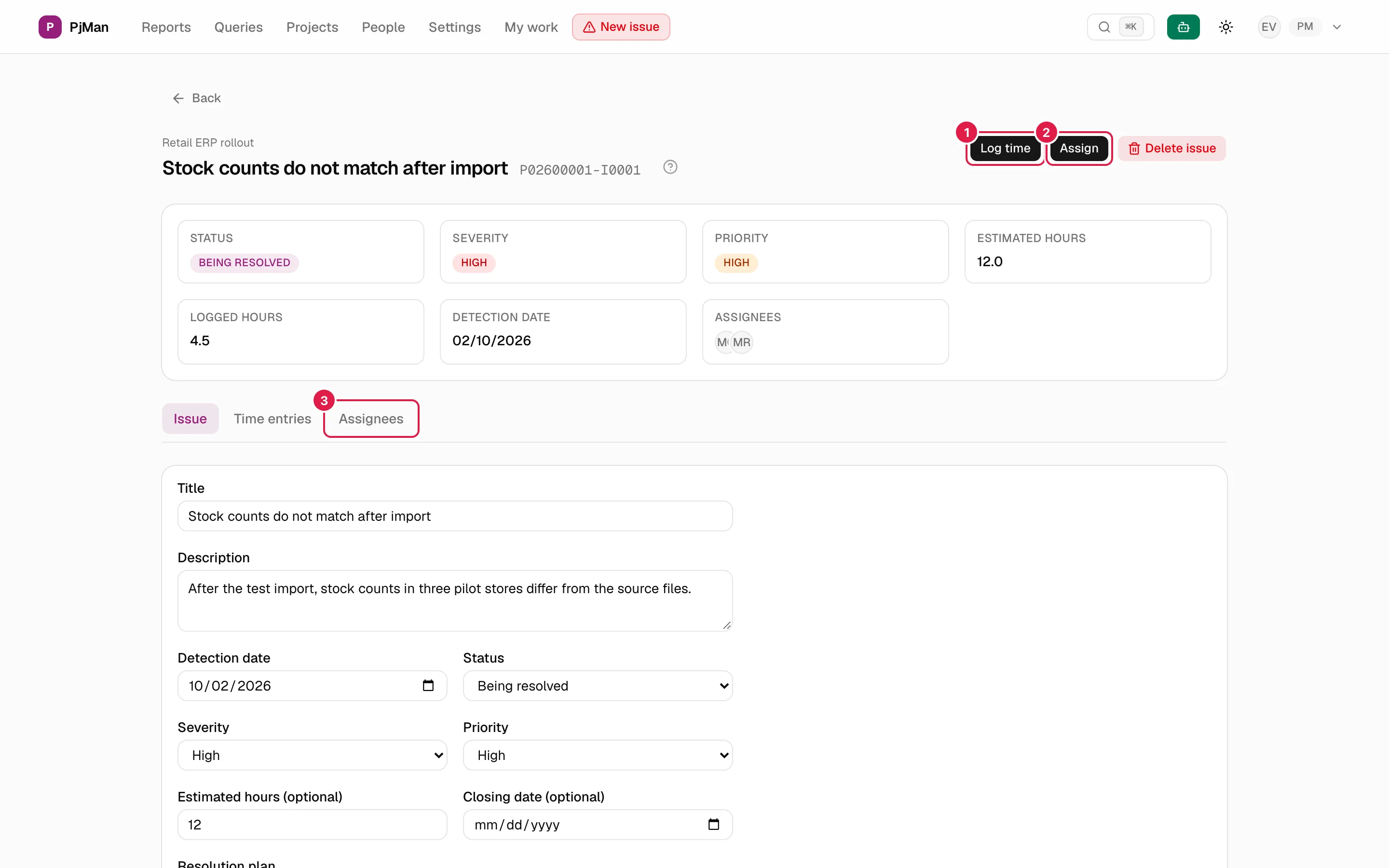
Debajo, tres pestañas: Incidencia, Imputaciones y Asignados.
Pestaña Incidencia: editar
Solo el PM propietario del proyecto edita. El resto de quienes pueden ver la incidencia ven una tarjeta de solo lectura con severidad, descripción («Sin descripción.» si no hay), plan de resolución («Sin plan de resolución.») y lo vinculado (con enlace a la tarea).
El PM propietario ve el formulario completo ya relleno, con los mismos campos que al crear (sin el selector de proyecto). Pulsa Guardar cambios; verás «Guardado.» en verde. Reglas:
- Cambiar el Estado aplica lo descrito en Fecha de cierre.
- Vaciar Horas estimadas la deja «sin estimar».
- Elegir «Sin vincular a una fase/tarea» desvincula.
- Si eliges una tarea, la fase que se guarda es siempre la de esa tarea (la fase elegida se ignora), así nunca quedan una fase y una tarea que no se corresponden; sin tarea, se guarda la fase que elijas. Si cambias solo la fase y la incidencia tenía una tarea de otra fase, esa tarea se desvincula. Las incidencias antiguas con una combinación incoherente no se modifican hasta que cambies su vínculo. La tabla de la lista muestra la fase y, si no hay, la tarea.
- Si lo guardado falla, lo que escribiste se conserva y el error sale en rojo.
- Cambiar el estado arrastrando en el tablero Kanban sigue las mismas reglas y los mismos permisos; si otra persona cambió el estado mientras tanto: «Alguien ha cambiado el estado de esta incidencia mientras tanto. No se ha aplicado tu cambio.».
Pestaña Asignados
Lista a las personas asignadas (con «(sin cuenta)» junto a las que no tienen cuenta). Una incidencia puede tener varios asignados, con o sin cuenta.
Solo el PM propietario asigna y quita.
- Asignar: botón de la cabecera; abre «Asignar a la incidencia» con un desplegable «Asignar a…». Solo ofrece a los miembros del equipo del proyecto que aún no están asignados; el botón desaparece si ya están todos. Asignar de nuevo a quien ya está no duplica.
- Quitar: enlace rojo en cada fila, con confirmación «¿Quitar a {nombre} de esta incidencia?».
Estar asignado a una incidencia es lo que da a un Consultor/Programador acceso a ella (aparece en Mi trabajo → incidencias) y le permite imputar horas.
Pestaña Imputaciones
Lista de horas registradas (código, persona, duración «H h M min», fecha y descripción). Funciona igual que en las tareas: ver Imputaciones de horas. El botón Imputar tiempo (cabecera) solo aparece al PM propietario y a las personas asignadas a la incidencia (un Director o un Team Leader no asignado, o quien la ve por una tarea vinculada, no lo ve); abre «Registrar horas trabajadas» con Horas, Minutos (0-59), Fecha y Descripción obligatoria; el selector «¿Quién hizo el trabajo?» (por defecto «Yo mismo») solo lo ve el PM propietario y ofrece a todo el equipo del proyecto, tenga cuenta o no.
Reglas reales:
- Imputar para ti mismo exige ser el PM propietario o estar asignado directamente a la incidencia. Que tengas acceso por una tarea vinculada o por ser Team Leader no basta: en ese caso el botón Imputar tiempo no aparece.
- Imputar a nombre de otra persona es solo del PM propietario («Solo el PM propietario puede registrar horas en nombre de otra persona.»).
- Errores de duración: «Las horas deben ser un número entero igual o mayor que 0.», «Los minutos deben ser un número entero entre 0 y 59.», «No se puede registrar una entrada de 0 horas y 0 minutos.».
- Editar o borrar una imputación: quien la registró o el PM propietario («Solo quien registró la imputación o el PM propietario del proyecto pueden cambiarla o borrarla.»).
- Las horas de las incidencias suman al total de horas del proyecto y de Informes.
Comentarios. A la derecha de la ficha (en pantallas estrechas, en la pestaña Comentarios) está el hilo de comentarios, el mismo para todas las pestañas; ver Comentarios y menciones. Las tablas de incidencias muestran junto al título un pequeño contador con el número de comentarios, si los hay.
Borrar una incidencia
Solo el PM propietario. Está en la lista (Borrar) y en el detalle (Borrar incidencia).
Pide confirmación: «¿Seguro que quieres borrar esta incidencia?». Se borran con ella sus asignaciones y todas sus imputaciones de horas, y no se puede deshacer desde la interfaz (el asistente sí avisa del impacto antes de confirmar). Si borras desde el detalle, vuelves a la pantalla del proyecto. Si el borrado falla, un aviso emergente muestra el motivo.
Quién puede qué
| Acción | PM propietario | Director / PM / Team Leader del proyecto, y CEO | Consultor/Programador |
|---|---|---|---|
| Ver la pestaña Incidencias del proyecto y todas sus incidencias | Sí | Sí | Solo las que le atañen, en la lista de su proyecto de Mi trabajo |
| Ver el detalle de una incidencia | Sí | Sí | Si está asignado a la incidencia o a su tarea vinculada, o la creó él |
| Crear (desde el proyecto o con Nueva incidencia) | Sí | Sí | Sí, en los proyectos donde tiene alguna tarea asignada (con limitaciones) |
| Elegir el estado al crear | Sí | Sí | No: se usa el estado por defecto |
| Editar y cambiar el estado desde el formulario | Sí | Solo las que creó él | Solo las que creó él |
| Mover la tarjeta de estado en el Kanban | Sí | Solo las que creó él | Solo las que creó él |
| Asignar y quitar | Sí | Solo las que creó él | Solo las que creó él, y solo a sí mismo |
| Imputar horas propias | Sí | Solo si está asignado | Solo si está asignado a la incidencia |
| Imputar por otra persona | Sí | No | No |
| Borrar | Sí | No | No |
También con el asistente
El asistente puede proponer crear, modificar (estado, severidad, prioridad, título, horas estimadas) y borrar incidencias, con las mismas reglas de permiso que la interfaz y siempre mediante tarjeta de confirmación cuando corresponde.
Temas relacionados
Actualizado el 2026-10-19