Idioma, tema, zona horaria y contraseña
Estos cuatro ajustes personales no están todos en el mismo sitio. La pestaña Preferencias de Ajustes contiene el idioma y el tour informativo; el tema se cambia desde la cabecera, la zona horaria vive en la pestaña Asistente y la contraseña se cambia en la pestaña Preferencias.
Cualquier persona con cuenta puede cambiar su propio idioma y tema. El tour y la zona horaria requieren acceso al asistente (PM y Consultor/Programador).
| Ajuste | Dónde | Se guarda | Quién |
|---|---|---|---|
| Idioma | Ajustes → Preferencias | En tu cuenta | Todos |
| Tour informativo | Ajustes → Preferencias | En tu cuenta | PM y Consultor/Programador |
| Tema (claro, oscuro, sistema) | Botón de la cabecera «Cambiar tema» | En tu navegador | Todos |
| Zona horaria | Ajustes → Asistente | En tu cuenta | PM y Consultor/Programador |
| Contraseña | «¿Olvidaste tu contraseña?» | En tu cuenta | Todos |
Idioma
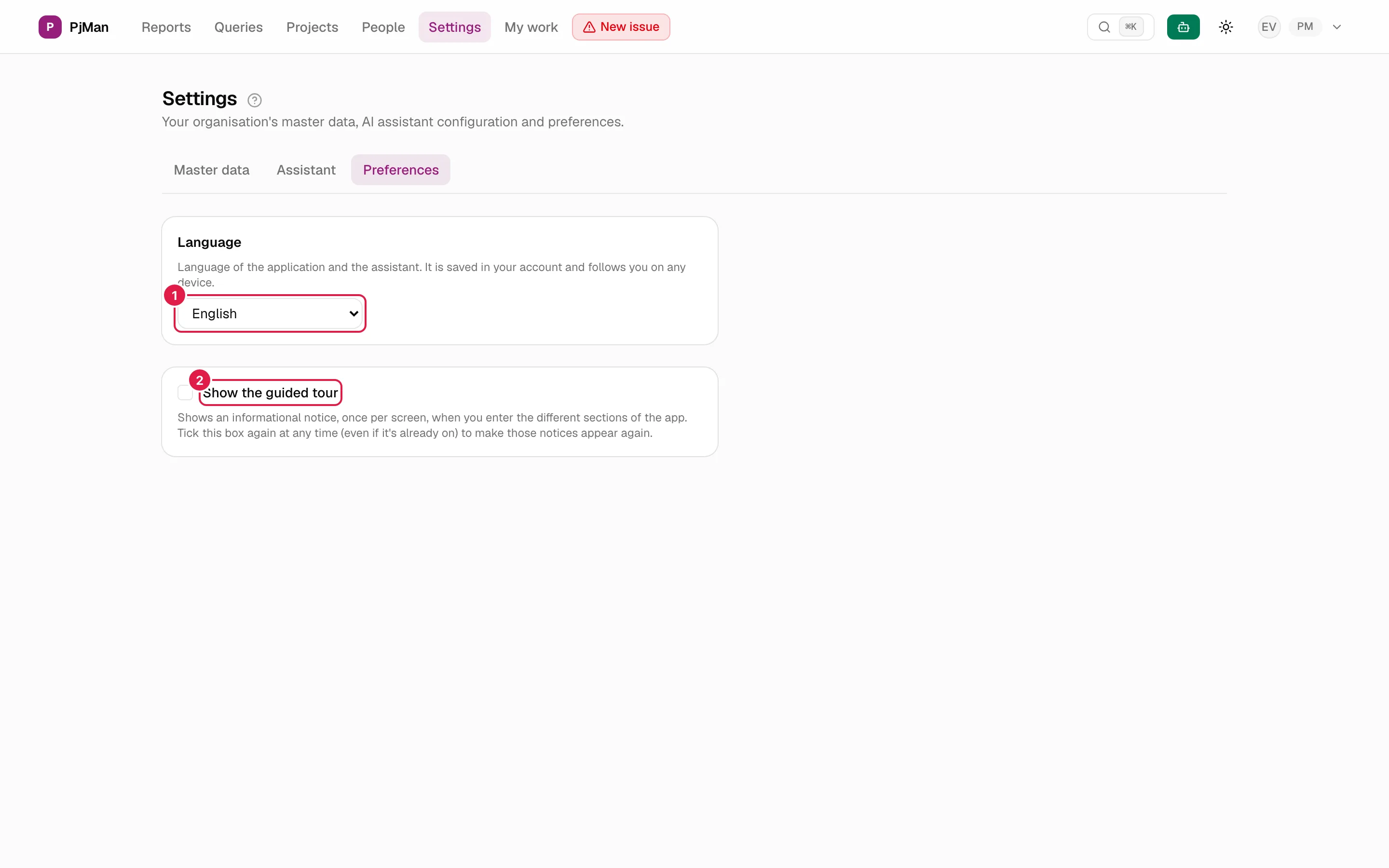
En Ajustes → Preferencias, la tarjeta Idioma explica: «Idioma de la aplicación y del asistente. Se guarda en tu cuenta y te acompaña en cualquier dispositivo.». Elige entre Español, English, Deutsch y Français (cada idioma aparece con su propio nombre).
- No hay botón de guardar: el cambio se aplica al elegir la opción. Aparece el aviso «Idioma actualizado.» ya en el idioma nuevo.
- Cambia toda la aplicación (menús, formularios, mensajes, valores de fábrica de los catálogos) y también el idioma del asistente.
- También se recuerda para la parte pública: al cerrar sesión, la pantalla de acceso sale en tu idioma.
- Tu idioma inicial es el de la página desde la que te registraste o aceptaste la invitación (ver Registro y primer acceso).
- Es por persona, no por organización: tus compañeros pueden usar otro idioma. Los textos que escribe cada uno (títulos, descripciones) no se traducen.
Tema claro u oscuro
En la cabecera hay un botón con el icono de sol, luna o monitor (descripción «Cambiar tema»). Al pulsarlo eliges Claro, Oscuro o Sistema (sigue el modo de tu equipo). El punto junto a la opción indica la activa.
El tema se guarda en el navegador, no en tu cuenta: si entras desde otro navegador u ordenador, vuelve a elegirlo. Si nunca lo has elegido, la aplicación empieza en oscuro.
Zona horaria
Se configura en Ajustes → Asistente (ver Clave de Anthropic propia), no en Preferencias. Es una lista con buscador («Buscar zona horaria…»). Muestra «Zona horaria: …» y, mientras no la hayas elegido, «(valor por defecto — configúrala si no es la tuya)».
Sirve para decidir cuál es «tu día»: el asistente la usa para el análisis diario automático y la aplicación para el año del código de un proyecto nuevo. Quien no tiene acceso al asistente no tiene este ajuste.
Tour informativo
La casilla Mostrar el tour informativo activa o desactiva los avisos que explican cada pantalla. Aparece solo para PM y Consultor/Programador. Detalle completo en Tour informativo.
Contraseña
En la pestaña Preferencias hay una tarjeta Cambiar contraseña con tres campos: Contraseña actual, Contraseña nueva y Repetir contraseña nueva. Se comprueba la actual antes de cambiar nada; si todo va bien verás «Contraseña cambiada. Las demás sesiones se han cerrado.»: tus sesiones en otros dispositivos o navegadores se cierran y la de ahora sigue abierta. No se envía ningún correo.
Errores posibles: «La contraseña actual no es correcta.», «Las contraseñas no coinciden.», «La contraseña debe tener al menos 8 caracteres.», «La nueva contraseña debe ser distinta de la actual.» y el aviso de contraseña débil. Las cuentas de demostración no pueden cambiarla («La contraseña de una cuenta de demostración no se puede cambiar.»).
Si no recuerdas la actual, usa ¿Olvidaste tu contraseña? en la pantalla de acceso: el proceso completo está en Registro y primer acceso.
Temas relacionados
Actualizado el 2026-10-21