Fases y subfases
Las fases dividen un proyecto en etapas (por ejemplo «Análisis», «Pruebas/UAT», «Go-live»). Cada fase contiene las tareas de esa etapa y puede tener subfases para afinar más. El avance y las horas de un proyecto se calculan fase a fase, así que la estructura que elijas determina cómo lees el resumen.
Crear, editar, mover y borrar fases es exclusivo del PM propietario. El resto de personas con visibilidad completa del proyecto (nivel 1 o 2 del equipo y miembros «toda la organización») ven las fases en solo lectura, sin los botones de gestión. Un Consultor/Programador no ve las fases del proyecto: solo sus tareas, en Mi trabajo.
La sección Fases del proyecto
Es la página de entrada de cada proyecto (ver Resumen del proyecto). Muestra un título Fases, el conmutador Lista | Kanban (ver Tableros Kanban) y, para el PM propietario, el formulario de alta de fases. Cada fase es una tarjeta plegable, cerrada por defecto; el estado abierto o cerrado es independiente en cada fase y subfase.
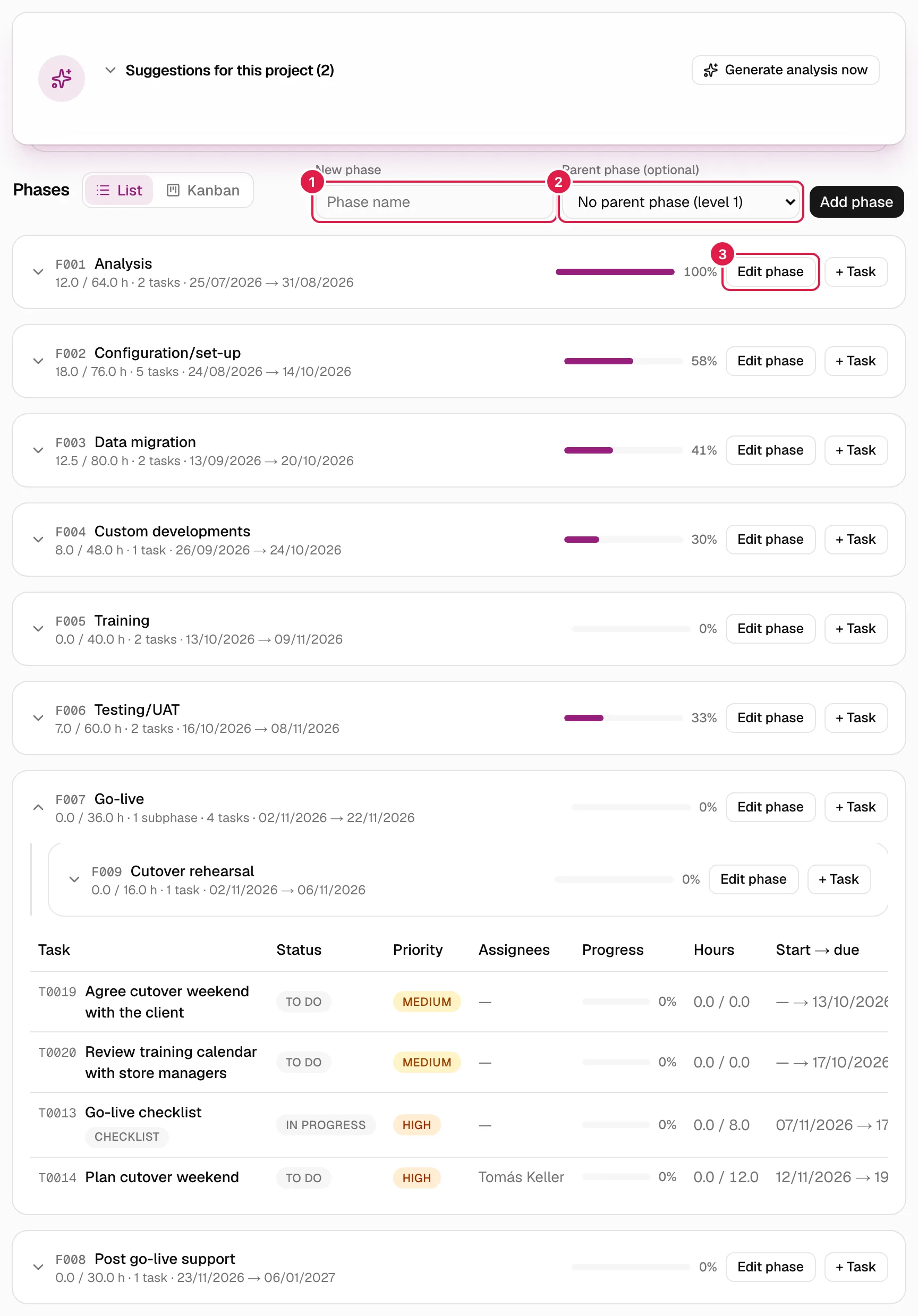
En la imagen: 1 campo para el nombre de la nueva fase, 2 selector de fase padre y 3 botón Editar fase.
En la cabecera de cada tarjeta ves:
| Elemento | Significado |
|---|---|
| Código y nombre | El código (F001) es único dentro del proyecto, automático e inmutable; sirve para localizar la fase (ver Códigos cortos). |
| «x / y h» | Horas imputadas / horas estimadas de la fase, incluyendo sus subfases. |
| «N subfases · N tareas» | Cuántas subfases directas tiene y cuántas tareas propias (las de sus subfases no se cuentan aquí). |
| «inicio → fin» | Fechas previstas de la fase, si las tiene. |
| Barra de avance | Porcentaje de avance de la fase (ver Avance). |
| Abrir | Abre el detalle de la fase (solo lectura). |
| Editar fase y + Tarea | Solo para el PM propietario: abren la edición de la fase y el alta de una tarea en ella (ver Tareas). |
Al desplegar una fase aparecen primero sus subfases (con una línea vertical a la izquierda) y después la tabla de tareas que cuelgan directamente de ella.
Detalle de una fase
Lo ve el PM propietario y quien tenga visibilidad completa del proyecto (nivel 1 o 2 del equipo y miembros «toda la organización»), y también un Consultor/Programador que tenga alguna tarea asignada en esa fase: este último solo ve sus propias tareas y los comentarios, nunca el resumen de la fase.
El botón Abrir de cada tarjeta de fase (y el nombre de la fase en la cabecera de una tarea) lleva a la pantalla de detalle de la fase. Es de solo lectura: editar, mover o borrar la fase sigue haciéndose desde la sección Fases del proyecto y la pantalla de edición, que son del PM propietario (que también ve aquí el botón Editar fase).
Arriba muestra el proyecto, el nombre y el código de la fase y una tarjeta con su avance, las horas imputadas y estimadas (incluidas las de sus subfases), las fechas previstas y el número de tareas y subfases. Debajo, a la izquierda, las notas de la fase, sus subfases (cada una con enlace a su propio detalle) y la tabla de tareas que cuelgan directamente de ella; a la derecha, el panel de comentarios. En pantallas estrechas el panel de comentarios se abre con la pestaña Comentarios.
Niveles: fases y subfases
Hay tres niveles como máximo: fase (nivel 1) → subfase (nivel 2) → subfase de esa subfase (nivel 3). Una fase de nivel 3 ya no puede tener subfases. Las tareas pueden colgar de una fase de cualquier nivel.
Usa subfases cuando una etapa se descompone en bloques con entidad propia (por ejemplo, «Migración de datos» → «Clientes», «Artículos»). Si solo necesitas agrupar, quizá baste con tareas.
Crear una fase o subfase
Solo el PM propietario del proyecto.
En la sección Fases, arriba a la derecha:
- Escribe el nombre en Nueva fase (el campo muestra «Nombre de la fase»). Es obligatorio: «El nombre de la fase es obligatorio.».
- Si quieres una subfase, elige en Fase padre (opcional) a su fase madre. Por defecto, Sin fase padre (nivel 1). La lista solo ofrece las fases que todavía admiten subfases (nivel 1 y 2) y las subfases se muestran con guiones: «— Subfase».
- Pulsa Añadir fase.
Lo que ocurre:
- Se crea con el siguiente código libre (
F001,F002…). - Su orden es el último de sus hermanas más uno: cada nivel y cada fase madre tienen su propia numeración desde 1.
- No se piden fechas ni notas al crear: se ponen luego en la edición.
- En un proyecto sin fases (por ejemplo, creado como Proyecto en blanco) la sección muestra antes «Este proyecto todavía no tiene fases.».
Un proyecto creado con una plantilla ya nace con sus fases de nivel 1. Esas fases son copias tuyas: puedes editarlas, reordenarlas o borrarlas igual que las que crees a mano.
Errores posibles al crear: «La fase padre indicada no existe o no pertenece a este proyecto.», «Esta fase ya está en el nivel más profundo permitido (3); no puede tener subfases.».
Editar una fase
Solo el PM propietario. Quien abra esta pantalla sin serlo recibe «No tienes acceso a este proyecto.».
Editar fase abre la pantalla de edición (con enlace de vuelta al proyecto). Al guardar con Guardar cambios vuelves a la sección Fases.
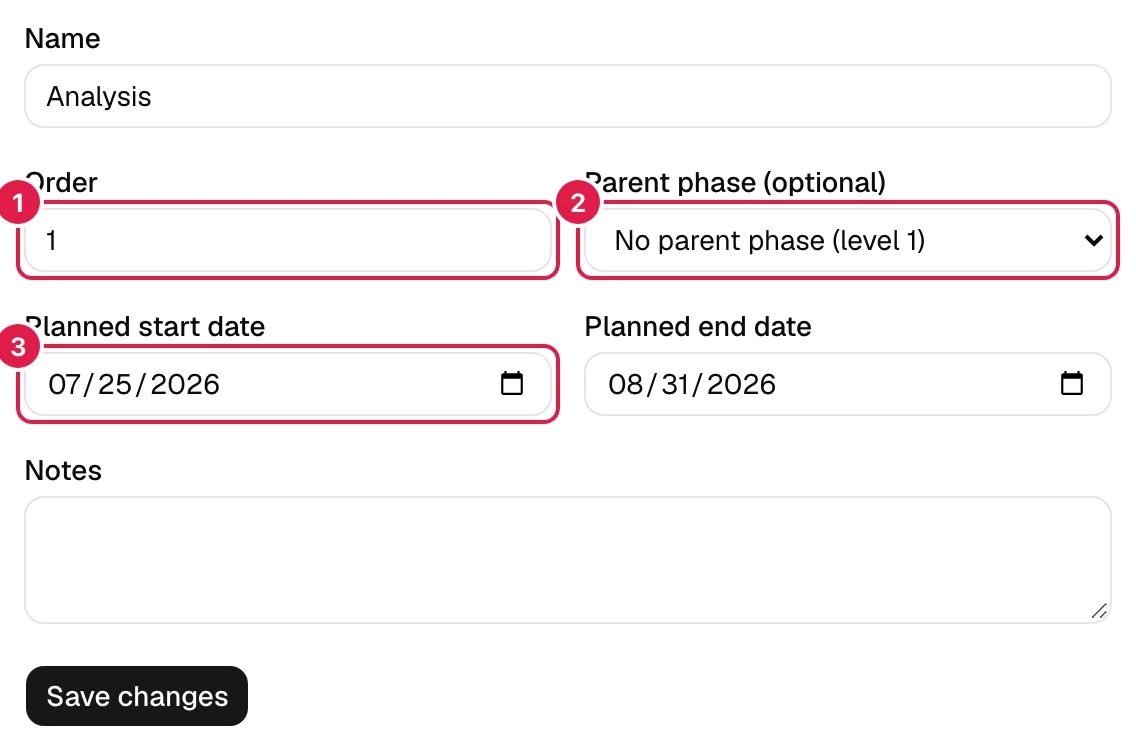
En la imagen: 1 orden, 2 fase padre y 3 fecha de inicio prevista.
| Campo | Qué hace | Validación |
|---|---|---|
| Nombre | Renombra la fase. | Obligatorio. |
| Orden | Posición de la fase entre sus hermanas. Las fases se muestran de menor a mayor orden. | Número entero desde 1 («El orden debe ser un número igual o mayor que 1.»; con decimales: «Introduce un número entero, sin decimales.»). Vacío = se conserva el que tenía. |
| Fase padre (opcional) | Mueve la fase a otro padre o la devuelve al nivel 1 con Sin fase padre (nivel 1). | Ver Mover una fase. |
| Fecha inicio prevista / Fecha fin prevista | Fechas planificadas; alimentan el calendario de Planificación. | El inicio no puede ser posterior al fin: «La fecha de inicio prevista no puede ser posterior a la fecha de fin prevista.». |
| Notas | Texto libre. |
Reordenar
No se arrastra: se cambia el número del campo Orden. Cada fase tiene un número dentro de su grupo de hermanas, así que ordena por separado cada nivel. Los números son siempre consecutivos desde 1, sin huecos ni repetidos: al crear, mover o borrar una fase, el programa renumera a sus hermanas. Si le das a una fase un número ya ocupado, se queda en esa posición y las demás se desplazan; un número mayor que el último la deja la última. Para insertar una fase entre la 2 y la 3, dale el 3: la que estaba en 3 pasa a 4 sola.
Mover una fase
Cambiando Fase padre conviertes una fase en subfase de otra, o una subfase en fase de nivel 1. El selector ya excluye la propia fase y sus descendientes. El servidor rechaza además:
- Una fase como padre de sí misma: «Una fase no puede ser su propia fase padre.».
- Moverla dentro de una de sus propias subfases: «No se puede mover una fase dentro de una de sus propias subfases (crearía un ciclo).».
- Un padre que ya está en el nivel 3: «Esta fase ya está en el nivel más profundo permitido (3); no puede tener subfases.».
- Un padre que ya está en el nivel 3: «Esta fase ya está en el nivel más profundo permitido (3); no puede tener subfases.».
- Mover una fase con subfases bajo un padre donde su subárbol no cabría (el nivel del padre más la profundidad de lo que cuelga de ella supera los 3 niveles): «No se puede mover aquí: las subfases de esta fase superarían el máximo de 3 niveles.». El selector de Fase padre tampoco ofrece esos padres.
Al mover una fase a otro padre, el programa la coloca según su número de Orden entre las hermanas del nuevo padre y renumera tanto ese grupo como el que deja, sin huecos ni repetidos.
Borrar una fase
Solo el PM propietario.
En la pantalla de edición, Borrar fase. El navegador pide confirmación: «¿Seguro que quieres borrar esta fase? Se borrarán también sus tareas y, si tiene subfases, también ellas (con sus propias tareas).». Al aceptar vuelves a la sección Fases. No se puede deshacer.
Se borra con ella:
- Todas sus subfases, a cualquier profundidad.
- Todas las tareas de la fase y de sus subfases, con sus asignaciones, checklist, dependencias (también las que otras tareas tenían hacia ellas) y las horas imputadas a esas tareas.
No se borra, pero pierde el vínculo con la fase o la tarea: los riesgos, incidencias, comunicaciones, gastos y actas que estuvieran vinculados a esa fase o a sus tareas. Siguen en el proyecto como elementos «sin vincular». Los acuerdos de un acta cuya tarea se borra se conservan sin tarea asociada.
Avance y horas de una fase
El porcentaje de una fase no se escribe: es la media de sus tareas ponderada por horas estimadas, y si tiene subfases, cada una cuenta como un elemento más con el peso de sus horas estimadas. El de un proyecto es la media ponderada de sus fases de primer nivel. Reglas y ejemplo en Resumen del proyecto.
Las horas de la tarjeta («imputadas / estimadas») suman las tareas de la fase y las de todas sus subfases. Las horas de incidencias no entran en las fases; solo se suman al total del proyecto.
Quién puede qué
| Acción | PM propietario | Nivel 1-2 / miembro «toda la organización» | Consultor/Programador |
|---|---|---|---|
| Ver las fases y su avance | Sí | Sí (solo lectura) | No (solo sus tareas) |
| Abrir el detalle de una fase | Sí | Sí | Solo si tiene tareas en ella (ve solo las suyas) |
| Crear fases y subfases | Sí | No | No |
| Editar, reordenar y mover | Sí | No | No |
| Borrar | Sí | No | No |
Temas relacionados
Actualizado el 2026-10-21