Étiquettes
Une étiquette est un repère court et coloré que vous posez sur une tâche ou un incident pour les regrouper selon votre propre critère : un client, une vague, « Relecture client »… Les étiquettes sont libres et propres à chaque projet : il n’y a pas de catalogue d’organisation ; une étiquette naît quand quelqu’un la saisit sur une fiche et reste disponible dans ce projet. Elles s’affichent sur les cartes du tableau Kanban et dans les lignes des listes, et se filtrent dans les tableaux et dans les requêtes.
Qui peut modifier une tâche ou un incident peut y poser et y retirer des étiquettes et créer de nouveaux noms. Seul le PM propriétaire du projet les renomme, change leur couleur ou les supprime. Le CEO et les membres « toute l’organisation » ne font que les voir. Voir Qui peut faire quoi.
Poser et retirer des étiquettes sur une fiche
Dans l’onglet Tâche d’une tâche et dans l’onglet Incident d’un incident (aussi dans la fenêtre modale du Kanban), une carte Étiquettes se trouve au-dessus du formulaire :
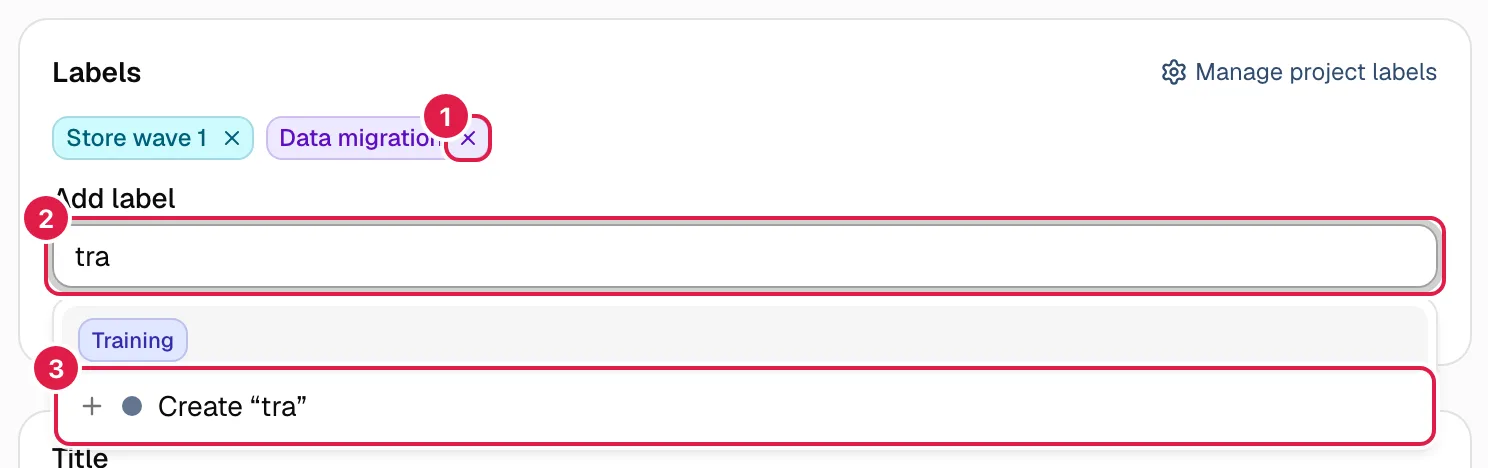
- Cliquez dans le champ Ajouter une étiquette et saisissez. Les étiquettes du projet qui correspondent s’affichent (sans distinguer majuscules et accents). Si ce que vous avez saisi n’existe pas encore, la dernière option est Créer « … » (les correspondances viennent avant, Entrée choisit donc l’étiquette existante).
- Choisissez-en une à la souris, ou avec les flèches et Entrée (la première option est en surbrillance : Entrée la choisit). Échap ferme la liste.
- Pour en retirer une, cliquez sur le × de sa pastille (« Retirer l’étiquette … »).
L’enregistrement est immédiat, sans bouton : inutile de cliquer sur Enregistrer les modifications, et saisir ici ne compte pas comme « modifications non enregistrées » à la fermeture de la fenêtre modale du Kanban. En cas d’échec, la modification est annulée et le motif s’affiche en rouge (« Impossible d’enregistrer la modification des étiquettes. »). Après chaque modification, la carte du tableau située derrière la fenêtre est actualisée.
Règles du nom et limites :
| Règle | Détail |
|---|---|
| Longueur | De 1 à 24 caractères. « Le nom d’une étiquette admet 24 caractères au maximum. » |
| Caractères | Les virgules et points-virgules ne sont pas admis (l’export et l’assistant séparent les noms avec), ni les caractères de contrôle. |
| Casse et espaces | « Client », « client » et « CLIENT » sont la même étiquette : les espaces aux extrémités sont supprimés, les espaces répétés sont réduits à un seul et la casse n’est pas distinguée. Le nom s’affiche tel qu’il a été saisi la première fois. Les accents comptent : « Révision » et « Revision » sont deux étiquettes. |
| Par fiche | Jusqu’à 6 étiquettes sur une tâche ou un incident. « Une tâche ou un incident admet 6 étiquettes au maximum. » Poser une étiquette que la fiche a déjà ne fait rien et ne donne pas d’erreur. |
| Par projet | Jusqu’à 50. « Un projet admet 50 étiquettes au maximum. Supprimez-en une que vous n’utilisez plus dans l’onglet « Étiquettes » du projet. » Réutiliser une étiquette existante reste toujours possible. |
| Couleur | Attribuée automatiquement parmi une palette de six (cyan, violet, citron vert, indigo, turquoise et ardoise) : la moins utilisée du projet et, à égalité, dans cet ordre. Aucune ne ressemble au rouge de la marque ni à celui des alertes. Le PM propriétaire peut la changer. |
| Ordre | Sur une fiche, l’ordre dans lequel elles ont été posées ; le même sur tous les écrans et dans l’export. |
Où elles s’affichent
Les étiquettes apparaissent sous forme de pastilles rectangulaires avec bordure, pour ne pas les confondre avec les statuts et les priorités (des pastilles arrondies en majuscules) :
- Carte du Kanban : les 2 premières pastilles et un « +N » pour le reste, sur une seule ligne (le nom complet au survol). Les cartes ne changent donc pas de hauteur.
- Lignes des listes (tâches des phases et d’une phase, incidents du projet, Mon travail, Requêtes) : les 3 premières et « +N », sous le titre.
- Fiche : toutes, avec le ×.
Un lecteur d’écran lit la liste complète (« Étiquettes : … »), pas seulement les pastilles visibles. Sans étiquette, rien n’est affiché.
Filtrer par étiquette
Le filtre Étiquettes se trouve dans la barre de filtres des six tableaux Kanban (projet, Mon travail et Requêtes, pour les tâches et les incidents) et dans les onglets Tâches et Incidents des requêtes. C’est une liste déroulante avec des cases à cocher :
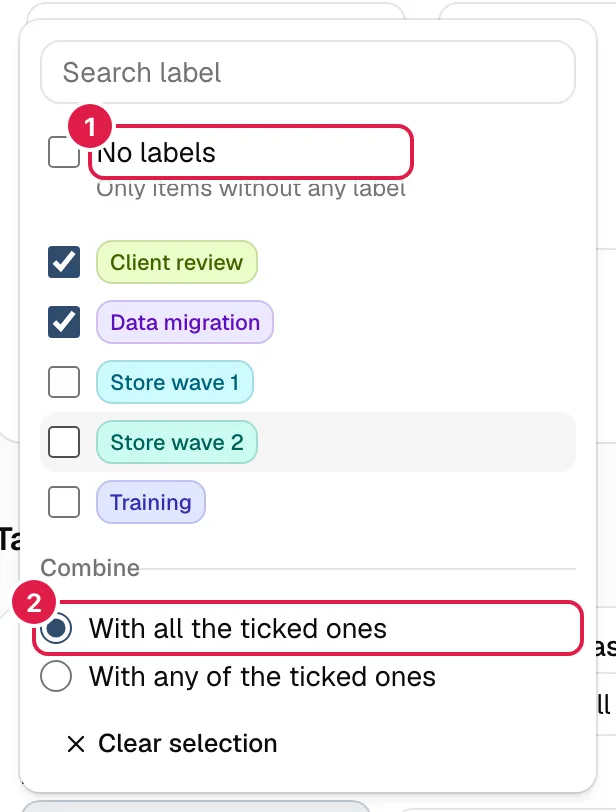
- Chercher une étiquette restreint la liste.
- Sans étiquette (exclusif) : seulement ce qui n’en a aucune.
- Cochez-en une ou plusieurs. À partir de deux, Combiner apparaît : Avec toutes celles cochées (par défaut ; c’est ce qu’on attend, comme les autres filtres qui s’additionnent) ou Avec au moins une de celles cochées.
- Effacer la sélection vide le filtre. Dans les tableaux, il compte pour un filtre de plus dans Filtres (n).
En dehors d’un projet (Mon travail, Requêtes), on filtre sur le nom : si « Client » existe dans deux projets, une seule case couvre les deux. La liste ne propose que les étiquettes des fiches que vous voyez. Il se combine avec les autres filtres.
Dans les requêtes, l’export respecte le filtre et comprend une colonne Étiquettes avec les noms réunis par « ; » (voir Exporter).
Gérer les étiquettes du projet (PM propriétaire)
Seul le PM propriétaire modifie quoi que ce soit. Un Director ou Team Leader (niveau 1-2) et un membre « toute l’organisation » voient la liste en lecture seule, avec l’avis « Seul le PM du projet peut renommer, recolorer ou supprimer des étiquettes. ». Un consultant ne voit pas l’onglet.
L’onglet Étiquettes du projet (après Statuts, aussi dans le menu latéral) liste les étiquettes avec le nombre de tâches et d’incidents qui portent chacune (« 3 tâches · 1 incident ») et combien il y en a sur le maximum (« 12 sur 50 étiquettes »). Les étiquettes ne se créent pas ici : elles naissent quand on les saisit sur une fiche. Depuis le sélecteur d’une fiche, le PM propriétaire dispose du lien Gérer les étiquettes du projet.
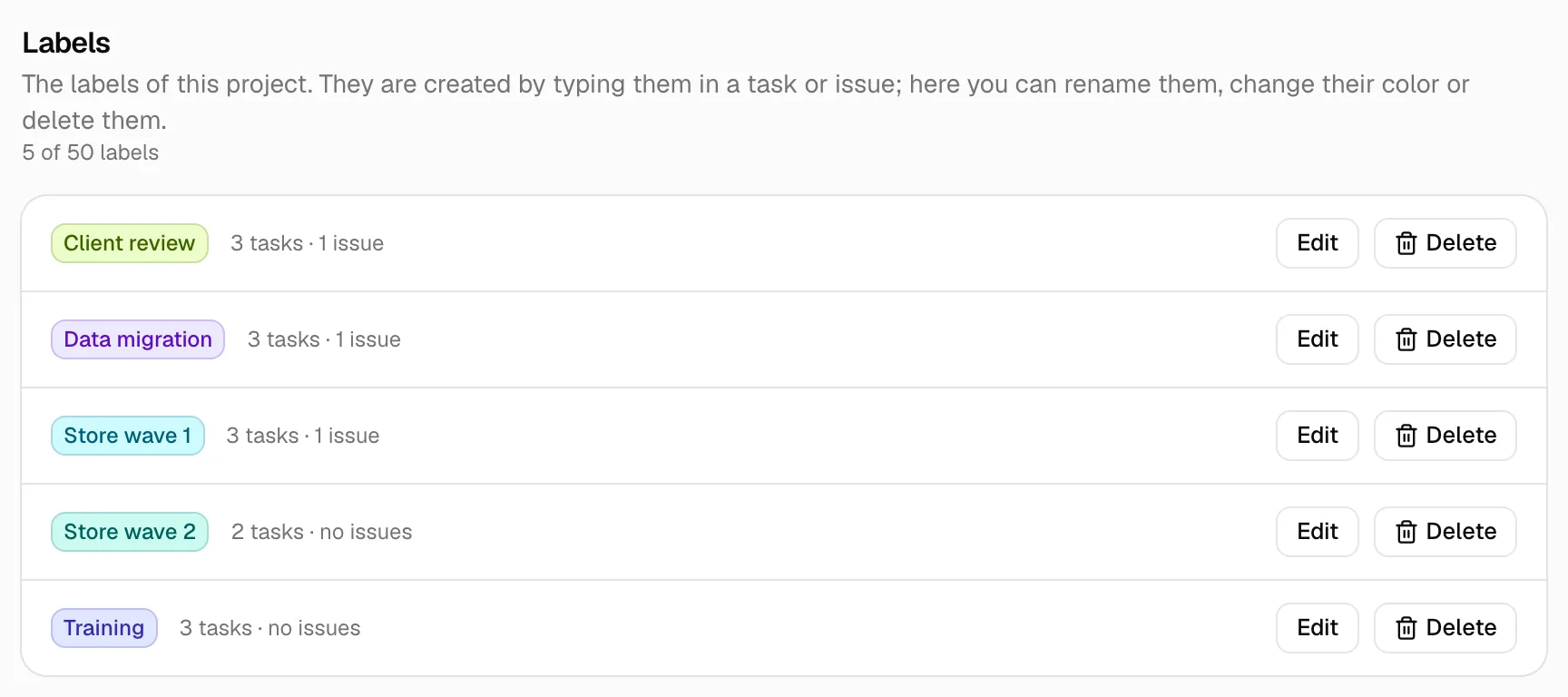
- Modifier : change le nom et la couleur (les six de la palette, avec aperçu de la pastille). Renommer vers un nom qui existe déjà dans le projet est refusé : « Une étiquette portant ce nom existe déjà dans ce projet. » (les étiquettes ne sont pas fusionnées). Changer seulement la casse de son propre nom est possible.
- Supprimer : demande confirmation et indique combien d’éléments sont concernés (« Vous allez supprimer l’étiquette « … ». Elle sera retirée de 3 tâches et de 1 incident. Les tâches et incidents eux-mêmes ne sont pas supprimés. Continuer ? »). Elle retire l’étiquette de tout ce qui la porte ; les tâches et les incidents restent.
Les étiquettes sont supprimées avec leur projet, et supprimer une tâche ou un incident n’enlève que ses repères. Les modèles de projet ne portent pas d’étiquettes : un nouveau projet démarre sans aucune.
Qui peut faire quoi
| PM propriétaire | Director / Team Leader (niveau 1-2) | Consultant/Développeur | CEO (« toute l’organisation ») | |
|---|---|---|---|---|
| Voir les étiquettes d’une fiche | Oui | Oui, pour les fiches qu’ils voient | Celles de leurs fiches | Oui, pour ce qu’ils voient |
| Poser, retirer et créer des noms | Oui | Seulement là où ils modifient déjà (une tâche qui leur est assignée, un incident qu’ils ont créé) | Sur leurs tâches et incidents assignés | Non |
| Renommer, recolorer, supprimer | Oui | Non (liste en lecture seule) | Non (pas d’onglet) | Non (liste en lecture seule) |
| Saisie semi-automatique et filtre | Toutes les étiquettes du projet | Toutes les étiquettes du projet | Seulement les étiquettes que portent leurs propres fiches | Celles de ce qu’ils voient |
Un PM d’un autre projet et toute personne d’une autre organisation ne voient rien de ces étiquettes.
Aussi avec l’assistant
L’assistant lit les étiquettes des tâches et des incidents, filtre dessus lors des recherches et peut poser et retirer une étiquette. C’est une modification : il demande donc toujours confirmation avec une carte (si l’étiquette est nouvelle, la carte indique « La nouvelle étiquette « … » sera créée dans le projet. »), elle peut être annulée pendant 10 minutes et fonctionne aussi dans un lot (« mets l’étiquette « Vague 2 » sur ces tâches »). Renommer, recolorer ou supprimer des étiquettes n’est pas fait par l’assistant : cela se gère dans l’onglet Étiquettes. Les noms d’étiquettes sont écrits par des personnes ; l’assistant les traite donc comme un texte de tiers. Voir Phrases qui fonctionnent.
Rubriques associées
Mis à jour le 2026-10-23