Etiquetas
Una etiqueta es una marca corta y de color que pones a una tarea o a una incidencia para agruparlas con un criterio tuyo: un cliente, una oleada, «Revisión del cliente»… Son libres y por proyecto: no hay un catálogo de organización; una etiqueta nace cuando alguien la escribe en una ficha y queda disponible en ese proyecto. Se ven en las tarjetas del tablero Kanban y en las filas de las listas, y se filtran en los tableros y en Consultas.
Quien puede editar una tarea o incidencia puede ponerle y quitarle etiquetas y crear nombres nuevos. Solo el PM propietario del proyecto las renombra, les cambia el color o las borra. El CEO y los miembros «toda la organización» solo las ven. Ver Quién puede qué.
Poner y quitar etiquetas en una ficha
En la pestaña Tarea de una tarea y en la pestaña Incidencia de una incidencia (también en el modal del Kanban) hay una tarjeta Etiquetas, encima del formulario:
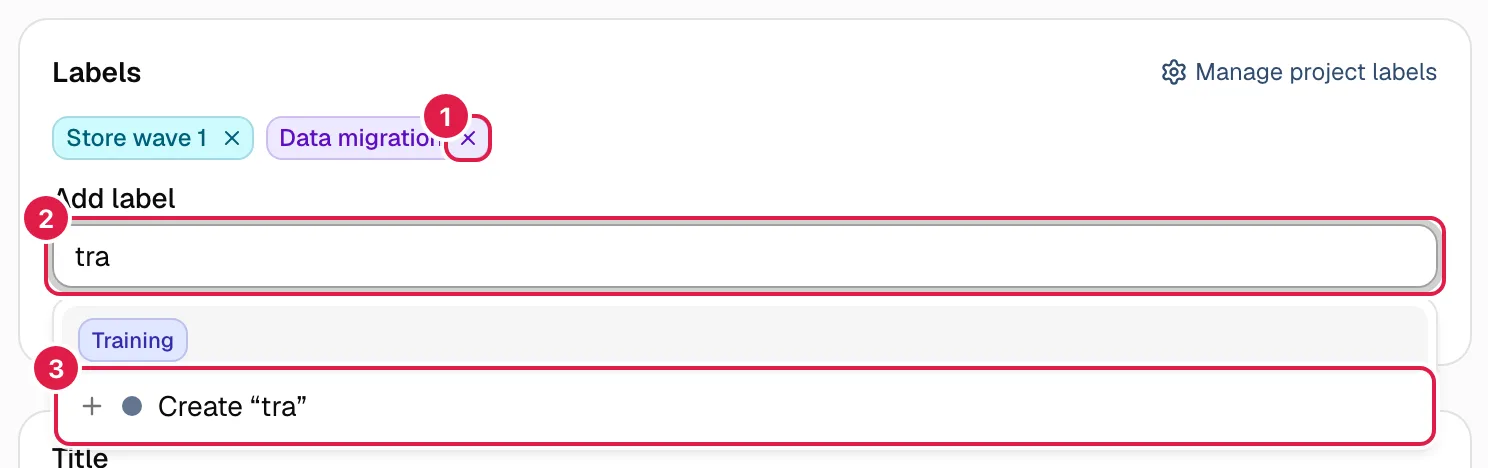
- Pulsa el campo Añadir etiqueta y escribe. Salen las etiquetas del proyecto que coinciden (sin distinguir mayúsculas ni acentos). Si lo escrito no existe todavía, la última opción es Crear «…» (las coincidencias van antes, así Intro elige la existente).
- Elige una con el ratón, o con las flechas y Intro (la primera opción viene resaltada: Intro la elige). Esc cierra la lista.
- Para quitar una, pulsa la × de su chip («Quitar etiqueta …»).
Se guarda al instante, sin botón: no hace falta pulsar Guardar cambios, y escribir aquí no cuenta como «cambios sin guardar» al cerrar el modal del Kanban. Si falla, el cambio se deshace y sale el motivo en rojo («No se ha podido guardar el cambio de etiquetas.»). Tras cada cambio, la tarjeta del tablero que hay detrás se actualiza.
Reglas del nombre y límites:
| Regla | Detalle |
|---|---|
| Longitud | De 1 a 24 caracteres. «El nombre de la etiqueta admite como máximo 24 caracteres.» |
| Caracteres | No se admiten comas ni puntos y coma (la exportación y el asistente separan los nombres con ellos) ni caracteres de control. |
| Mayúsculas y espacios | «Cliente», «cliente » y «CLIENTE» son la misma etiqueta: se quitan los espacios de los extremos, los repetidos se juntan en uno y no se distingue entre mayúsculas y minúsculas. Se muestra el nombre como se escribió la primera vez. Las tildes sí distinguen: «Revisión» y «Revision» son dos etiquetas. |
| Por ficha | Hasta 6 etiquetas en una tarea o incidencia. «Una tarea o incidencia admite como máximo 6 etiquetas.» Ponerle una que ya lleva no hace nada y no da error. |
| Por proyecto | Hasta 50. «Un proyecto admite como máximo 50 etiquetas. Borra alguna que ya no uses en la pestaña «Etiquetas» del proyecto.» Reutilizar una existente siempre se puede. |
| Color | Se asigna solo, de una paleta de seis (cian, violeta, lima, índigo, turquesa y pizarra): la menos usada del proyecto y, en caso de empate, por ese orden. Ninguno se parece al rojo de la marca ni al de los avisos. Lo cambia el PM propietario. |
| Orden | En una ficha, por el orden en que se pusieron; el mismo en todas las pantallas y en la exportación. |
Dónde se ven
Las etiquetas aparecen como chips rectangulares con borde, para que no se confundan con los estados y las prioridades (que son píldoras en mayúsculas):
- Tarjeta del Kanban: los 2 primeros chips y un «+N» con el resto, en una sola línea (el nombre completo, al pasar el puntero). Así las tarjetas no cambian de altura.
- Filas de las listas (tareas de las fases y de una fase, incidencias del proyecto, Mi trabajo, Consultas): los 3 primeros y «+N», bajo el título.
- Ficha: todas, con la ×.
Un lector de pantalla lee la lista completa («Etiquetas: …»), no solo los chips visibles. Sin etiquetas no se pinta nada.
Filtrar por etiquetas
El filtro Etiquetas está en la barra de filtros de los seis tableros Kanban (proyecto, Mi trabajo y Consultas, de tareas y de incidencias) y en las pestañas Tareas e Incidencias de Consultas. Es un desplegable con casillas:
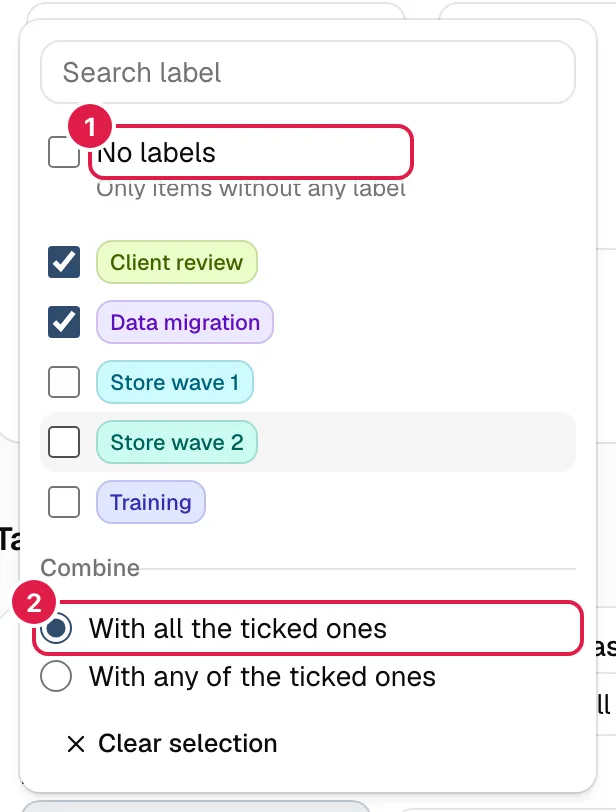
- Buscar etiqueta acota la lista.
- Sin etiquetas (exclusivo): solo lo que no lleva ninguna.
- Marca una o varias. Con dos o más aparece Combinar: Con todas las marcadas (por defecto; es lo que cabe esperar, igual que el resto de filtros, que se suman) o Con alguna de las marcadas.
- Quitar selección vacía el filtro. En los tableros cuenta como un filtro más en Filtros (n).
Fuera de un proyecto (Mi trabajo, Consultas) se filtra por el nombre: si «Cliente» existe en dos proyectos, una sola casilla cubre los dos. La lista solo ofrece las etiquetas de las fichas que ves. Se combina con el resto de filtros.
En Consultas, la exportación respeta el filtro e incluye una columna Etiquetas con los nombres unidos con «; » (ver Exportar).
Gestionar las etiquetas del proyecto (PM propietario)
Solo el PM propietario cambia algo. Un Director o Team Leader (nivel 1-2) y un miembro «toda la organización» ven la lista en solo lectura, con el aviso «Solo el PM del proyecto puede renombrar, cambiar el color o borrar etiquetas.». Un consultor no ve la pestaña.
La pestaña Etiquetas del proyecto (después de Estados, también en el menú lateral) lista las etiquetas con cuántas tareas e incidencias lleva cada una («3 tareas · 1 incidencia») y cuántas hay del máximo («12 de 50 etiquetas»). Las etiquetas no se crean aquí: nacen al escribirlas en una ficha. Desde el selector de una ficha, el PM propietario tiene el enlace Gestionar etiquetas del proyecto.
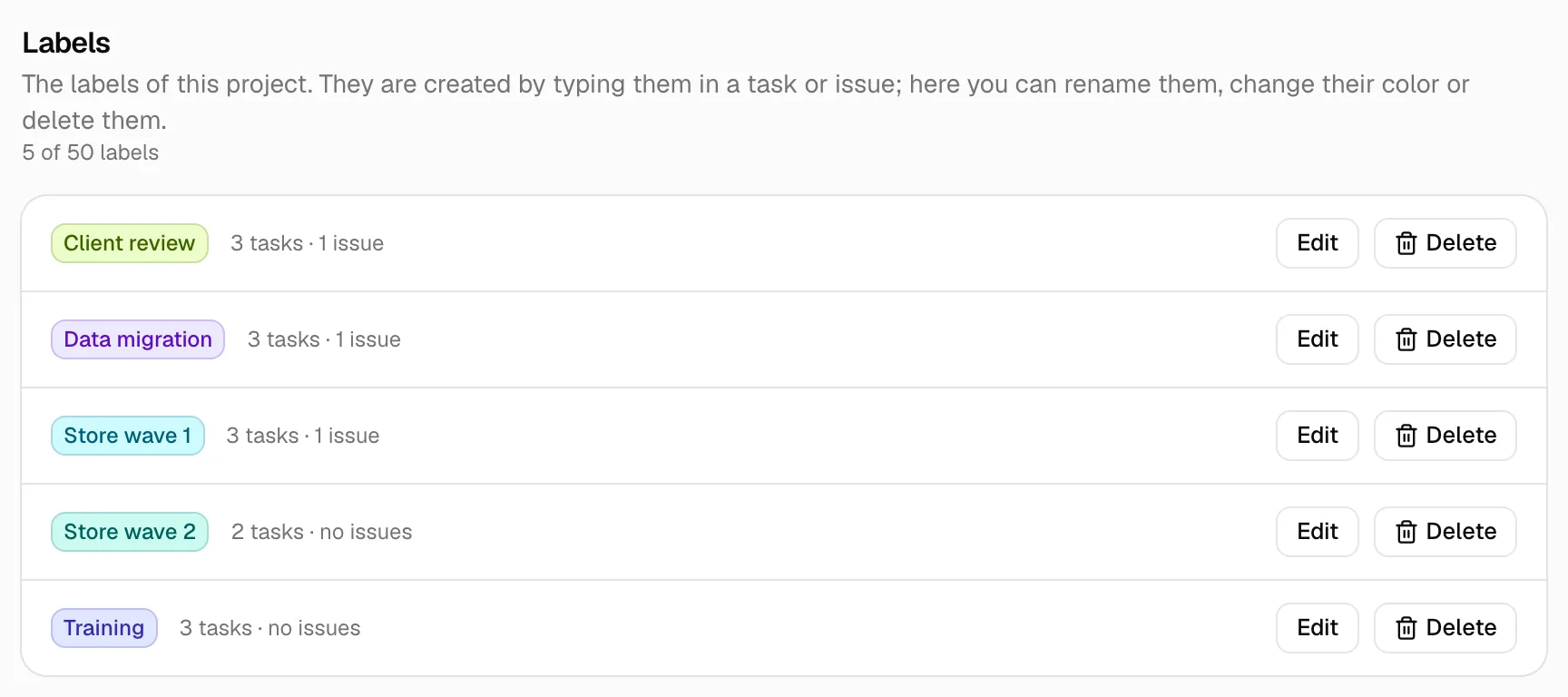
- Editar: cambia el nombre y el color (los seis de la paleta, con vista previa del chip). Renombrar a un nombre que ya existe en el proyecto se rechaza: «Ya existe una etiqueta con ese nombre en este proyecto.» (no se fusionan). Cambiar solo las mayúsculas del propio nombre sí vale.
- Borrar: pide confirmación y dice a cuántos elementos afecta («Vas a borrar la etiqueta «…». Se quitará de 3 tareas y de 1 incidencia. Las tareas e incidencias no se borran. ¿Continuar?»). La quita de todo lo que la lleve; las tareas e incidencias siguen existiendo.
Las etiquetas se borran con su proyecto, y borrar una tarea o incidencia solo quita sus marcas. Las plantillas de proyecto no llevan etiquetas: un proyecto nuevo empieza sin ninguna.
Quién puede qué
| PM propietario | Director / Team Leader (nivel 1-2) | Consultor/Programador | CEO («toda la organización») | |
|---|---|---|---|---|
| Ver las etiquetas de una ficha | Sí | Sí, de las fichas que ve | Las de sus fichas | Sí, de lo que ve |
| Poner, quitar y crear nombres | Sí | Solo donde ya edita (una tarea suya asignada, una incidencia que creó) | En sus tareas e incidencias asignadas | No |
| Renombrar, cambiar color, borrar | Sí | No (lista en solo lectura) | No (sin pestaña) | No (lista en solo lectura) |
| Autocompletado y filtro | Todas las del proyecto | Todas las del proyecto | Solo etiquetas que llevan fichas suyas | Las de lo que ve |
Un PM de otro proyecto y cualquier persona de otra organización no ven nada de estas etiquetas.
También con el asistente
El asistente lee las etiquetas de las tareas e incidencias, filtra por ellas al buscar y puede poner y quitar una etiqueta. Es un cambio, así que siempre pide confirmación con una tarjeta (si la etiqueta es nueva, la tarjeta dice «Se creará la etiqueta nueva …»), se puede deshacer 10 minutos y vale también en un lote («pon la etiqueta «Oleada 2» a estas tareas»). Renombrar, cambiar el color o borrar etiquetas no lo hace el asistente: se gestiona en la pestaña Etiquetas. Los nombres de etiqueta los escriben personas, así que el asistente los trata como texto de terceros. Ver Frases que funcionan.
Temas relacionados
Actualizado el 2026-10-23