Clientes
Clientes (menú principal) es el maestro de clientes de tu organización: una ficha por empresa con sus datos generales y fiscales, sus direcciones y sus personas de contacto. Cada proyecto puede tener un cliente (y un cliente puede tener muchos proyectos), y los contactos de cliente se escriben una sola vez en la ficha y se vinculan a los proyectos donde participan.
Cualquier PM de la organización crea, edita y borra clientes, direcciones y contactos, aunque no sea el propietario de los proyectos de ese cliente. Los miembros de toda la organización (CEO) los ven en solo lectura. Un Consultor/Programador no ve el maestro ni los datos fiscales: no tiene la entrada Clientes en el menú, igual que no ve los contactos de un proyecto. Cada organización ve solo sus propios clientes.

La lista
Cada fila muestra el código del cliente (por ejemplo CL0003, autogenerado, único en la organización y nunca reutilizado), su nombre comercial (enlaza a la ficha), la identificación fiscal, el país, el estado (Activo o Inactivo) y cuántos proyectos suyos puedes ver tú. Ese número cuenta solo los proyectos que tienes permiso para ver: un PM ve los suyos y aquellos donde tiene un rol de equipo de nivel 1 o 2; el CEO, todos.
Arriba, el filtro Buscar busca por nombre comercial, razón social, identificación fiscal o código (sin distinguir mayúsculas), y Estado filtra por Activo o Inactivo; pulsa Filtrar para aplicarlos. Sin resultados dice «Ningún cliente coincide con la búsqueda.»; con el maestro vacío, «Todavía no hay clientes. Crea el primero para vincularlo a tus proyectos.».
Crear un cliente
Solo los PM ven el botón Nuevo cliente.
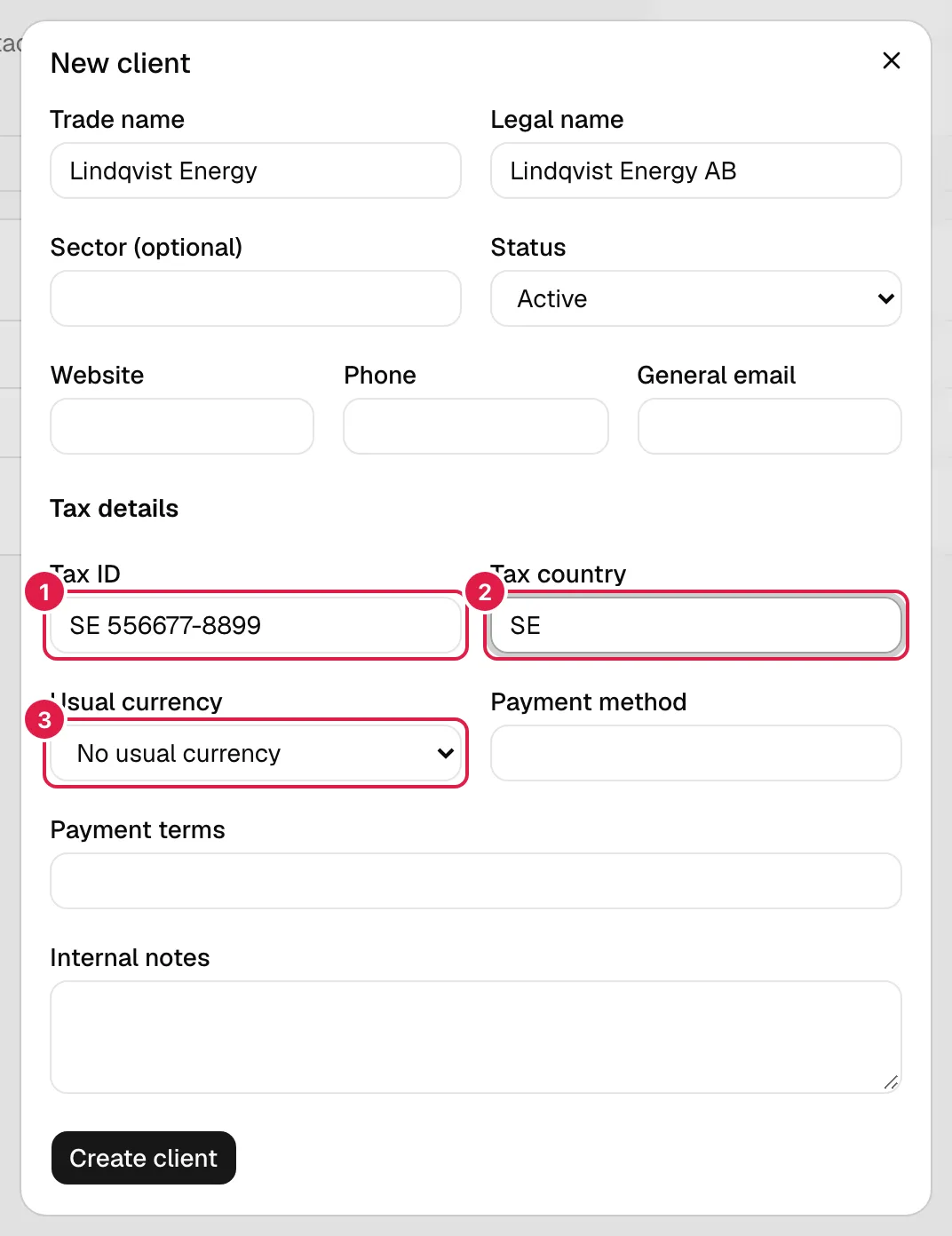
| Campo | Obligatorio | Qué significa |
|---|---|---|
| Nombre comercial | Sí | Cómo llamas al cliente a diario. |
| Razón social | Sí | Su nombre legal completo. |
| Estado | Sí (por defecto Activo) | Un cliente Inactivo no se ofrece al crear proyectos nuevos (ver Marcar inactivo). |
| Sector (opcional), Web, Teléfono, Correo general | No | Texto libre; el correo, si lo escribes, debe tener formato válido («Introduce un email válido.»). |
| Identificación fiscal | Sí | Su identificador fiscal. PjMan no valida el formato por país: solo exige que exista y que no esté ya en la organización (ver más abajo). |
| País fiscal | Sí | Código de 2 letras, por ejemplo ES; se guarda en mayúsculas. Otro valor da «El país debe ser un código de 2 letras (p. ej. ES).». |
| Divisa habitual | No | Una divisa activa del catálogo de Divisas. Por defecto, Sin divisa habitual. |
| Forma de pago, Condiciones de pago | No | Texto libre, por ejemplo «Transferencia» y «30 días fecha factura». |
| Notas internas | No | Solo para tu equipo. |
La identificación fiscal no se repite
La identificación fiscal es única dentro de la organización, y se compara normalizada: sin distinguir mayúsculas y sin espacios, puntos, guiones ni barras, de modo que B-123.456 78 y b12345678 son la misma. Si ya existe, el alta (o la edición) se bloquea con «Ya existe un cliente con esa identificación fiscal: Acme Retail (CL0001).» y no se guarda nada. Otra organización puede tener la misma identificación sin problema.
La ficha del cliente
Pulsa el nombre de un cliente. La ficha tiene cuatro pestañas, con el número de direcciones y de contactos entre paréntesis: General y fiscal, Direcciones, Contactos y Proyectos. Arriba, a la derecha, los PM tienen Editar cliente (el mismo formulario del alta, con los valores actuales y Guardar cambios), Marcar inactivo y Borrar cliente. Quien solo puede leer ve «Tienes acceso de solo lectura al maestro de clientes.» y ningún botón.
Direcciones
Un cliente puede tener varias direcciones, cada una con un Tipo (Fiscal, Envío u Otra), Dirección (y una segunda línea opcional), Código postal, Población, Provincia o región (opcional) y País (código de 2 letras). Con Añadir dirección, Editar y Borrar las gestionas.
Una sola dirección fiscal puede ser la principal (casilla Dirección fiscal principal, y la insignia Fiscal principal en su tarjeta): la primera dirección fiscal que creas lo es sola, y marcar otra la quita de la anterior. Solo las direcciones de tipo Fiscal pueden ser la principal; si una principal pasa a otro tipo, pierde la marca. Es normal que un cliente no tenga direcciones al principio: se añaden cuando hacen falta.
Contactos del cliente
Las personas de contacto del cliente viven aquí, una sola vez: nombre, cargo, departamento, correo, teléfono, notas y la casilla Contacto principal (solo uno por cliente; el primero que creas lo es solo). El correo no se repite dentro del mismo cliente (sin distinguir mayúsculas): «Ya hay un contacto con ese correo en este cliente.». La columna Proyectos dice en cuántos proyectos está vinculado cada contacto (pasa el ratón por encima para ver cuáles).
Editar un contacto aquí se ve en todos sus proyectos a la vez, porque los proyectos no guardan una copia: leen siempre la ficha. Cómo se vinculan a un proyecto se explica en Contactos.
Borrar un contacto vinculado a proyectos se bloquea: el aviso dice a cuántos proyectos está vinculado y cuáles, y pregunta si quieres desvincularlo de todos y borrarlo. Si aceptas, desaparece de esos proyectos y sus comunicaciones registradas se conservan, sin contacto. Un contacto sin vínculos se borra con un aviso simple.
Proyectos
Lista los proyectos del cliente que tú puedes ver, con su código y nombre (cada uno enlaza al proyecto). Los que no puedes ver no se nombran ni aparecen. Dentro de un proyecto, el cliente aparece junto al nombre de la empresa de la cabecera, con enlace a su ficha para quien puede ver el maestro.
Marcar inactivo y borrar
- Marcar inactivo (con confirmación) deja de ofrecer al cliente en Nuevo proyecto y en Editar proyecto; los proyectos que ya lo tienen lo conservan y siguen funcionando. Marcar activo lo revierte.
- Borrar cliente borra también sus direcciones y contactos, y solo se puede si no tiene proyectos. Con proyectos, el botón no aparece y en su lugar dice «No se puede borrar: tiene 3 proyectos. Márcalo inactivo.». El número cuenta todos los proyectos, también los de otros PM que tú no ves.
Vincular un cliente a un proyecto
En Nuevo proyecto y en Editar proyecto hay un selector Cliente del maestro (opcional) (solo aparece si ya existe algún cliente). El campo de texto libre Cliente de antes ya no se pide: el selector es la única forma de indicar el cliente. En un proyecto antiguo que solo tiene ese texto y ningún cliente vinculado, el texto se sigue mostrando (en la cabecera y en las listas) con la acción Crear cliente con este nombre, que solo ve el PM propietario: abre el alta del cliente con ese nombre ya escrito, pide la identificación fiscal y el país y, al guardar, crea el cliente y lo vincula al proyecto. En cabecera, listas, informes y asistente se muestra siempre un único cliente: el vinculado y, si no hay, el texto antiguo.
En Editar proyecto se ofrecen los clientes activos y el actual, aunque esté inactivo. Cambiar o quitar el cliente de un proyecto que tiene contactos de cliente vinculados se rechaza («Para cambiar o quitar el cliente, desvincula antes los 2 contactos de cliente del proyecto.»): desvincúlalos antes en la pestaña Contactos.
El asistente y los clientes
El asistente puede consultar los clientes: buscar uno por nombre, ver su ficha, sus contactos y los proyectos suyos que puedes ver, para el PM y para quien ve toda la organización; nunca para un consultor. No crea ni edita clientes. Los datos fiscales y las direcciones solo los incluye si se los pides, y todo lo que viene de la ficha (nombres, cargos, notas) lo trata como texto de terceros, es decir, como un dato y nunca como una instrucción.
Datos personales
Los contactos de un cliente son datos de personas (nombre, cargo, correo, teléfono). Quien los introduce es responsable de contar con una base legítima para tratarlos; PjMan los trata solo para prestar el servicio. Consulta la política de privacidad.
Quién puede qué
| Acción | PM de la organización | CEO / toda la organización | Consultor/Programador |
|---|---|---|---|
| Ver el maestro y las fichas | Sí | Sí, solo lectura | No |
| Crear, editar, marcar inactivo y borrar clientes, direcciones y contactos | Sí | No | No |
| Ver los proyectos de un cliente | Los que puede ver | Todos | No |
| Vincular contactos de cliente a un proyecto | Solo el PM propietario del proyecto | No | No |
Temas relacionados
Actualizado el 2026-10-26