Clients
Clients (menu principal) est le référentiel clients de votre organisation : une fiche par entreprise avec ses données générales et fiscales, ses adresses et ses personnes de contact. Chaque projet peut avoir un client (et un client peut avoir plusieurs projets), et les contacts du client sont saisis une seule fois dans la fiche et liés aux projets auxquels ils participent.
Tout PM de l’organisation crée, modifie et supprime les clients, leurs adresses et leurs contacts, même s’il n’est pas propriétaire des projets de ce client. Les membres de toute l’organisation (CEO) les voient en lecture seule. Un Consultant/Développeur ne voit ni le référentiel ni les données fiscales : l’entrée Clients n’existe pas dans son menu, de même qu’il ne voit pas les contacts d’un projet. Chaque organisation ne voit que ses propres clients.

La liste
Chaque ligne affiche le code du client (par exemple CL0003, généré automatiquement, unique dans l’organisation et jamais réutilisé), son nom commercial (lien vers la fiche), l’identifiant fiscal, le pays, le statut (Actif ou Inactif) et combien de ses projets vous pouvez voir. Ce nombre ne compte que les projets que vous avez le droit de voir : un PM voit les siens et ceux où il a un rôle d’équipe de niveau 1 ou 2 ; le CEO les voit tous.
En haut, Rechercher cherche par nom commercial, raison sociale, identifiant fiscal ou code (sans distinction de casse), et Statut filtre par Actif ou Inactif ; cliquez sur Filtrer pour les appliquer. Sans résultat, il affiche « Aucun client ne correspond à la recherche. » ; avec un référentiel vide, « Il n’y a pas encore de clients. Créez le premier pour le lier à vos projets. ».
Créer un client
Seuls les PM voient le bouton Nouveau client.
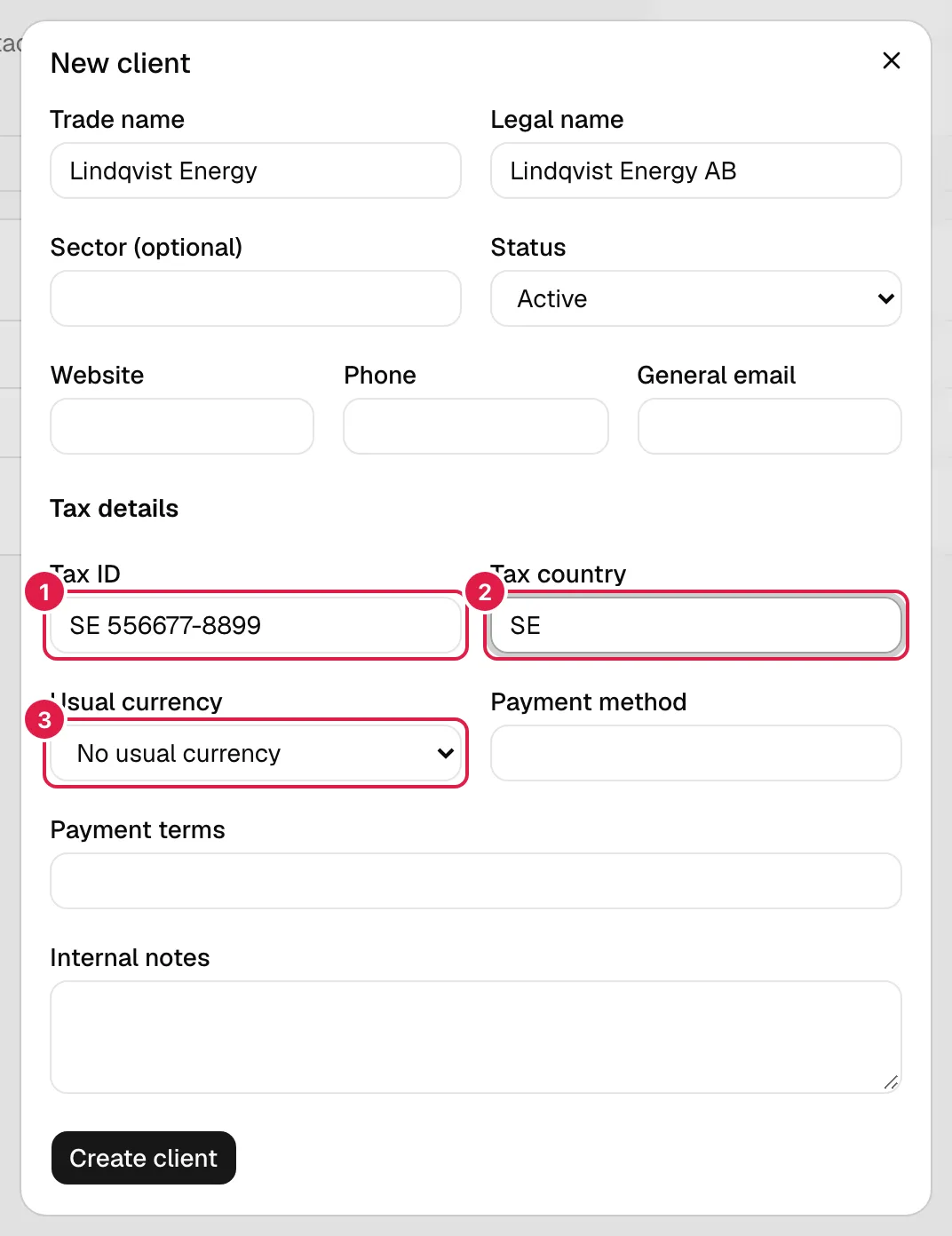
| Champ | Obligatoire | Signification |
|---|---|---|
| Nom commercial | Oui | Comment vous appelez le client au quotidien. |
| Raison sociale | Oui | Son nom légal complet. |
| Statut | Oui (par défaut Actif) | Un client Inactif n’est pas proposé à la création de nouveaux projets (voir Marquer comme inactif). |
| Secteur (facultatif), Site web, Téléphone, E-mail général | Non | Texte libre ; l’e-mail, si vous en saisissez un, doit avoir un format valide (« Saisissez un e-mail valide. »). |
| Identifiant fiscal | Oui | Son identifiant fiscal. PjMan ne valide pas le format selon le pays : il exige seulement qu’il existe et qu’il ne soit pas déjà dans l’organisation (voir ci-dessous). |
| Pays fiscal | Oui | Un code de 2 lettres, par exemple FR ; enregistré en majuscules. Toute autre valeur donne « Le pays doit être un code à 2 lettres (p. ex. FR). ». |
| Devise habituelle | Non | Une devise active du catalogue Devises. Par défaut : Aucune devise habituelle. |
| Mode de paiement, Conditions de paiement | Non | Texte libre, par exemple « Virement » et « 30 jours date de facture ». |
| Notes internes | Non | Réservées à votre équipe. |
L’identifiant fiscal ne se répète jamais
L’identifiant fiscal est unique dans l’organisation et il est comparé normalisé : sans tenir compte de la casse et sans espaces, points, tirets ni barres obliques, de sorte que B-123.456 78 et b12345678 sont le même. S’il existe déjà, la création (ou la modification) est bloquée avec « Un client avec cet identifiant fiscal existe déjà : Acme Retail (CL0001). » et rien n’est enregistré. Une autre organisation peut avoir le même identifiant sans problème.
La fiche du client
Cliquez sur le nom d’un client. La fiche comporte quatre onglets, avec le nombre d’adresses et de contacts entre parenthèses : Général et fiscal, Adresses, Contacts et Projets. En haut à droite, les PM disposent de Modifier le client (le même formulaire que la création, avec les valeurs actuelles et Enregistrer les modifications), Marquer comme inactif et Supprimer le client. Qui ne peut que lire voit « Vous avez un accès en lecture seule au référentiel clients. » et aucun bouton.
Adresses
Un client peut avoir plusieurs adresses, chacune avec un Type (Fiscale, Livraison ou Autre), Adresse (et une deuxième ligne facultative), Code postal, Ville, Province ou région (facultatif) et Pays (code à 2 lettres). Ajouter une adresse, Modifier et Supprimer permettent de les gérer.
Une seule adresse fiscale peut être la principale (la case Adresse fiscale principale et le badge Fiscale principale sur sa carte) : la première adresse fiscale que vous créez le devient automatiquement, et en marquer une autre retire la marque à la précédente. Seules les adresses de type Fiscale peuvent être la principale ; si une adresse principale change de type, elle perd la marque. Il est normal qu’un client n’ait pas d’adresses au début : on les ajoute quand c’est nécessaire.
Contacts du client
Les personnes de contact du client vivent ici, une seule fois : nom, fonction, service, e-mail, téléphone, notes et la case Contact principal (un seul par client ; le premier que vous créez le devient automatiquement). L’e-mail ne se répète pas au sein du même client (sans distinction de casse) : « Ce client a déjà un contact avec cet e-mail. ». La colonne Projets indique dans combien de projets chaque contact est lié (survolez pour voir lesquels).
Modifier un contact ici se voit dans tous ses projets à la fois, car les projets n’en gardent pas de copie : ils lisent toujours la fiche. La façon de les lier à un projet est expliquée dans Contacts.
Supprimer un contact lié à des projets est bloqué : l’avertissement indique à combien de projets il est lié et lesquels, et demande si vous voulez le dissocier de tous et le supprimer. Si vous acceptez, il disparaît de ces projets et ses communications enregistrées sont conservées, sans contact. Un contact sans liens est supprimé avec un simple avertissement.
Projets
Elle liste les projets du client que vous pouvez voir, avec leur code et leur nom (chacun est un lien vers le projet). Ceux que vous ne pouvez pas voir ne sont ni nommés ni listés. Dans un projet, le client apparaît à côté du nom de l’entreprise dans l’en-tête, avec un lien vers sa fiche pour qui peut voir le référentiel.
Marquer comme inactif et supprimer
- Marquer comme inactif (avec confirmation) cesse de proposer le client dans Nouveau projet et Modifier le projet ; les projets qui l’ont déjà le conservent et continuent de fonctionner. Marquer comme actif annule cela.
- Supprimer le client supprime aussi ses adresses et ses contacts, et n’est possible que s’il n’a aucun projet. Avec des projets, le bouton n’existe pas et il affiche à la place « Suppression impossible : 3 projets associé(s). Marquez-le comme inactif. ». Le nombre compte tous les projets, y compris ceux d’autres PM que vous ne voyez pas.
Lier un client à un projet
Dans Nouveau projet et Modifier le projet il y a un sélecteur Client du référentiel (facultatif) (il n’apparaît que s’il existe au moins un client). L’ancien champ de texte libre Client n’est plus demandé : le sélecteur est la seule façon d’indiquer le client. Dans un ancien projet qui n’a que ce texte et aucun client lié, le texte continue de s’afficher (dans l’en-tête et dans les listes) avec l’action Créer un client avec ce nom, que seul le PM propriétaire voit : elle ouvre la création du client avec ce nom déjà saisi, demande l’identifiant fiscal et le pays et, à l’enregistrement, crée le client et le lie au projet. L’en-tête, les listes, les rapports et l’assistant affichent toujours un seul client : le client lié et, à défaut, l’ancien texte.
Dans Modifier le projet, les clients actifs et l’actuel sont proposés, même s’il est inactif. Changer ou retirer le client d’un projet qui a des contacts du client liés est refusé (« Pour changer ou retirer le client, dissociez d’abord les 2 contacts du client du projet. ») : dissociez-les d’abord dans l’onglet Contacts.
L’assistant et les clients
L’assistant peut consulter les clients : en trouver un par son nom, voir sa fiche, ses contacts et ses projets que vous pouvez voir, pour le PM et pour qui voit toute l’organisation ; jamais pour un consultant. Il ne crée ni ne modifie de clients. Il n’inclut les données fiscales et les adresses que si vous les demandez, et il traite tout ce qui vient de la fiche (noms, fonctions, notes) comme du texte de tiers, c’est-à-dire comme une donnée et jamais comme une instruction.
Données personnelles
Les contacts d’un client sont des données personnelles (nom, fonction, e-mail, téléphone). Celui qui les saisit est responsable de disposer d’une base légale pour les traiter ; PjMan les traite uniquement pour fournir le service. Consultez la politique de confidentialité.
Qui peut faire quoi
| Action | PM de l’organisation | CEO / toute l’organisation | Consultant/Développeur |
|---|---|---|---|
| Voir le référentiel et les fiches | Oui | Oui, en lecture seule | Non |
| Créer, modifier, marquer comme inactif et supprimer clients, adresses et contacts | Oui | Non | Non |
| Voir les projets d’un client | Ceux qu’il peut voir | Tous | Non |
| Lier des contacts du client à un projet | Seulement le PM propriétaire du projet | Non | Non |
Sujets connexes
Mis à jour le 2026-10-26